
Wycinanie zdjęć z AI
Usuwanie zielonego tła
Oddziel obiekt od zielonego tła. Przygotuj osobę lub produkt do następnej kompozycji.
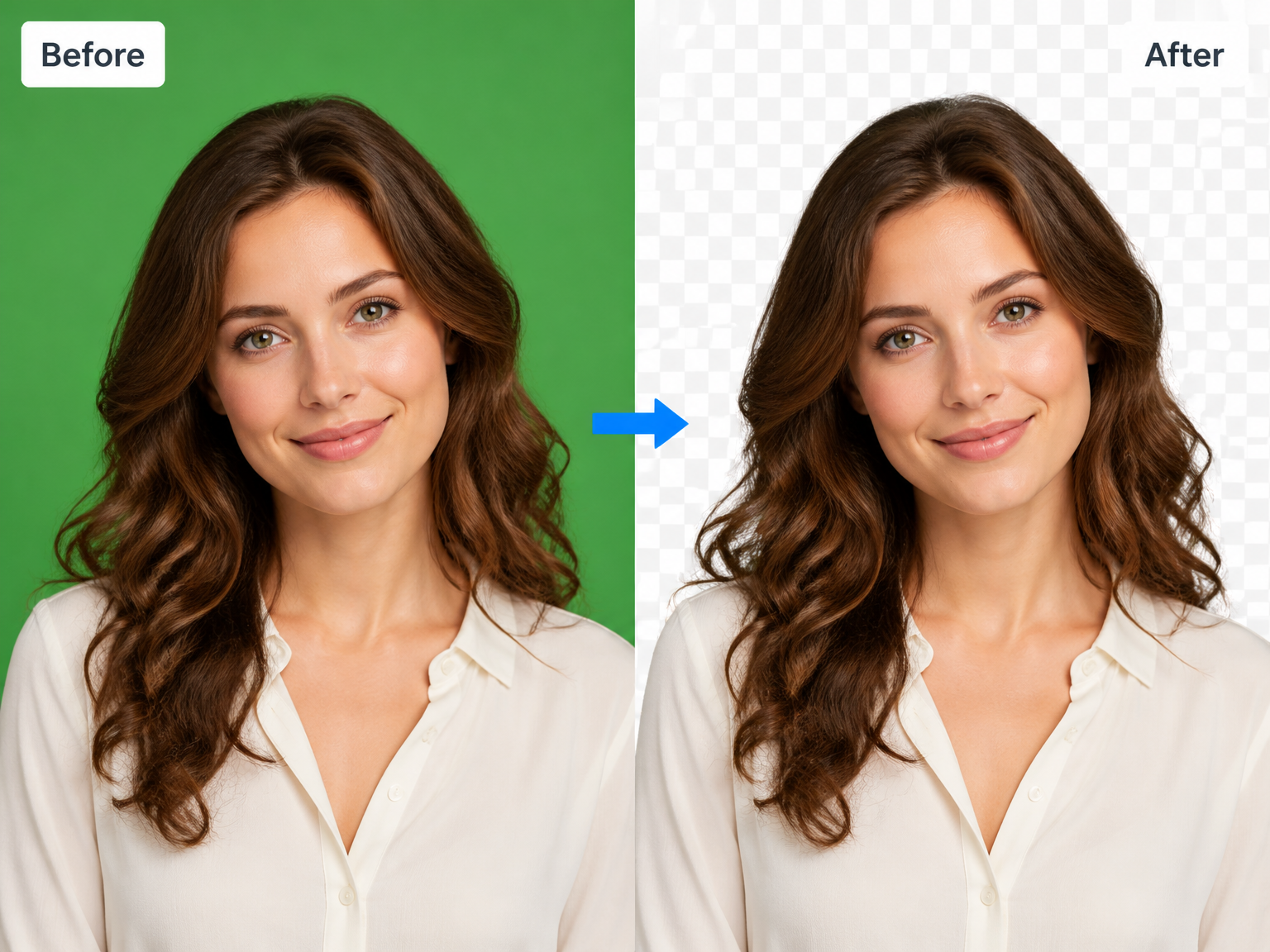
Od zielonego tła do nowej sceny
Usuń zielone tło ze swoich projektów fotograficznych
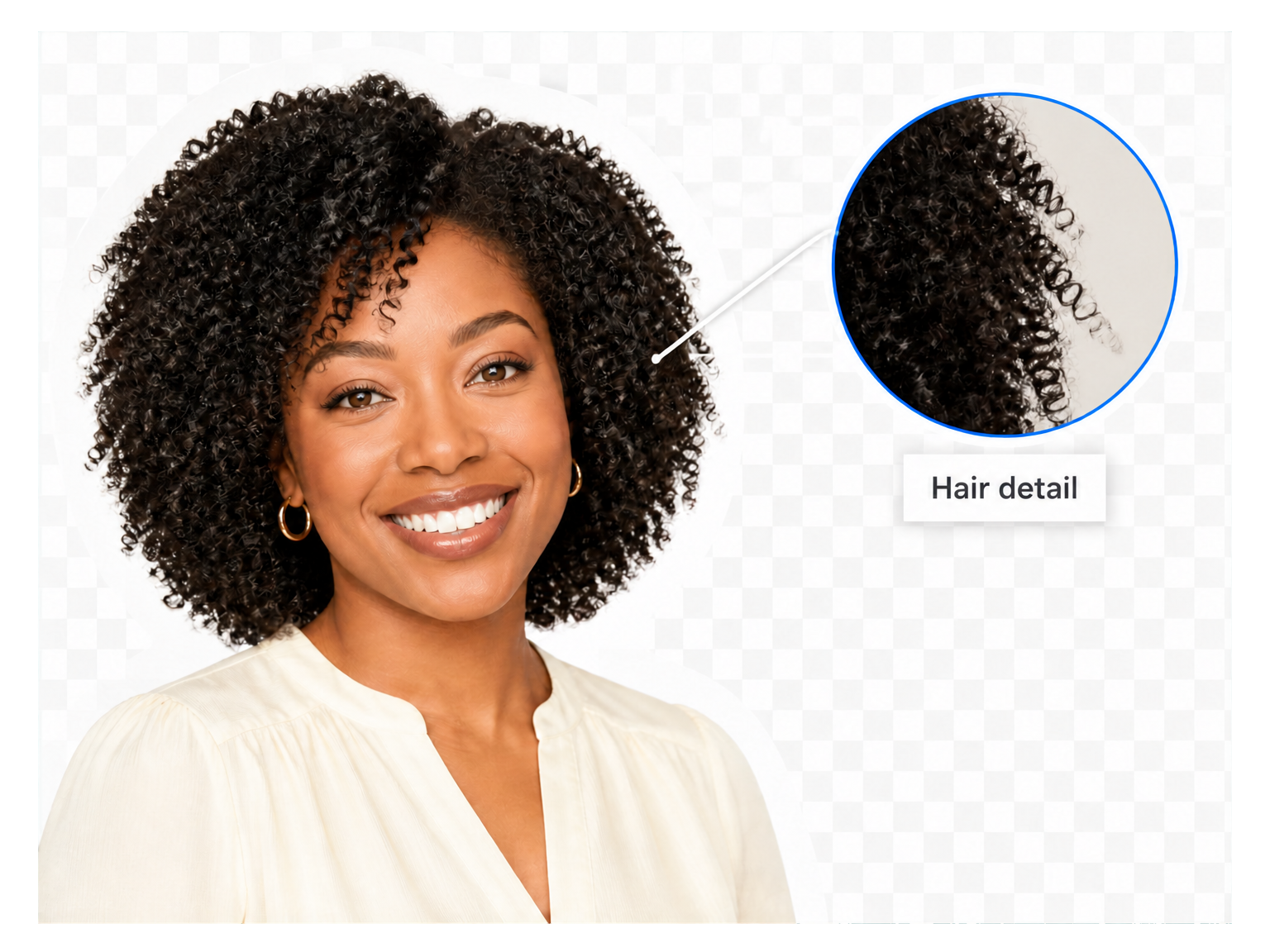
Portrety bez studyjnego tła
Oddziel włosy, ramiona i ubrania od tła studia na potrzeby zdjęć profilowych i kreatywnych portretów.
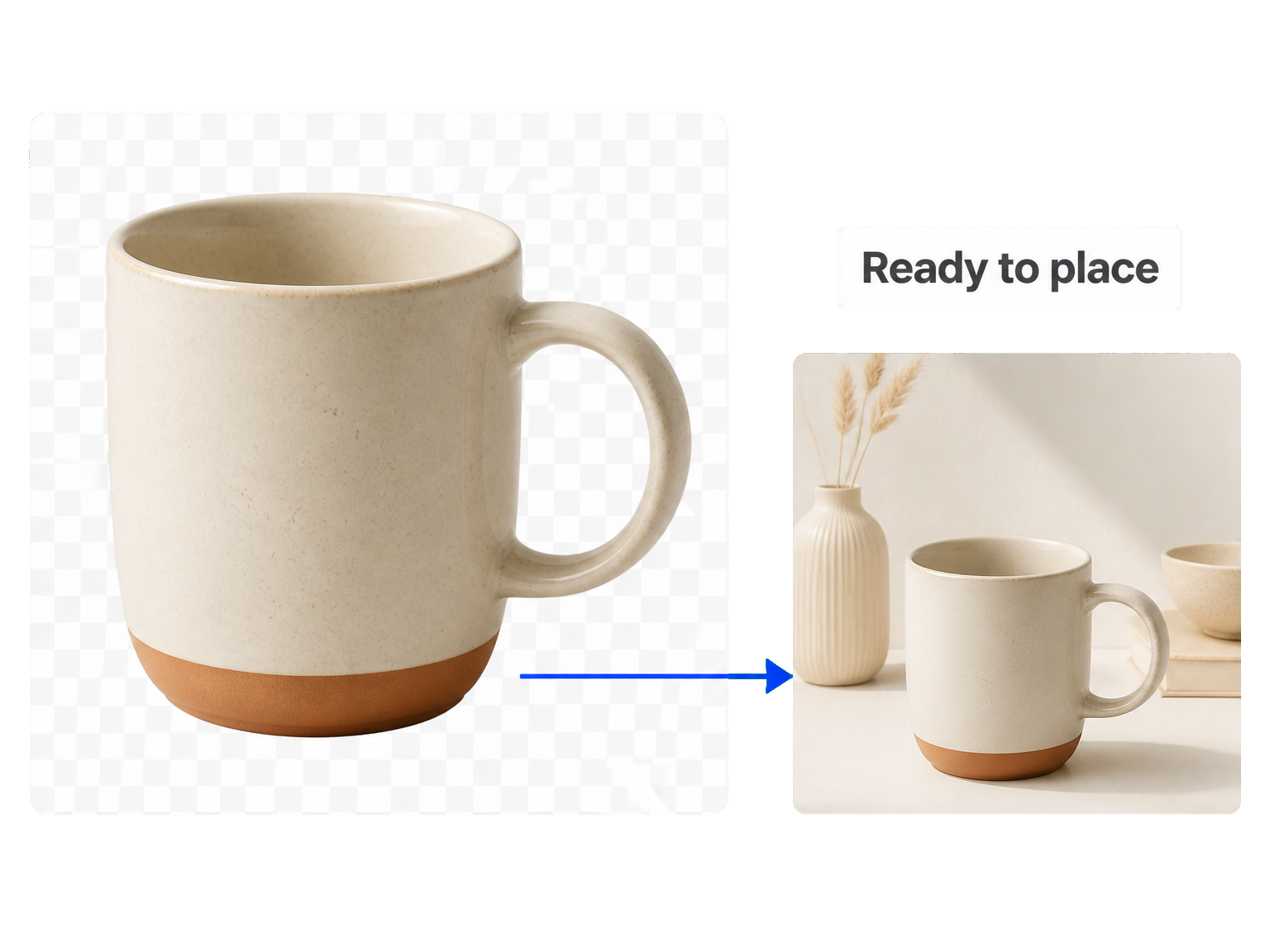
Produkty gotowe na nową scenerię
Usuń zielone tło ze zdjęć produktów, aby przedmiot znalazł się w centrum kolejnego projektu.
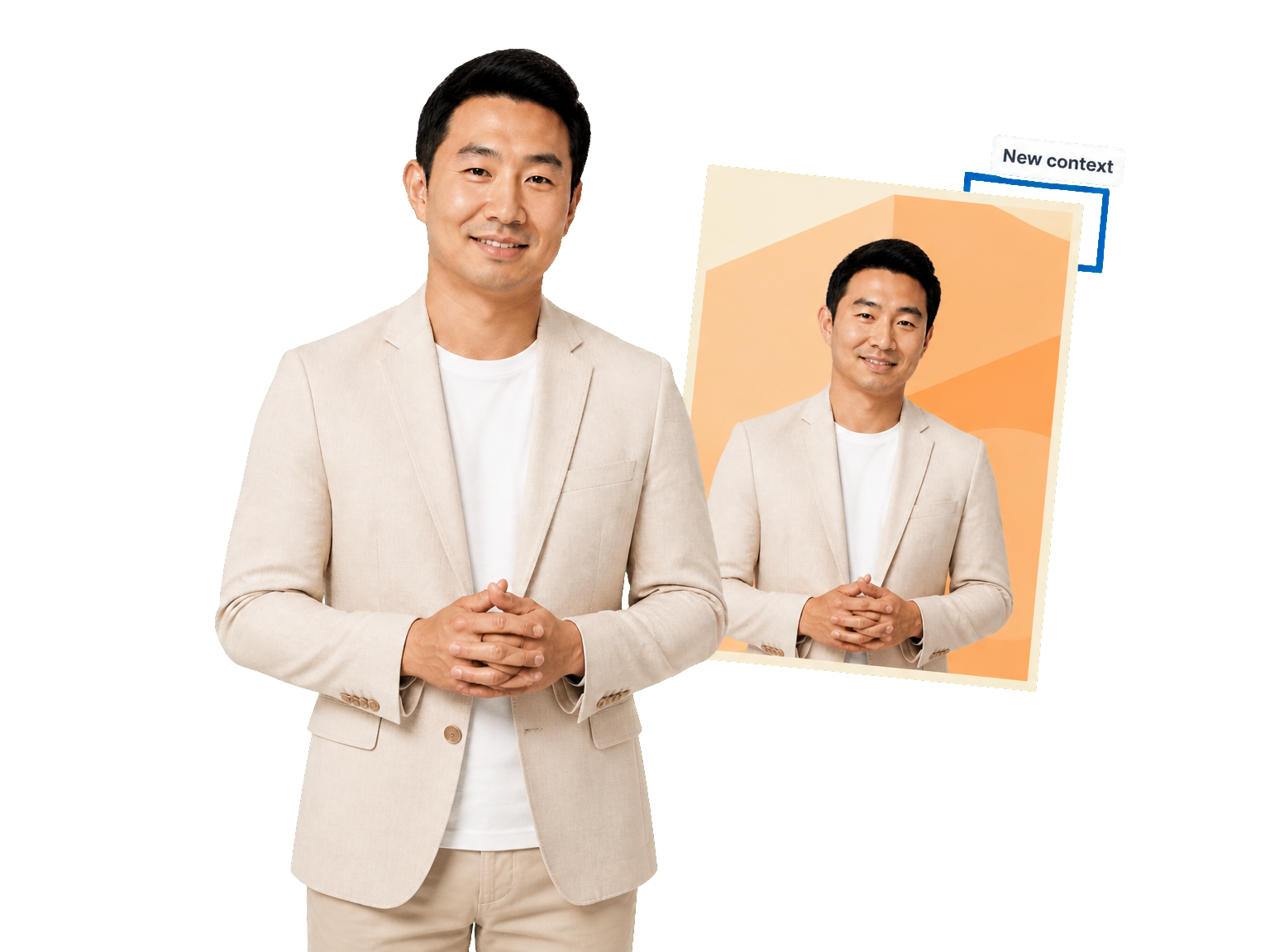
Obiekty gotowe do kampanii
Wytnij osobę lub rekwizyt ze zdjęcia na zielonym tle do plakatów, prezentacji i materiałów kampanii.
Twoje następne wycięcie
Jak usunąć zielone tło
Zmień oryginalne zdjęcie w wycięty obiekt gotowy do nowej kompozycji.
Prześlij zdjęcie
Dodaj zdjęcie na zielonym tle, które chcesz edytować.
Usuń tło
Uruchom narzędzie, aby oddzielić obiekt od zielonego tła.
Sprawdź i pobierz
Sprawdź kontury obiektu, a następnie zapisz wynik.
Zachowaj obiekt
Usuń zielone tło i zachowaj fotografowany obiekt
Przejdź od tła studyjnego do wycięcia gotowego na kolejny kreatywny projekt.
Obiekt na pierwszym planie
Skup uwagę na osobie lub przedmiocie zamiast na tle.
Drobne krawędzie pod lupą
Zachowaj wygląd krawędzi włosów i ubrań.
Zachowaj oryginalny charakter
Przenieś pozę, wyraz twarzy i kolory obiektu do wycięcia.
Czyste przestrzenie wewnętrzne
Oddziel tło wewnątrz uchwytów i między ramionami postaci.
Portrety i produkty
Pracuj z ludźmi, towarami i rekwizytami sfotografowanymi na zielonym tle.
Sprawdź przed umieszczeniem
Obejrzyj sylwetkę przed dodaniem wycięcia do projektu.
Kreatywne procesy pracy
Od zdjęć studyjnych do gotowych układów
"Narzędzie dało mi wycięty portret, który mogłam od razu umieścić na plakacie prelegenta. Kontury ramion wyglądały czysto na tle projektu."
"Oddzieliłem ceramiczny kubek od zielonego tła studia. Otwór w uchu pozostał czysty po umieszczeniu produktu w katalogu."
"Portret do kampanii nie przenosił już zielonej ściany studia do projektu. Mogłam skupić się na kompozycji wokół osoby."
"Wycięcie zachowało wyraz twarzy prezentera i szczegóły marynarki. Przejście od zdjęcia studyjnego do grafiki na slajdy było znacznie łatwiejsze."
Praktyczne odpowiedzi
Pytania o usuwanie zielonego tła
Jak działa usuwanie zielonego tła?
Czy mogę pobrać przezroczysty obraz?
Jakie pliki mogę przesłać?
Czy usuwanie zielonego tła jest bezpłatne i ile zużywa kredytów?
Jak sprawdzić włosy i zielone ubrania?
Czy narzędzie usuwa zielone odbicia lub zmienia tło?
Czy mogę użyć narzędzia do niebieskiego tła?
Czy zdjęcia są przetwarzane lokalnie w przeglądarce?
Zostaw zielone tło za sobą