
Przywróć kolory zdjęciom pełnym wspomnień
Koloryzacja zdjęć czarno-białych w całej scenie
Koloryzuj zdjęcia czarno-białe naturalnymi odcieniami dopasowanymi do sceny, zachowując oryginalne osoby, szczegóły i kompozycję.
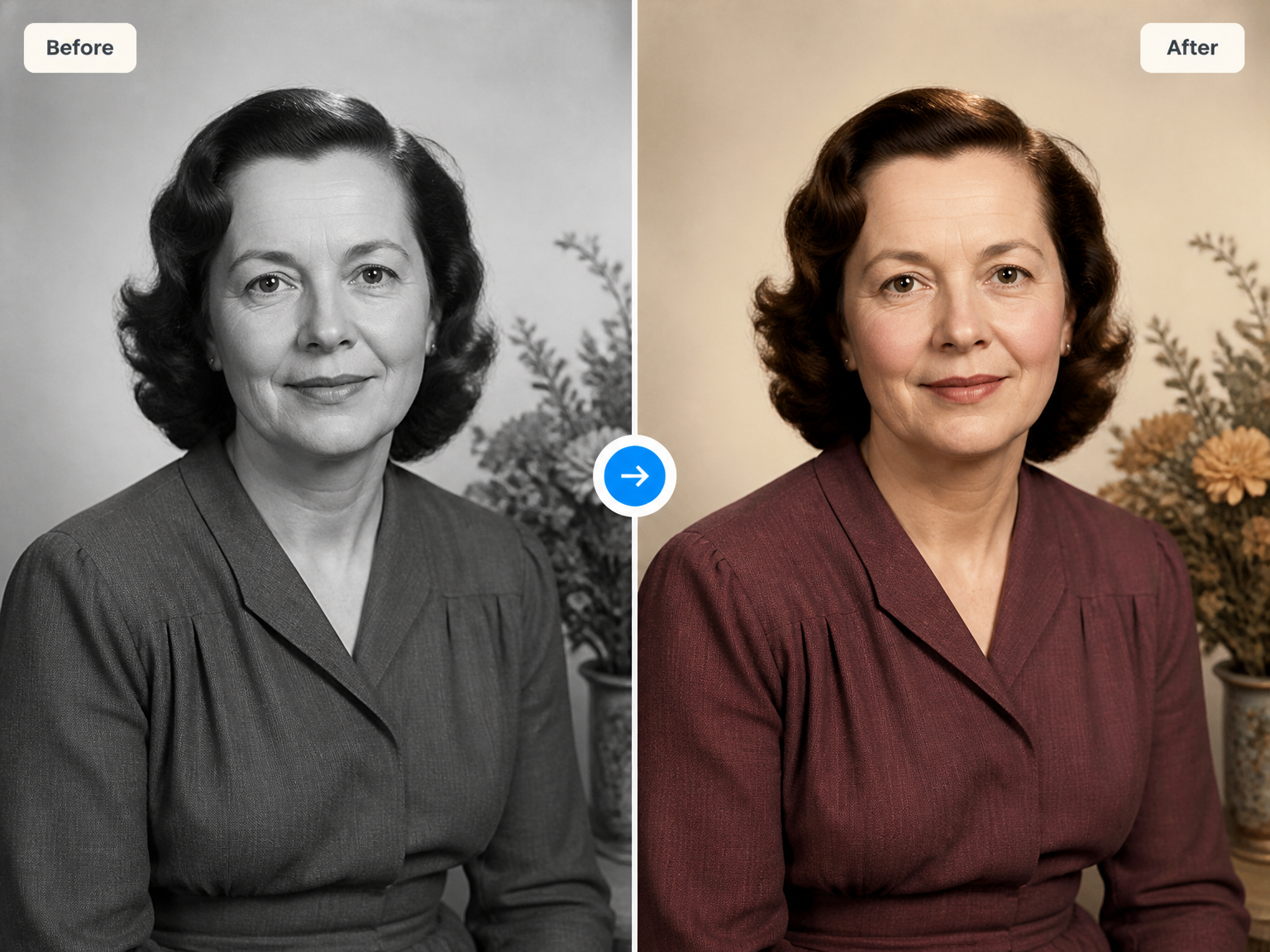
Stare zdjęcia, nowe spojrzenie
Przywróć kolory rodzinnym portretom i historycznym scenom
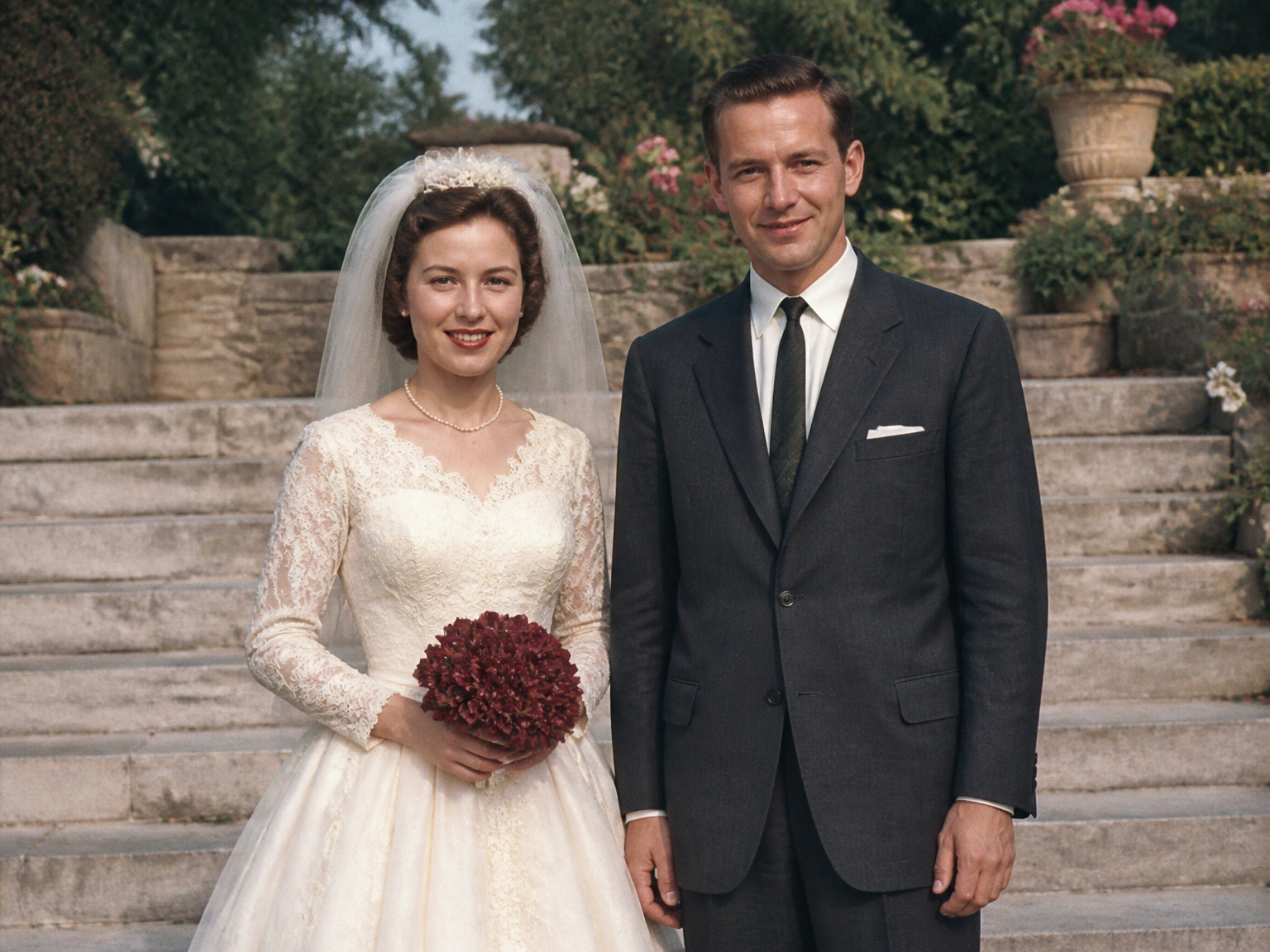
Portrety rodzinne
Nadaj naturalne kolory portretowi dziadków, zdjęciu ślubnemu lub znajomej twarzy z rodzinnego albumu.
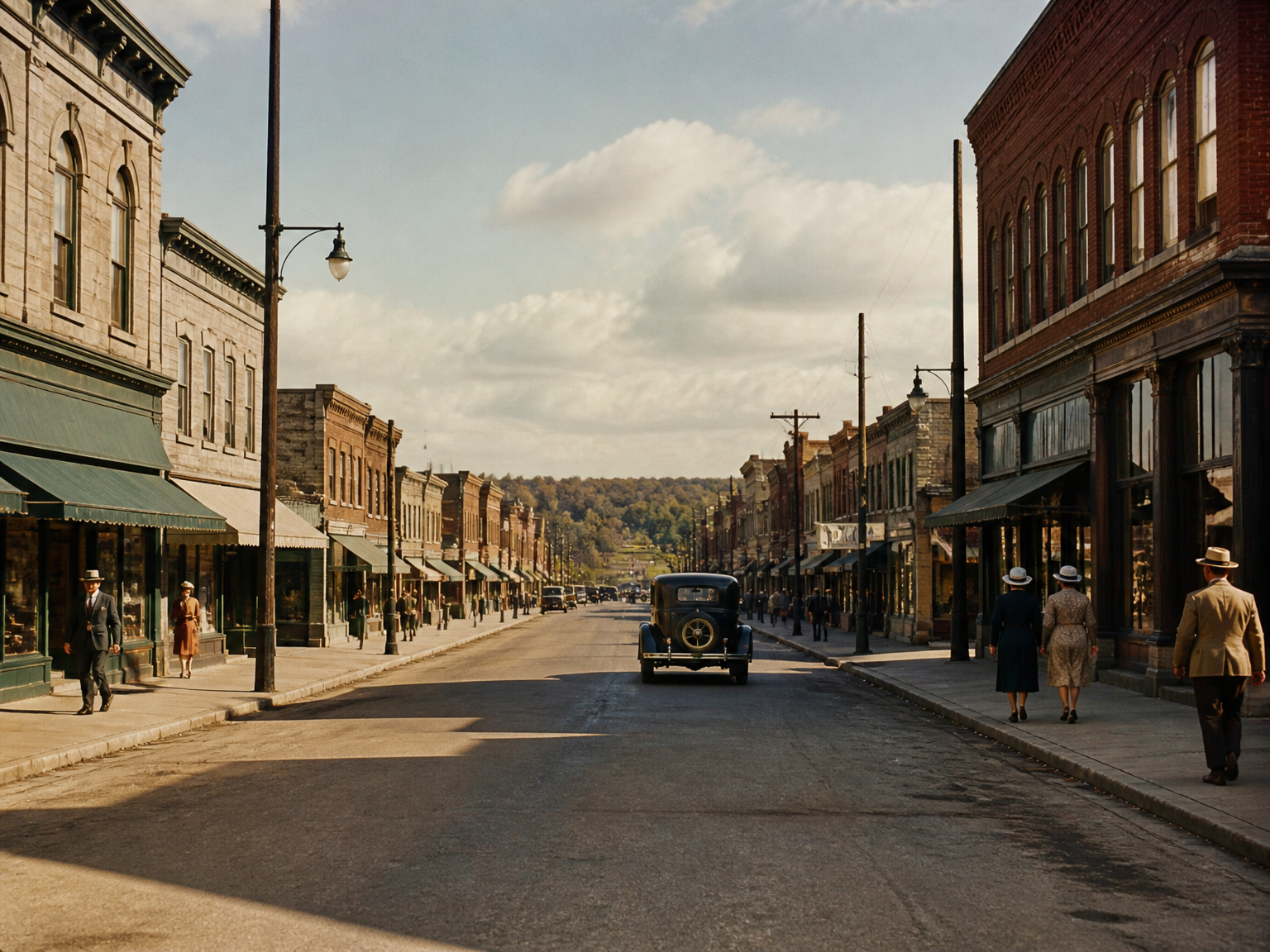
Historyczne chwile
Odkryj na nowo archiwalne sceny uliczne, zdjęcia szkolne i ważne wydarzenia w kolorze, który przybliża oryginalną atmosferę.
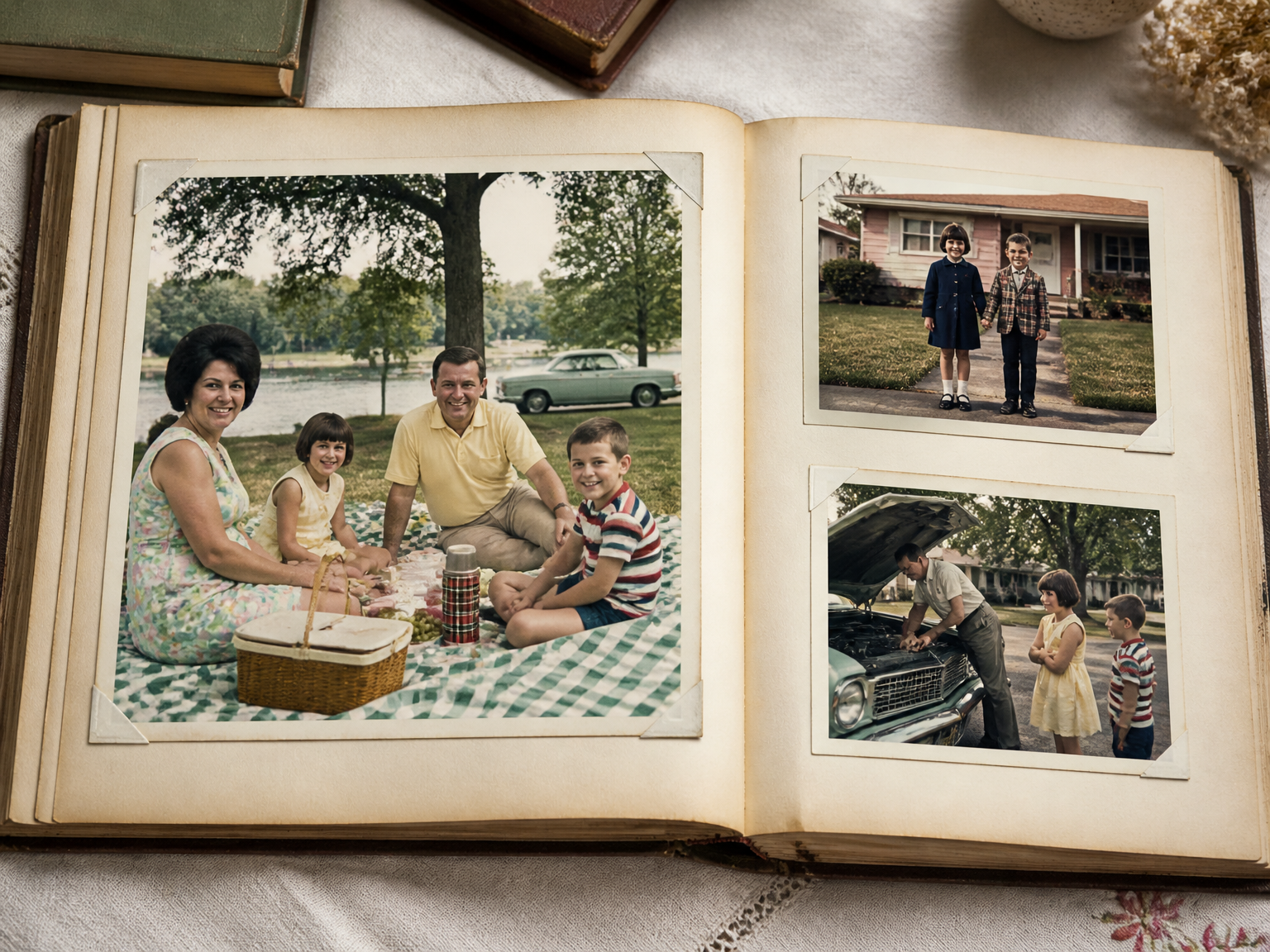
Zeskanowane strony albumu
Pokoloruj zeskanowaną stronę albumu, zachowując osoby, kadr i scenę widoczne na oryginalnym obrazie.
Prosty proces koloryzacji zdjęć
Jak zamienić czarno-białe zdjęcia w kolorowe za pomocą AI
Prześlij obraz w skali szarości, pozwól AI dodać kolory w całej scenie, a następnie obejrzyj i pobierz wynik.
Prześlij zdjęcie
Wybierz czarno-biały portret, zdjęcie rodzinne lub fotografię historyczną, którą chcesz pokolorować.
Dodaj naturalne kolory
AI dopasowuje odcienie twarzy, ubrań, przedmiotów i otoczenia do sceny, zachowując oryginalną kompozycję.
Sprawdź i pobierz
Obejrzyj pokolorowane zdjęcie, a następnie zapisz gotowy obraz.
Dodaj kolory, zachowaj zdjęcie
Koloryzacja zdjęć czarno-białych z zachowaniem oryginalnych szczegółów
Dodaj kolory do obrazów w skali szarości, zachowując ich oryginalną strukturę, oświetlenie i fotograficzny charakter.
Naturalne odcienie twarzy i tkanin
Nadaj skórze, włosom, ubraniom i znajomym przedmiotom wiarygodne kolory zgodne z oryginalnym oświetleniem zdjęcia.
Oryginalne szczegóły pozostają bez zmian
Zachowaj te same twarze, wyrazy twarzy, tekstury i kadr, dodając kolory do istniejącej fotografii.
Naturalne światło i cienie
Zachowaj głębię tonalną, aby kolory podążały za oryginalnymi światłami, cieniami i atmosferą zdjęcia.
Kolory w całej scenie
Zastosuj spójną kolorystykę od głównego obiektu po architekturę, krajobraz i tło, aby całe zdjęcie tworzyło harmonijną całość.
Nowe spojrzenie na znajome twarze
Dodaj kolory do rodzinnych portretów i ważnych chwil, nie zmieniając osób widocznych na fotografii.
Kolory dopasowane do kontekstu
Skorzystaj z widocznych ubrań, materiałów i otoczenia, aby dobrać wiarygodne odcienie pasujące do sceny na zdjęciu.
Historie ukryte za zdjęciami
Nowy sposób na powrót do dawnych wspomnień
"Pokolorowałam czarno-biały portret mojej babci i wreszcie mogłam wyobrazić sobie kolor jej sukienki i kwiatów. Zdjęcie nadal przywoływało ten sam znajomy moment."
"Nasza lokalna grupa historyczna wykorzystuje pokolorowane zdjęcia ulic w projektach wystaw. Kolorowe budynki i ubrania pomagają odwiedzającym łatwiej wyobrazić sobie każdą scenę."
"Chciałam dodać kolory do zdjęcia ślubnego moich rodziców, nie zmieniając ich wyrazu twarzy ani oryginalnego otoczenia. Wynik zachował rozpoznawalny charakter tej chwili."
"W archiwum naszej szkoły znajdują się całe rzędy klasowych portretów w skali szarości. Pokolorowanie wybranych zdjęć pozwoliło stworzyć na wystawie absolwentów bardziej bezpośrednią więź z uwiecznionymi osobami."
Pytania dotyczące koloryzacji zdjęć
Koloryzacja zdjęć czarno-białych: często zadawane pytania
Jak pokolorować zdjęcia czarno-białe online?
Czy kolory są zgodne z prawdą historyczną?
Czy koloryzacja zachowuje oryginalne szczegóły?
Jakie formaty obrazów mogę przesłać?
Czy mogę pokolorować kilka zdjęć jednocześnie?
Czy mogę pokolorować zdjęcie bez logowania i przesyłania go?
Czy mogę bezpłatnie pokolorować czarno-białe zdjęcia?
Ile kredytów kosztuje jedna koloryzacja?
Kiedy wybrać koloryzację zamiast renowacji zdjęcia?
Twoje zdjęcia w kolorze