
Ulepszanie tekstu przez AI
Wyostrz tekst na obrazach dzięki wyraźniejszym krawędziom liter
Wydobądź litery i cyfry widoczne na zdjęciach, zrzutach ekranu i zeskanowanych stronach, zachowując oryginalną treść i układ.
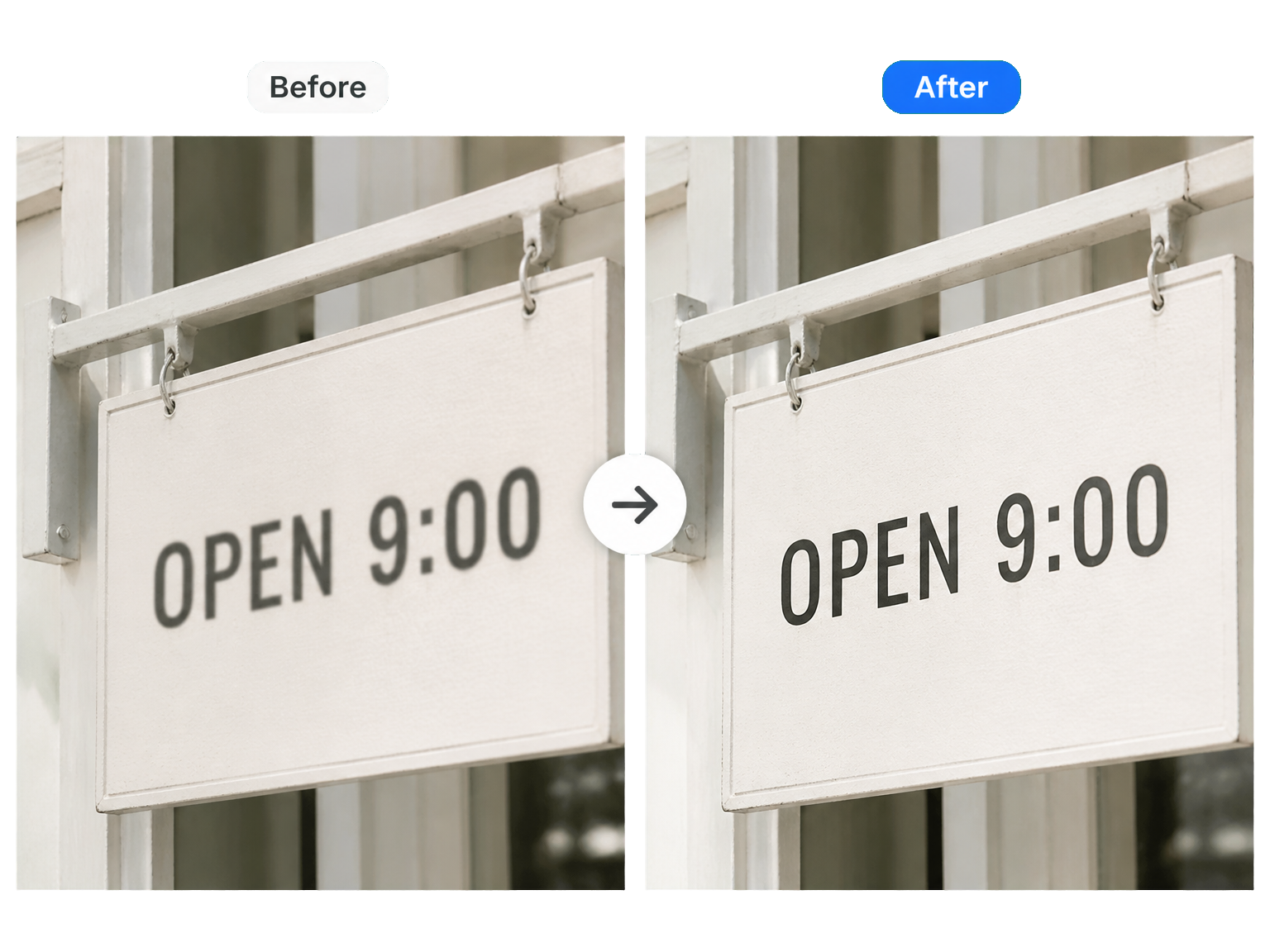
Gdy tekst wymaga większej czytelności
Wyostrz tekst na zrzutach ekranu, paragonach i zeskanowanych dokumentach
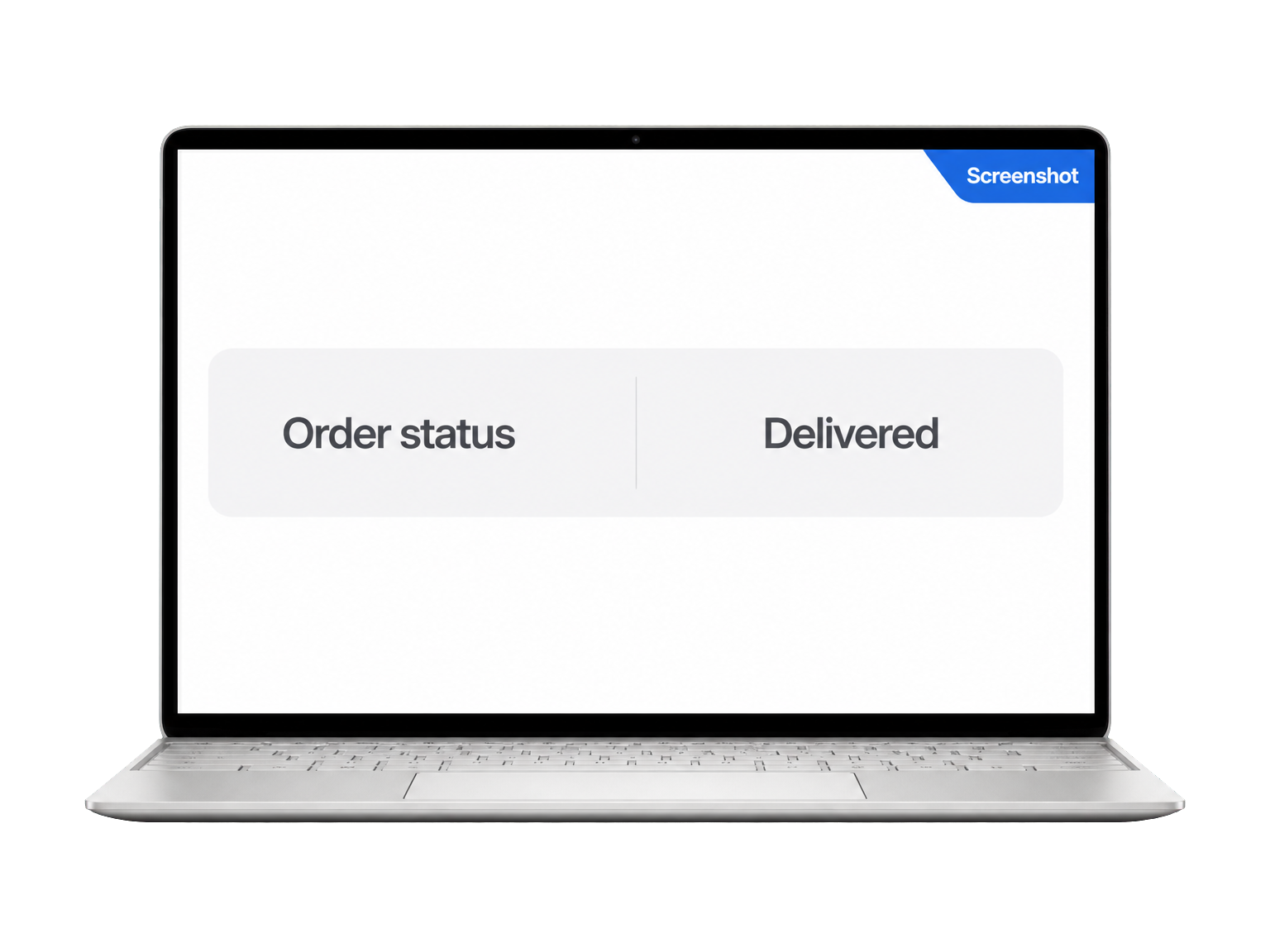
Zrzuty ekranu i interfejsy
Ułatw odczytywanie małych etykiet, pozycji menu i szczegółów na ekranie w skompresowanych zrzutach ekranu.
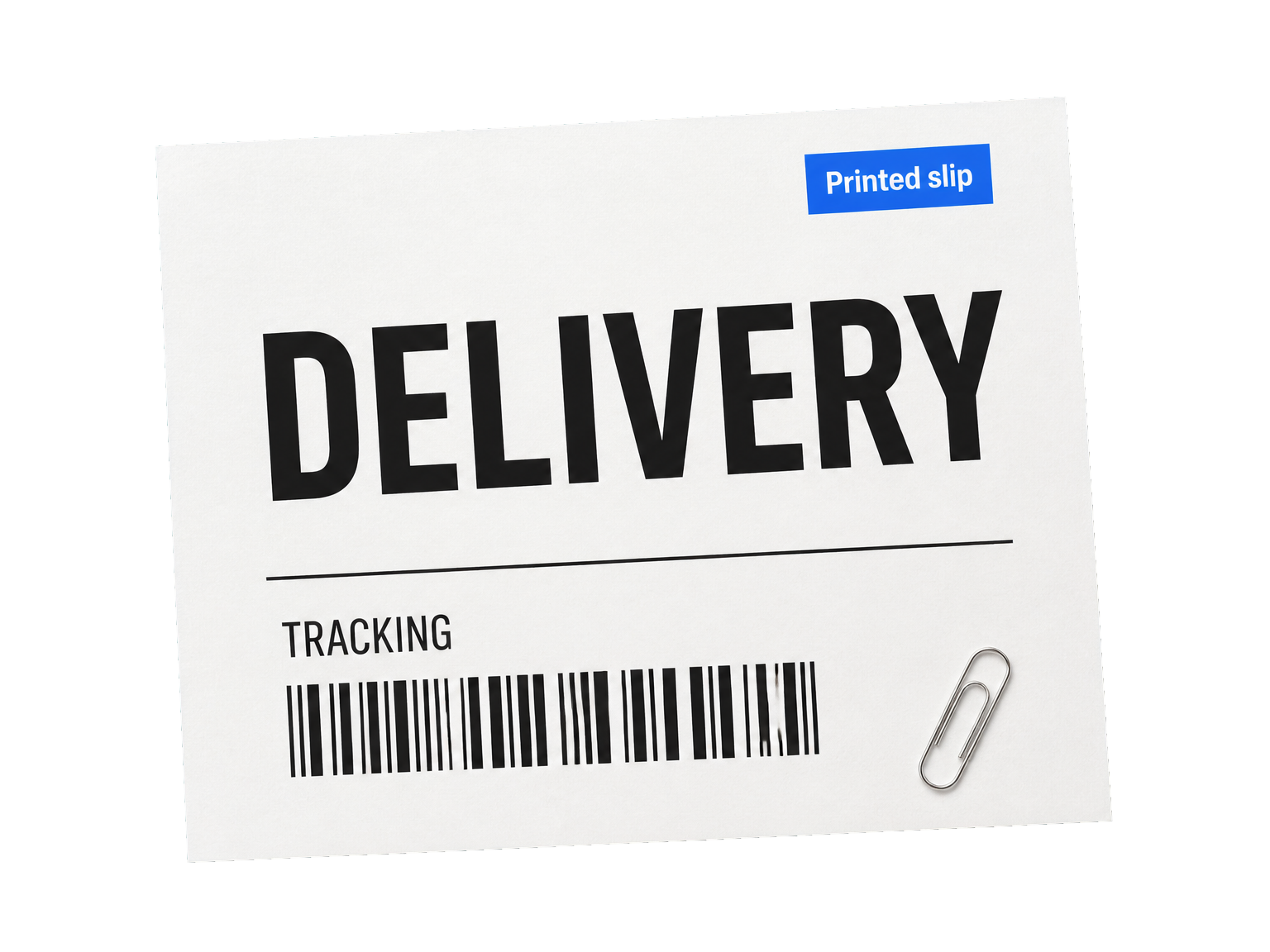
Paragony i wydruki
Wyraźniej pokaż pozycje, sumy i drukowane szczegóły, aby łatwiej było je codziennie sprawdzać.
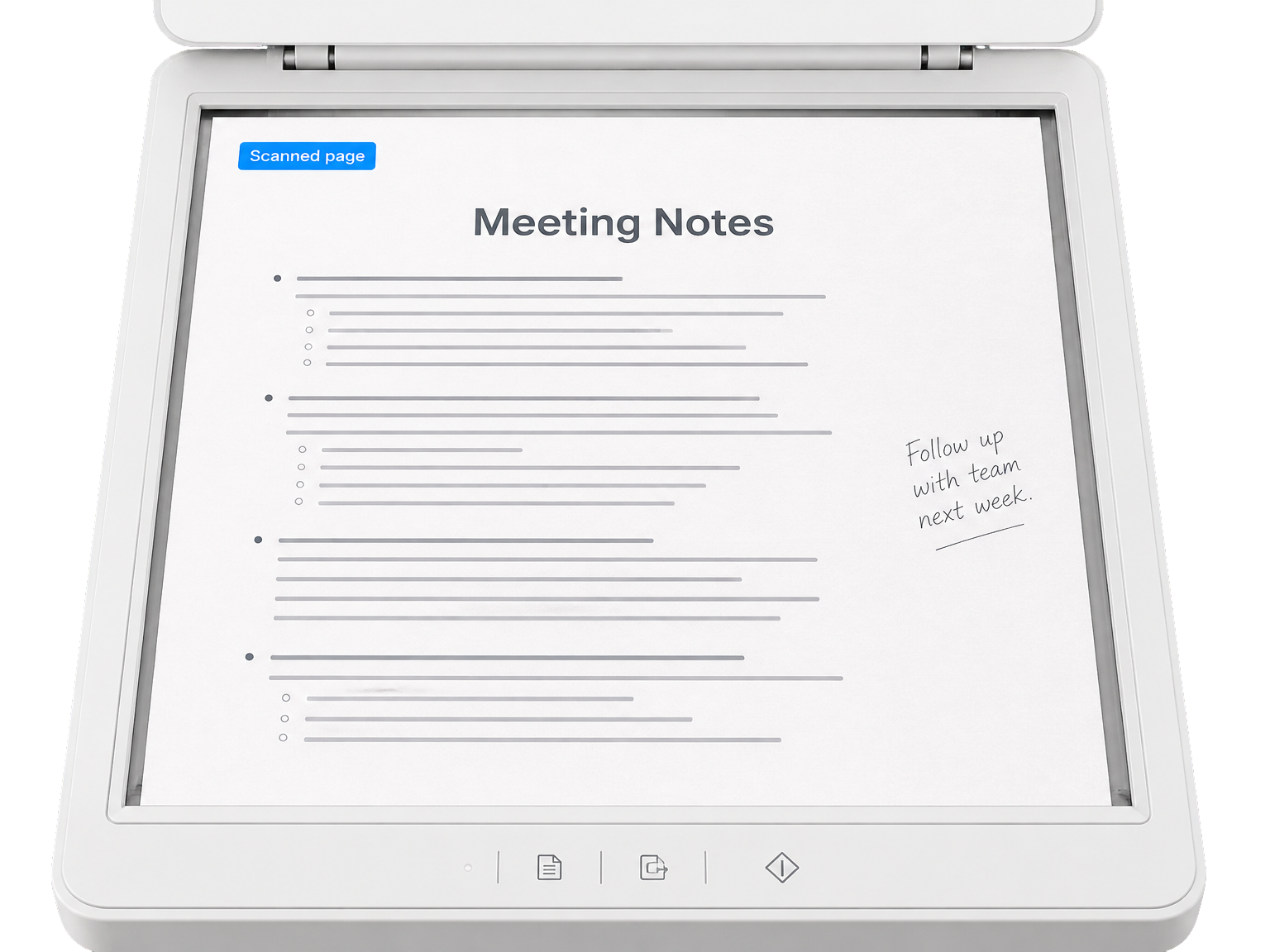
Zeskanowane strony i notatki
Popraw czytelność zdjęć dokumentów, materiałów drukowanych, szyldów i odręcznych notatek.
Prosty proces
Jak wyostrzyć rozmazany tekst na obrazie
Zamień przesłany obraz w wyraźniejszą wersję w trzech prostych krokach.
Prześlij obraz
Wybierz zdjęcie, zrzut ekranu lub zeskanowaną stronę zawierającą tekst, który chcesz wyostrzyć.
Popraw czytelność tekstu
Uruchom narzędzie AI do poprawy tekstu, aby wyostrzyć krawędzie liter i ułatwić odczytanie oryginalnej treści.
Sprawdź i pobierz
Porównaj wyraźniejszy obraz z oryginałem, a następnie zapisz ulepszony wynik.
Ulepszanie obrazu z naciskiem na tekst
Wyostrz tekst, zachowując oryginalną treść
Wyraźniejszy obraz zaczyna się od ostrzejszych kształtów liter i otaczających je szczegółów.
Popraw krawędzie liter
Wyraźniej pokaż istniejące kreski i kontury znaków, nie wyostrzając nadmiernie całego obrazu.
Zachowaj oryginalną treść
Zachowaj pisownię, liczby, interpunkcję i styl wizualny obecne już na obrazie.
Zachowaj układ strony
Pozostaw podziały wierszy, wyrównanie, odstępy i otaczającą kompozycję bez zmian.
Chroń obraz wokół tekstu
Zachowaj zdjęcia, tła, logotypy i pozostałe elementy nietekstowe zgodnie z oryginałem.
Do tekstu na co dzień
Używaj narzędzia do zrzutów ekranu, paragonów, szyldów i obrazów dokumentów.
Wyraźniejszy obraz, nie OCR
Otrzymaj ulepszony obraz, gdy potrzebujesz samego dokumentu w formie wizualnej.
Opinie
Wyraźniejszy tekst w codziennej pracy
"Często zapisuję zrzuty ekranu ze szczegółami produktów. Ulepszanie tekstu ułatwia odczytywanie małych etykiet bez zmieniania układu, do którego muszę wracać."
"Robię telefonem zdjęcia drukowanych materiałów. Ulepszony obraz sprawia, że nagłówki i wiersze tekstu są łatwiejsze do odczytania podczas późniejszego przeglądania."
"Zdjęcia paragonów należą do moich cotygodniowych obowiązków administracyjnych. Wyraźniejsze pozycje ułatwiają sprawdzanie obrazów i archiwizowanie ich wraz z pozostałymi dokumentami."
"Podczas podróży fotografuję szyldy i menu. Wyraźniejsze litery pomagają mi później przeglądać zdjęcia bez odtwarzania pierwotnej sceny."
Najczęściej zadawane pytania
Pytania o wyostrzanie tekstu przez AI
Czy mogę bezpłatnie korzystać z AI Unblur Text online?
Jakie formaty obrazów i rozmiary plików są obsługiwane?
Jakie rozdzielczości są dostępne i ile kredytów kosztują?
Czy AI może wyostrzyć rozmazany tekst na obrazie?
Czy ulepszanie tekstu zachowuje oryginalne słowa i liczby?
Czy ulepszanie tekstu to to samo co OCR?
Jakich obrazów mogę używać do wyostrzania tekstu?
Czy mogę wyostrzyć tekst pisany odręcznie?
Możesz zacząć, kiedy chcesz