
Czyszczenie zdjęć AI
Oczyść zdjęcia i zachowaj oryginalną scenę
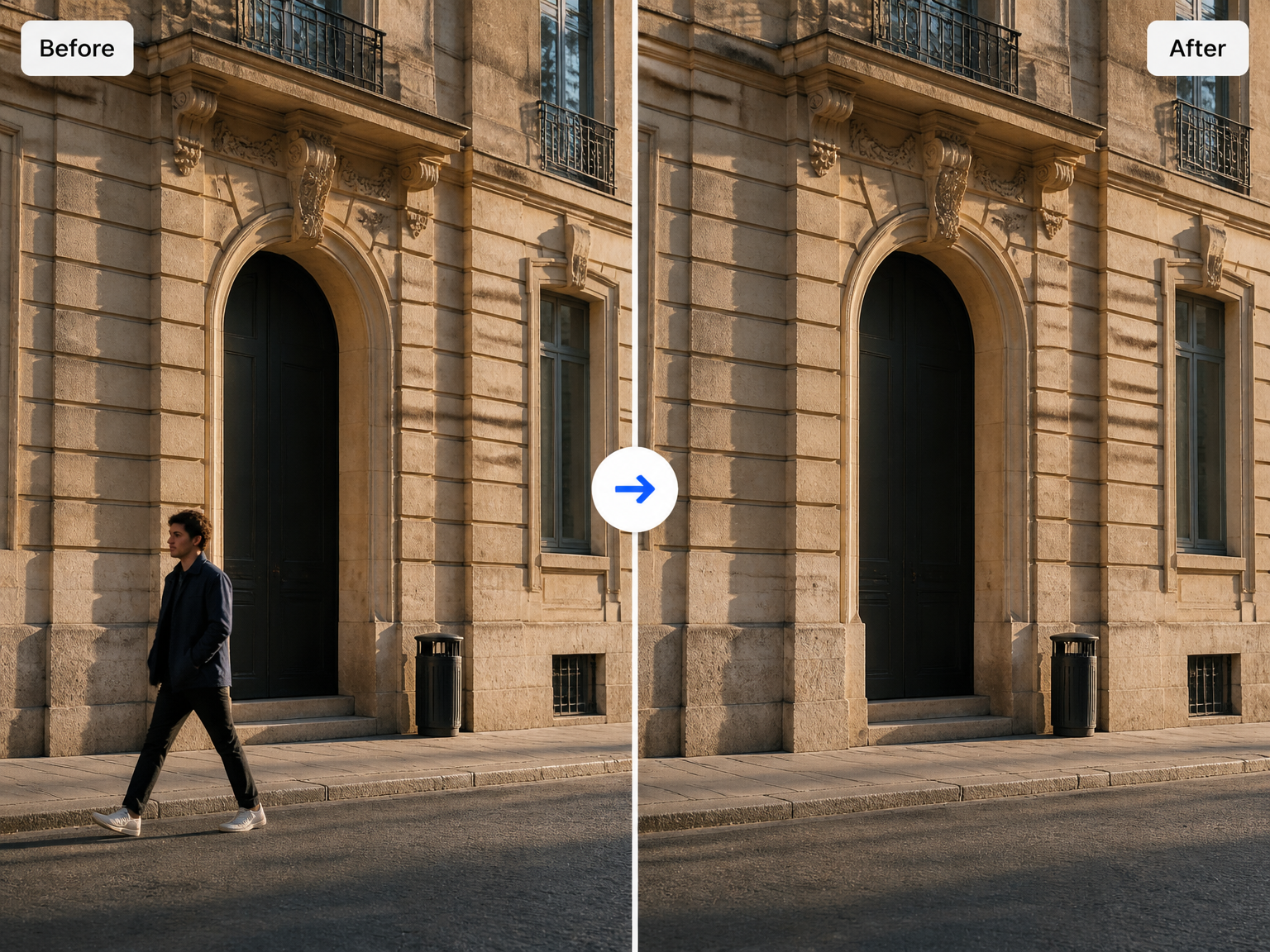
Usuń ze zdjęcia zbędne obiekty, osoby i tekst. AI odtwarza zaznaczony obszar na podstawie sąsiednich szczegółów, pozostawiając resztę sceny bez zmian.
Do codziennych zdjęć
Oczyszczaj zdjęcia z podróży, nieruchomości i produktów
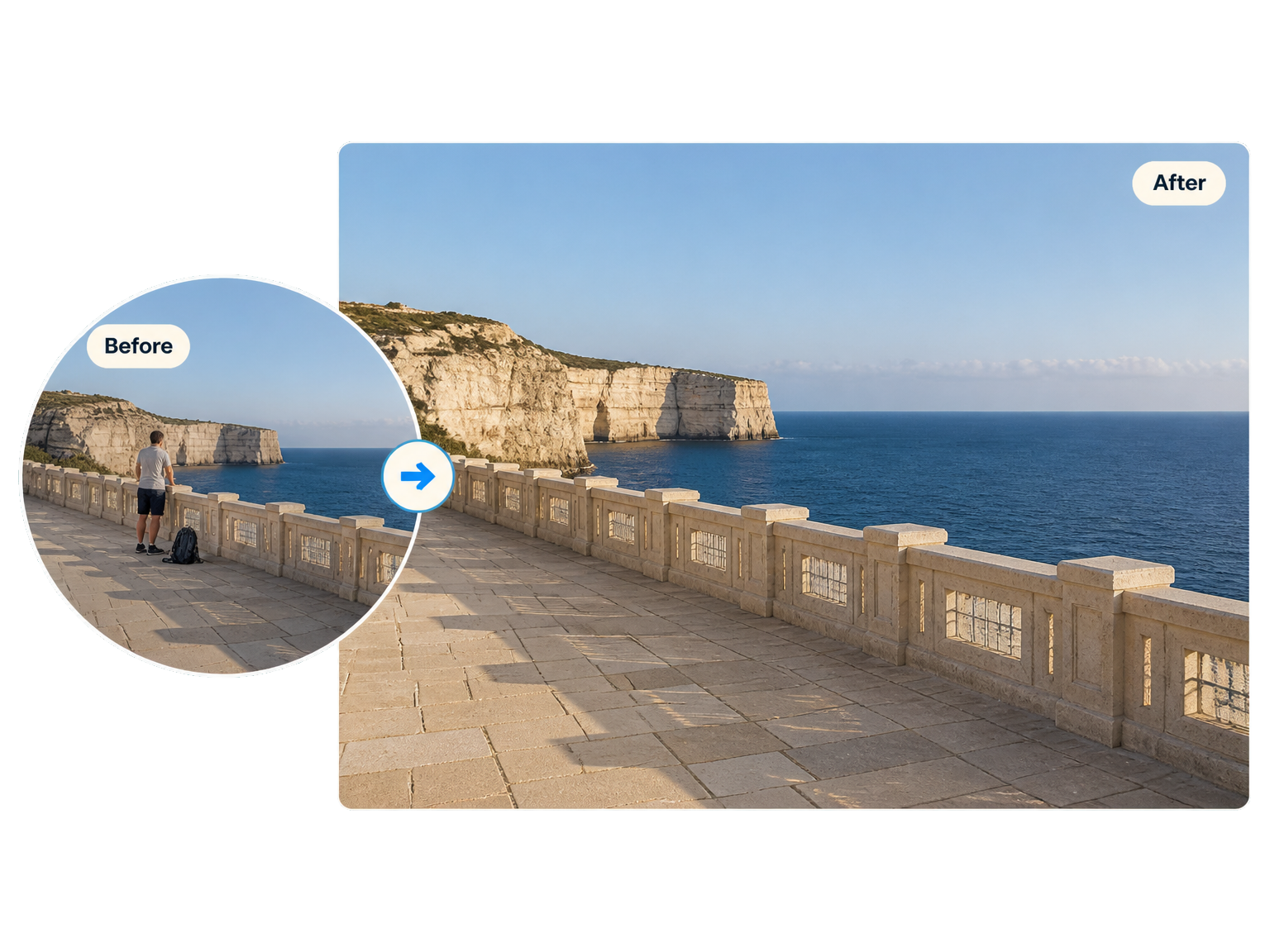
Usuń przechodniów ze zdjęć z podróży
Usuń osoby ze zdjęć zabytków i krajobrazów, aby miejsce, które uwieczniasz, pozostało w centrum uwagi.
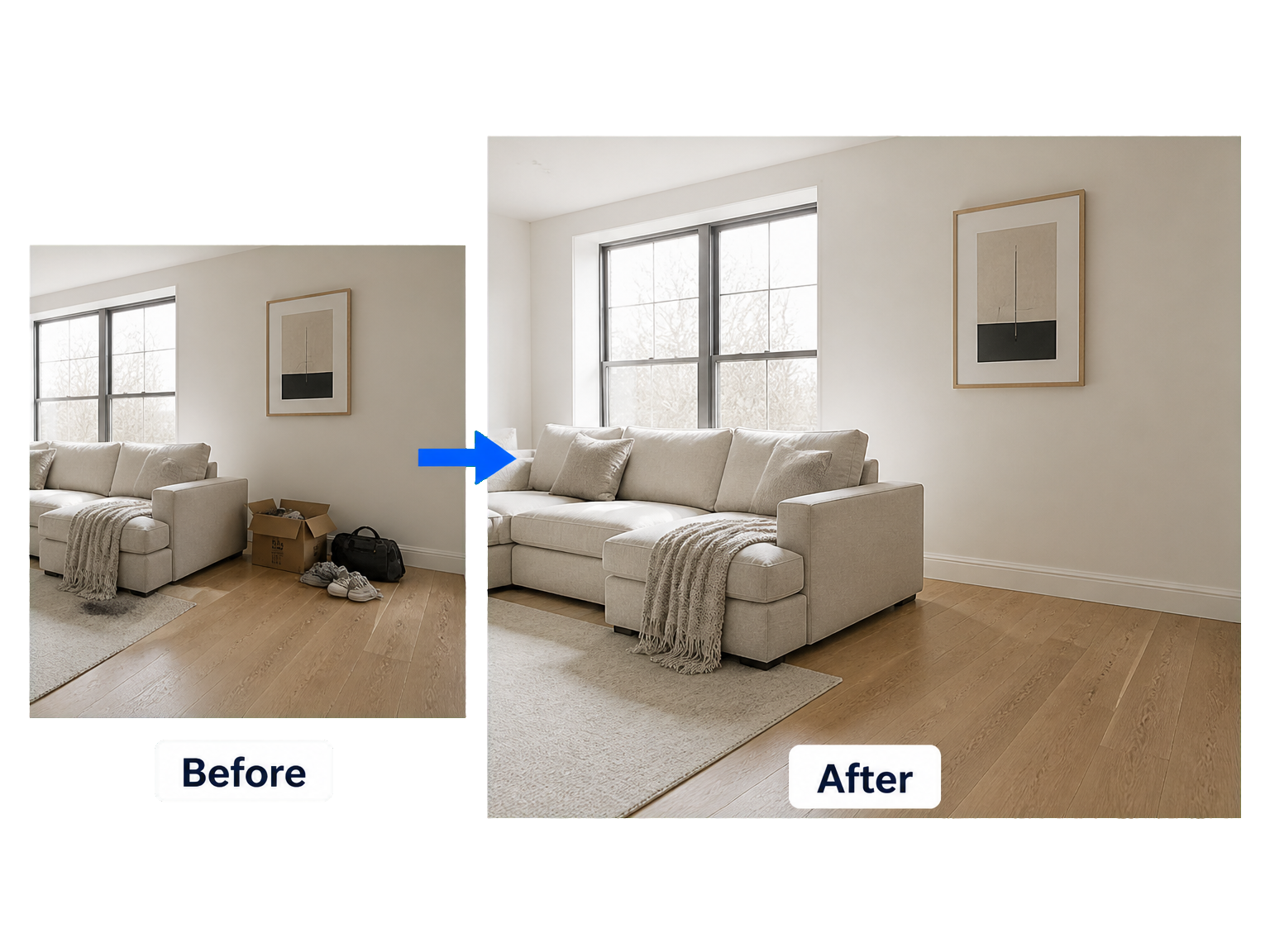
Przygotuj zdjęcia wnętrz do ogłoszeń
Usuń rzeczy osobiste i zbędne przedmioty ze zdjęć wnętrz, aby lepiej wyeksponować układ pomieszczenia, światło i wykończenie.
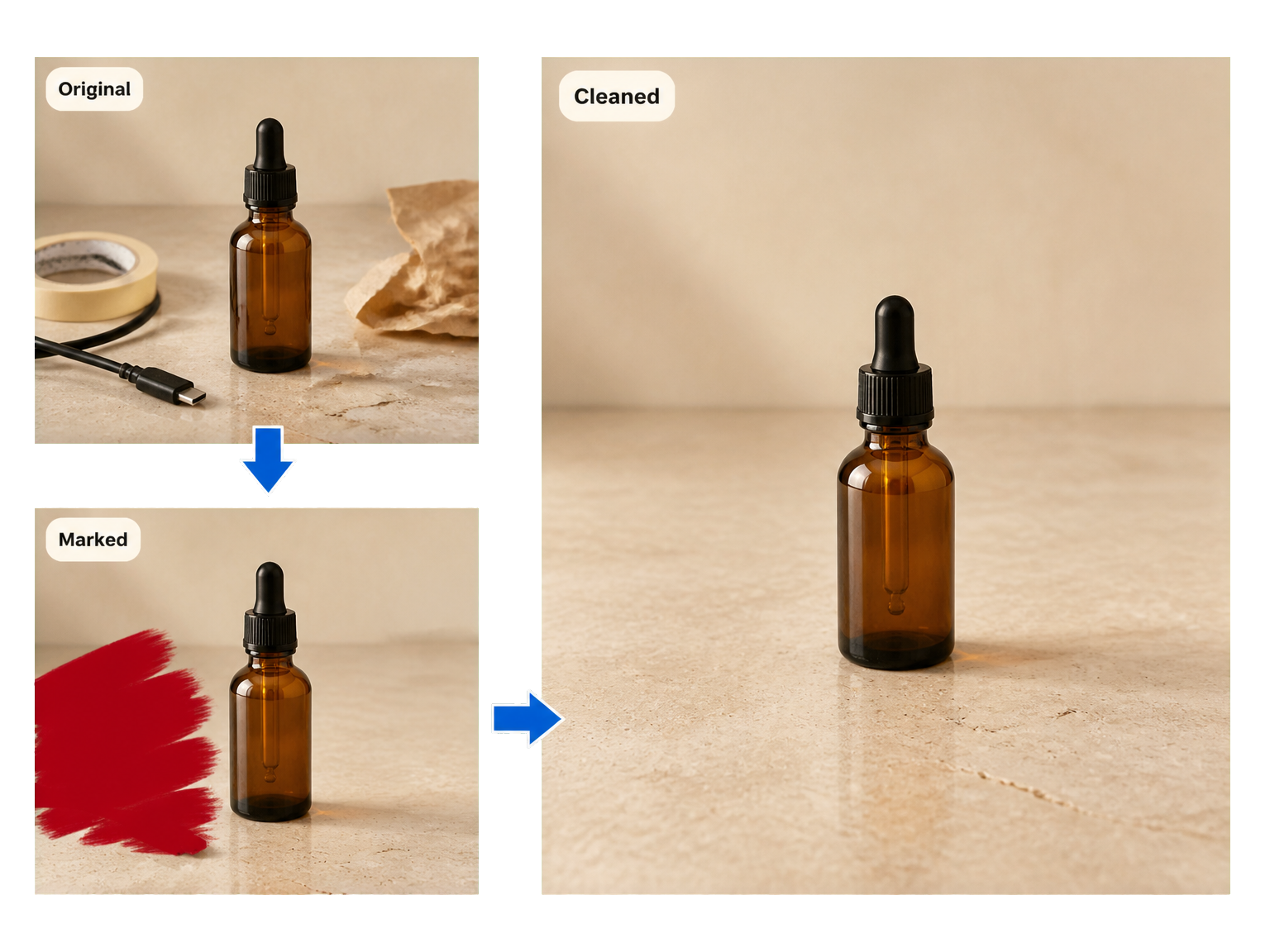
Wyeksponuj produkt na zdjęciu
Usuń niechciane obiekty wokół produktu, aby sam produkt pozostał głównym elementem zdjęcia oferty lub kampanii.
Prosty sposób na oczyszczanie zdjęć
Oczyść zdjęcie w trzech krokach
Prześlij zdjęcie, które chcesz zachować, wykonaj ukierunkowane czyszczenie i sprawdź scenę bez rozpraszających elementów.
Prześlij zdjęcie
Dodaj zdjęcie, które chcesz oczyścić.
Wygeneruj oczyszczony obraz
Rozpocznij edycję i pozwól AI usunąć rozpraszające elementy oraz odtworzyć scenę.
Sprawdź i pobierz
Sprawdź gotowe zdjęcie, a następnie zapisz oczyszczony rezultat.
Precyzyjne oczyszczanie zdjęć
Zachowaj zdjęcie. Usuń tylko to, co rozprasza.
Oczyszczanie zdjęcia powinno zmieniać wyłącznie zaznaczony obszar, a nie przekształcać znanej sceny w zupełnie inny obraz.
Usuń elementy odciągające uwagę
Zaznacz obiekt, osobę lub szczegół wizualny, który odwraca uwagę od głównego tematu.
Odtwórz zasłonięty obszar
Model wykorzystuje otaczające tekstury, krawędzie i kolory, aby naturalnie uzupełnić usunięty fragment sceny.
Zachowaj oryginalne oświetlenie
Odtwórz układ światła i cieni w naprawionym obszarze, aby edycja naturalnie pasowała do oryginalnego zdjęcia.
Do wielu codziennych zdjęć
Oczyszczaj wspomnienia z podróży, zdjęcia nieruchomości i produktów oraz obrazy, które chcesz udostępnić lub opublikować.
Usuń tekst i daty
Usuń podpisy, logo i datowniki, które odciągają uwagę od głównego obiektu na zdjęciu.
Zachowaj uchwycony widok
Usuń znak, przewód lub przechodnia, pozostawiając ulicę i architekturę w centrum uwagi.
Rezultaty w praktyce
Zobacz tę samą scenę bez rozpraszających elementów
"Mogę usunąć przechodnia ze zdjęcia zabytku, zachowując widok, którym chciałem się podzielić."
"Pomaga mi usuwać rzeczy osobiste ze zdjęć pomieszczeń przed udostępnieniem oferty nieruchomości."
"Używam tego narzędzia, aby usuwać drobne obiekty wokół produktów przed aktualizacją strony sklepu."
"Usuwam rozpraszające znaki ze zdjęć ulicznych, aby lepiej wyeksponować architekturę i fotografowane osoby."
Często zadawane pytania o oczyszczanie zdjęć
Oczyszczanie zdjęć: najczęstsze pytania
Jak oczyścić zdjęcie za pomocą AI?
Czy mogę usuwać obiekty ze zdjęć?
Jak zaznaczyć obszar, który chcę usunąć?
Czy oczyszczanie zdjęć jest bezpłatne i ile kosztuje?
Jakie formaty i rozdzielczości obrazów są obsługiwane?
Czy mogę oczyszczać zdjęcia online na telefonie?
Czy AI wypełnia obszar po usunięciu obiektu?
Czy pozostała część mojego zdjęcia pozostanie bez zmian?
Chcesz usunąć rozpraszające elementy ze swoich zdjęć?