
Scontorno foto con IA
Rimuovi sfondo verde
Separa il soggetto dallo sfondo verde. Prepara la persona o il prodotto per la tua prossima composizione.
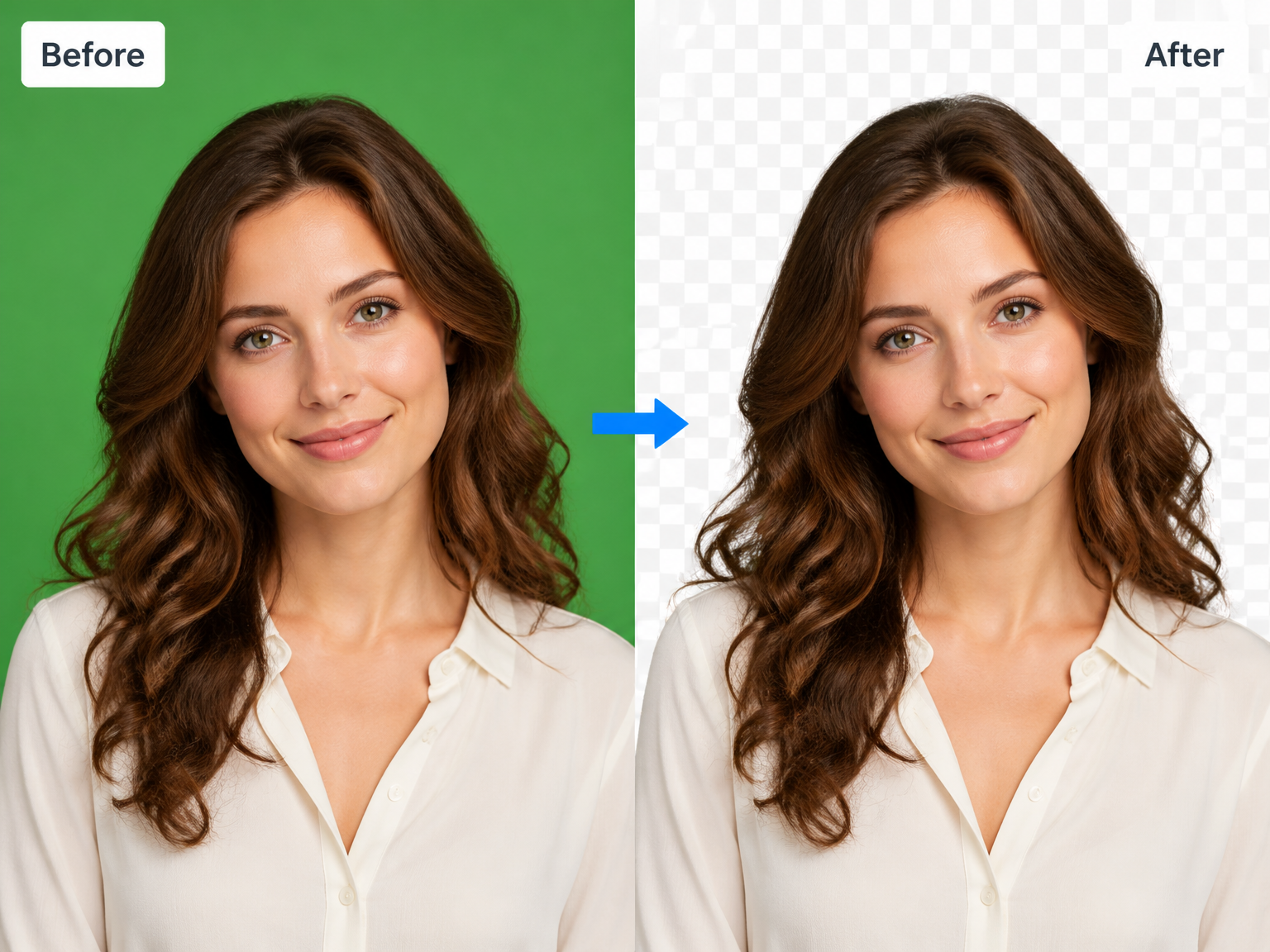
Dal fondale alla scena
Elimina gli sfondi verdi dai tuoi progetti fotografici
Ritratti oltre il fondale
Separa capelli, spalle e abiti dal fondale di studio per foto profilo e ritratti creativi.
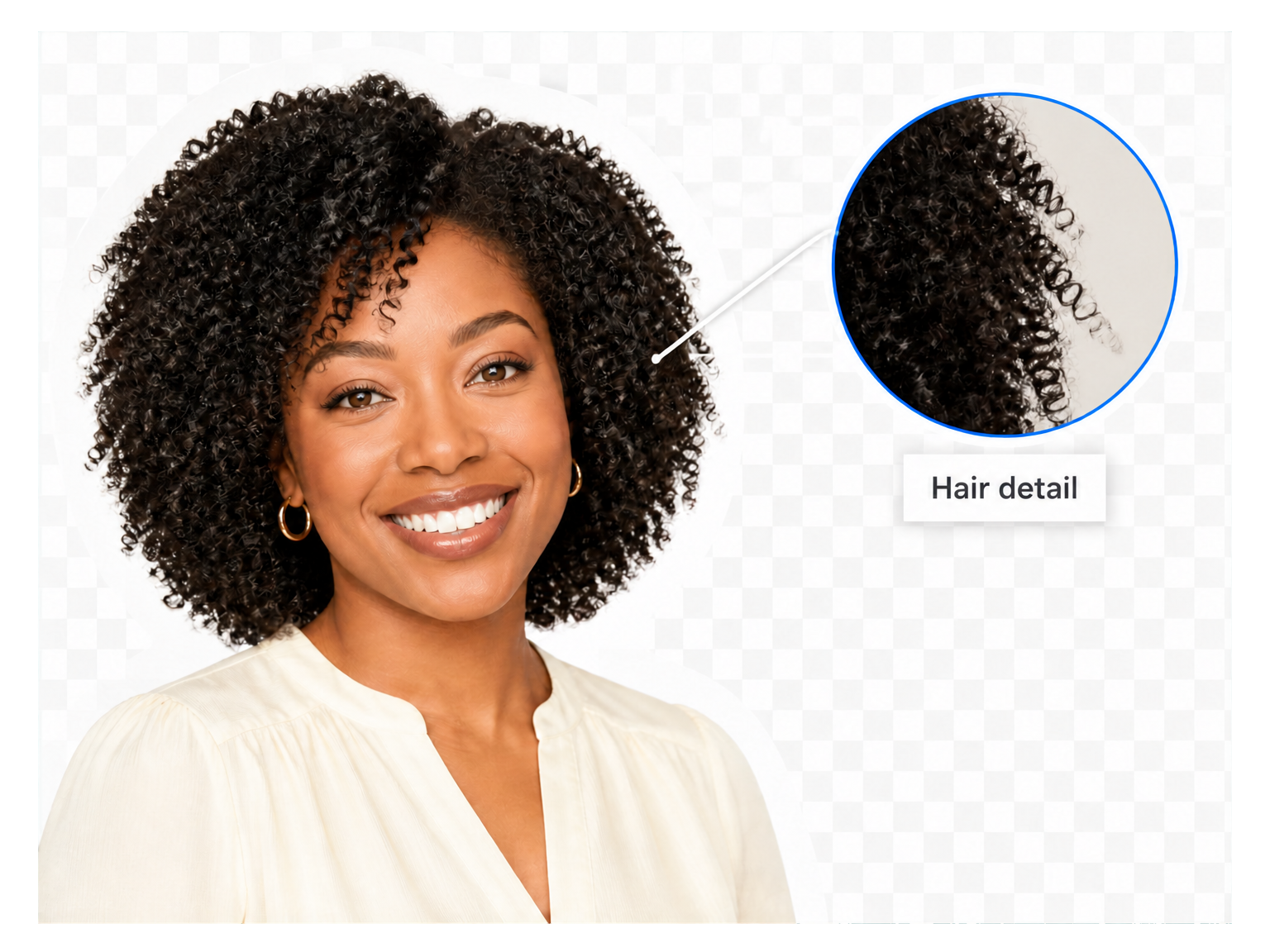
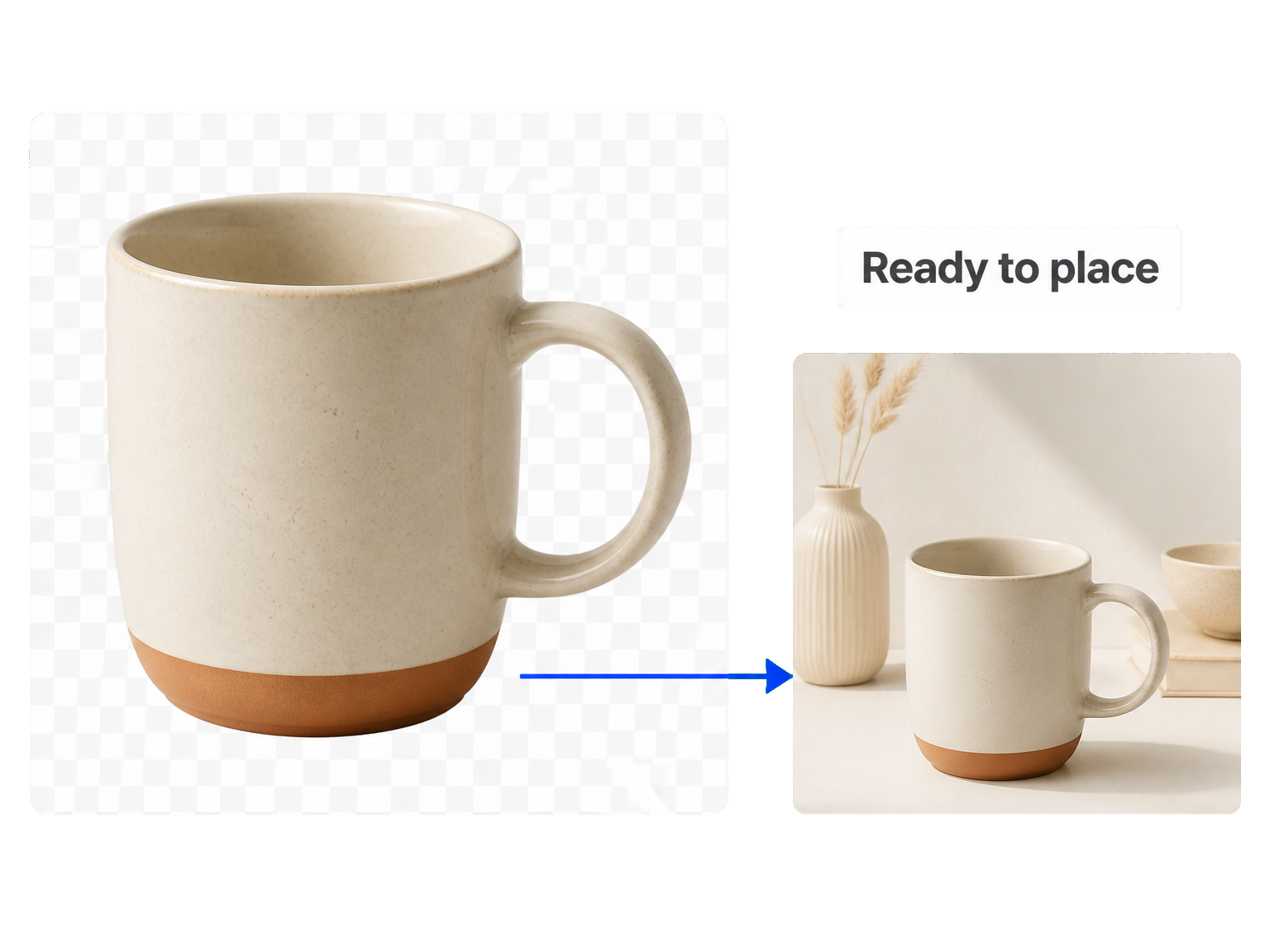
Prodotti pronti per un nuovo contesto
Rimuovi lo sfondo verde dalle foto di prodotti per dare all’oggetto il ruolo principale nel prossimo layout.
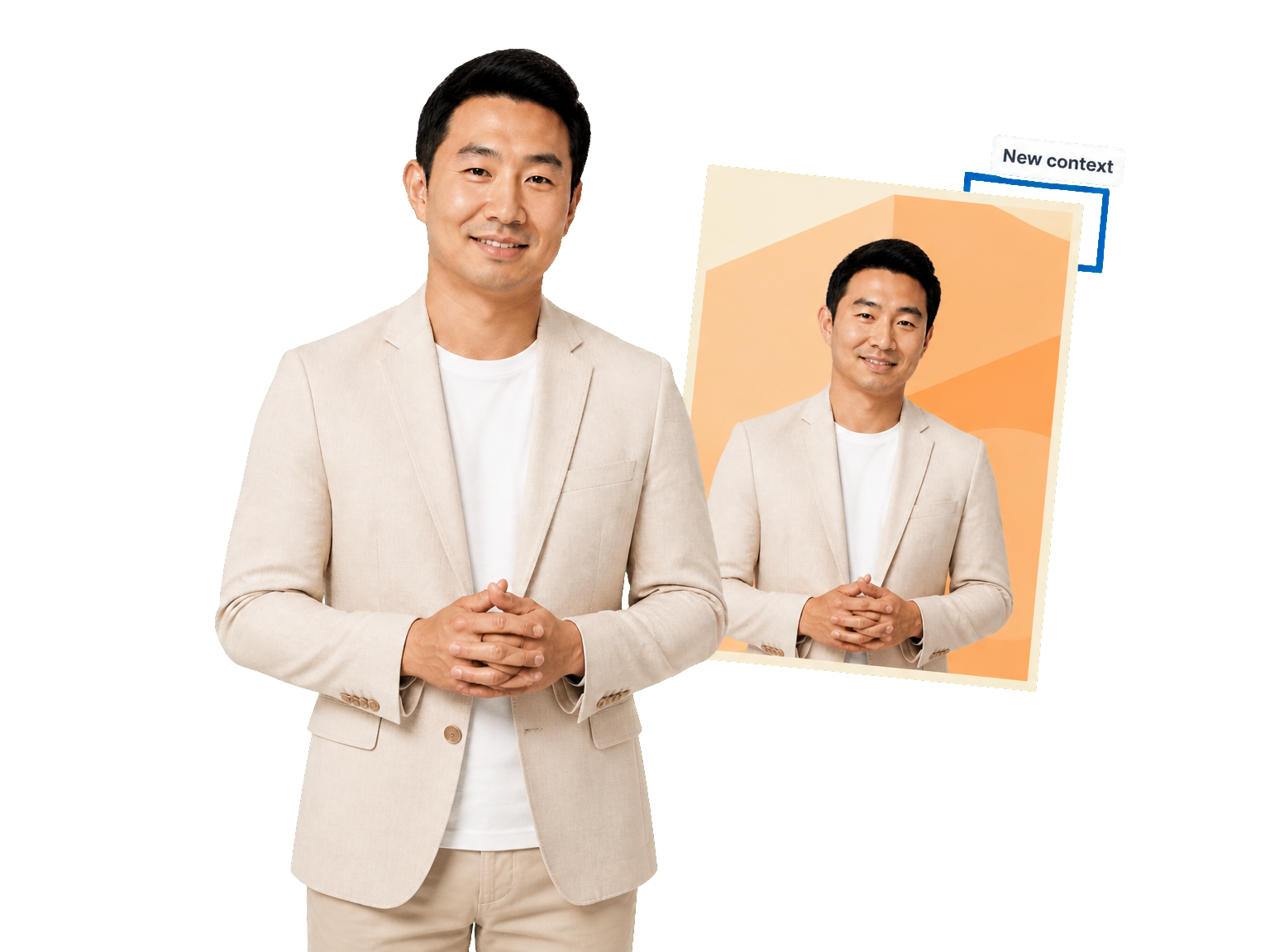
Soggetti pronti per la campagna
Estrai una persona o un oggetto di scena da una foto su sfondo verde per poster, presentazioni e campagne.
Il tuo prossimo scontorno
Come rimuovere uno sfondo verde
Usa lo strumento per trasformare la foto originale in un soggetto pronto per una nuova composizione.
Carica la tua foto
Aggiungi l’immagine su sfondo verde da modificare.
Rimuovi il fondale
Avvia lo strumento per separare il soggetto dallo sfondo verde.
Controlla e scarica
Controlla i contorni del soggetto, poi salva il risultato.
Conserva il soggetto
Rimuovi lo sfondo verde, conserva il soggetto
Passa dal fondale di studio a uno scontorno pronto per il tuo prossimo progetto creativo.
Separazione centrata sul soggetto
Concentra l’attenzione sulla persona o sull’oggetto, senza distrazioni dal fondale.
Attenzione ai bordi sottili
Preserva l’aspetto dei bordi dei capelli e degli abiti.
Mantieni il carattere originale
Conserva posa, espressione e colori del soggetto nello scontorno.
Spazi vuoti ben puliti
Separa il fondale all’interno dei manici e tra le braccia del soggetto.
Ritratti e prodotti
Lavora con persone, merci e oggetti fotografati su sfondo verde.
Controlla prima di posizionare
Esamina la sagoma prima di inserire lo scontorno nella tua creazione.
Flussi di lavoro creativi
Dallo studio al layout finito
"Lo strumento mi ha fornito un ritratto scontornato da inserire direttamente nel poster del relatore. I contorni delle spalle risultavano puliti nel progetto."
"Ho separato una tazza in ceramica dal fondale verde dello studio. L’apertura del manico è rimasta pulita nel layout del catalogo."
"Il ritratto della campagna non portava più con sé la parete verde dello studio. Ho potuto concentrarmi sulla composizione intorno alla persona."
"Lo scontorno ha mantenuto l’espressione del presentatore e i dettagli della giacca. Passare dalla foto di studio alla grafica delle slide è stato molto più facile."
Risposte pratiche
Domande sulla rimozione dello sfondo verde
Come funziona la rimozione dello sfondo verde?
Posso scaricare un’immagine trasparente?
Quali file posso caricare?
Lo strumento è gratuito e quanti crediti usa?
Come controllo capelli e vestiti verdi?
Lo strumento elimina i riflessi verdi o cambia lo sfondo?
Posso usarlo su un fondale blu?
Le foto vengono elaborate localmente nel browser?
Lasciati il fondale alle spalle