
Fotos mit KI freistellen
Greenscreen entfernen
Trenne dein Motiv vom grünen Hintergrund. Bereite Personen oder Produkte für deine nächste Komposition vor.
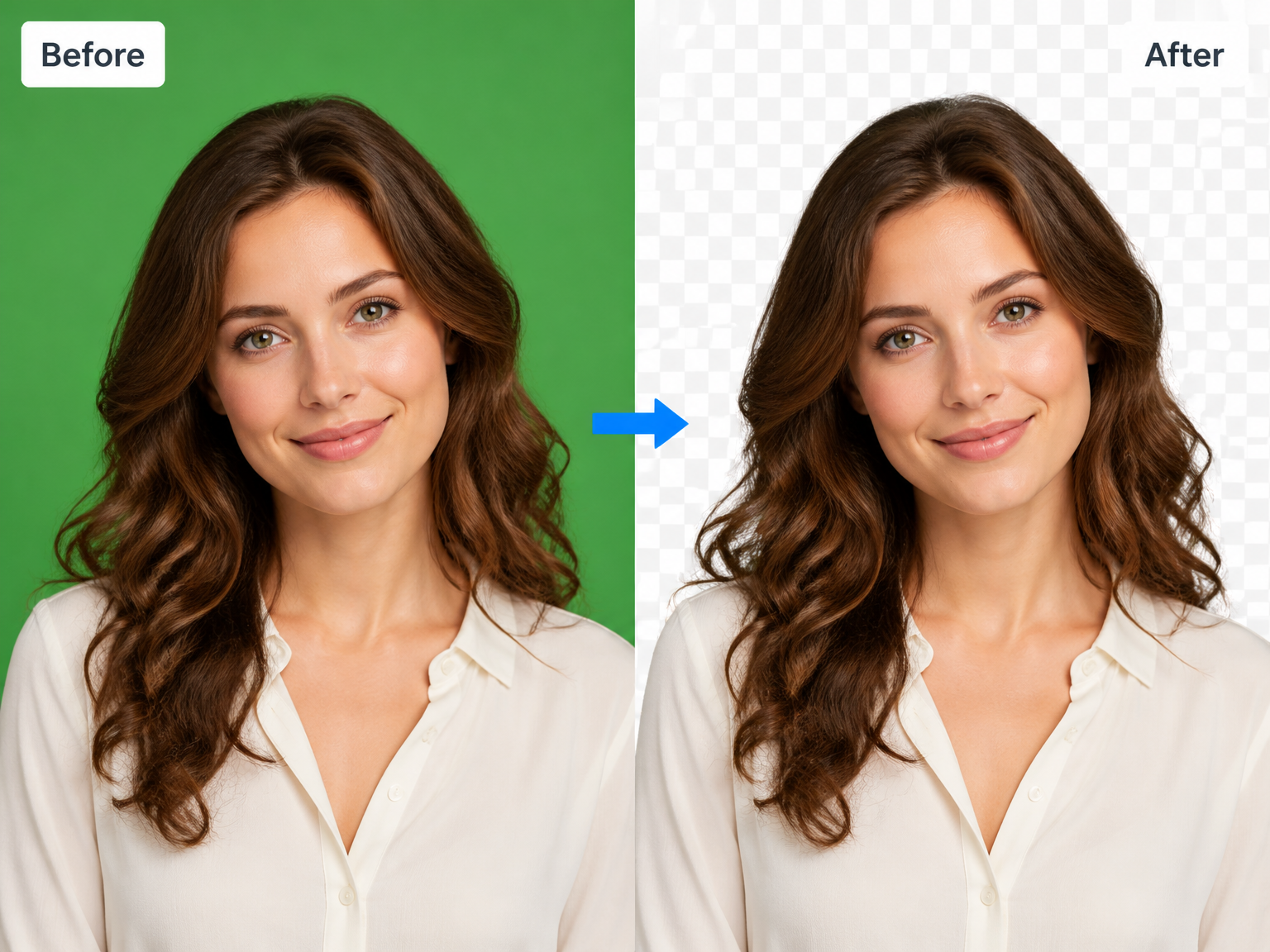
Vom Greenscreen zur neuen Szene
Entferne grüne Hintergründe aus deinen Fotoprojekten
Porträts ohne Studiokulisse
Trenne Haare, Schultern und Kleidung vom Studiohintergrund für Profilbilder und kreative Porträts.
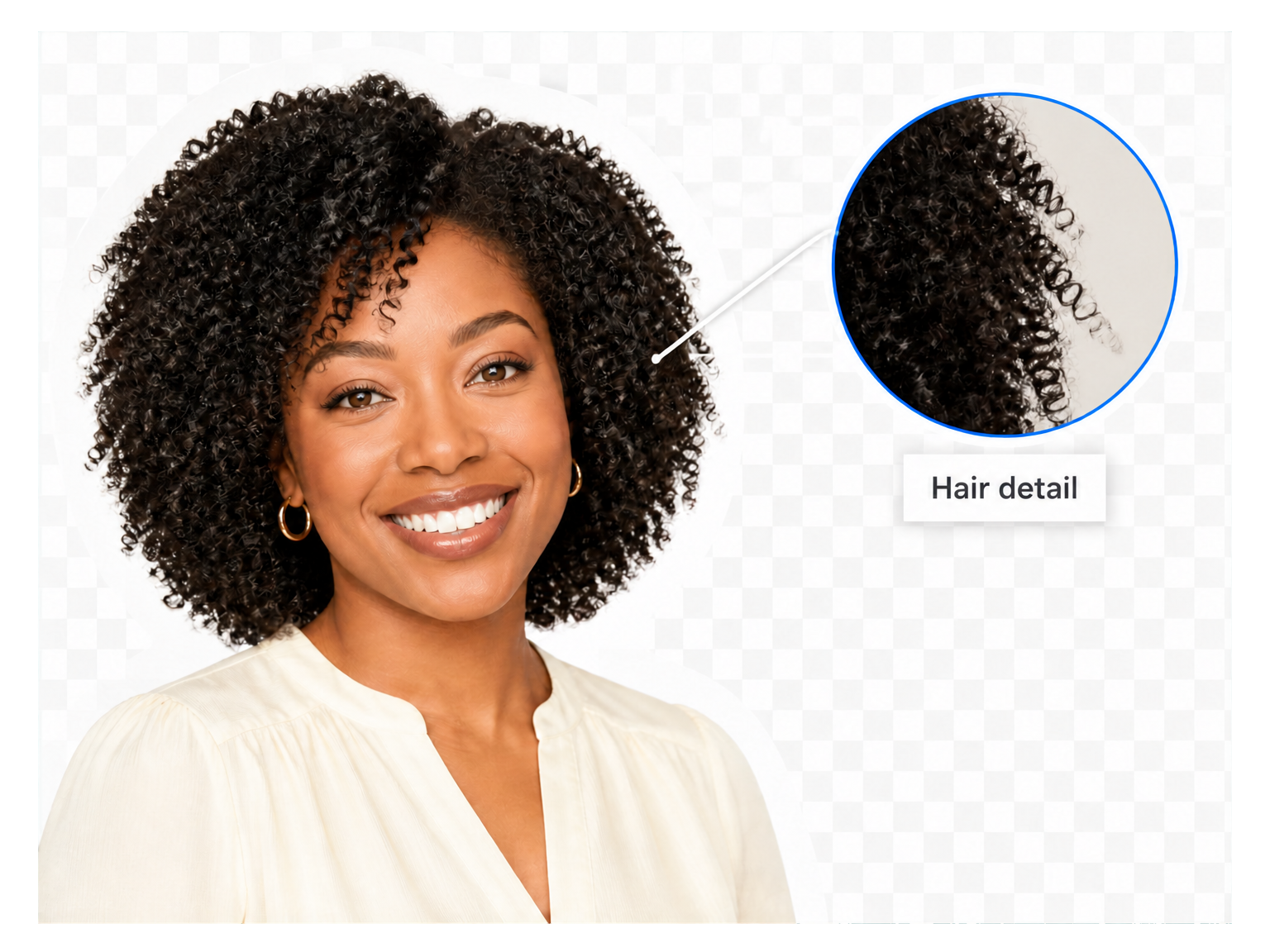
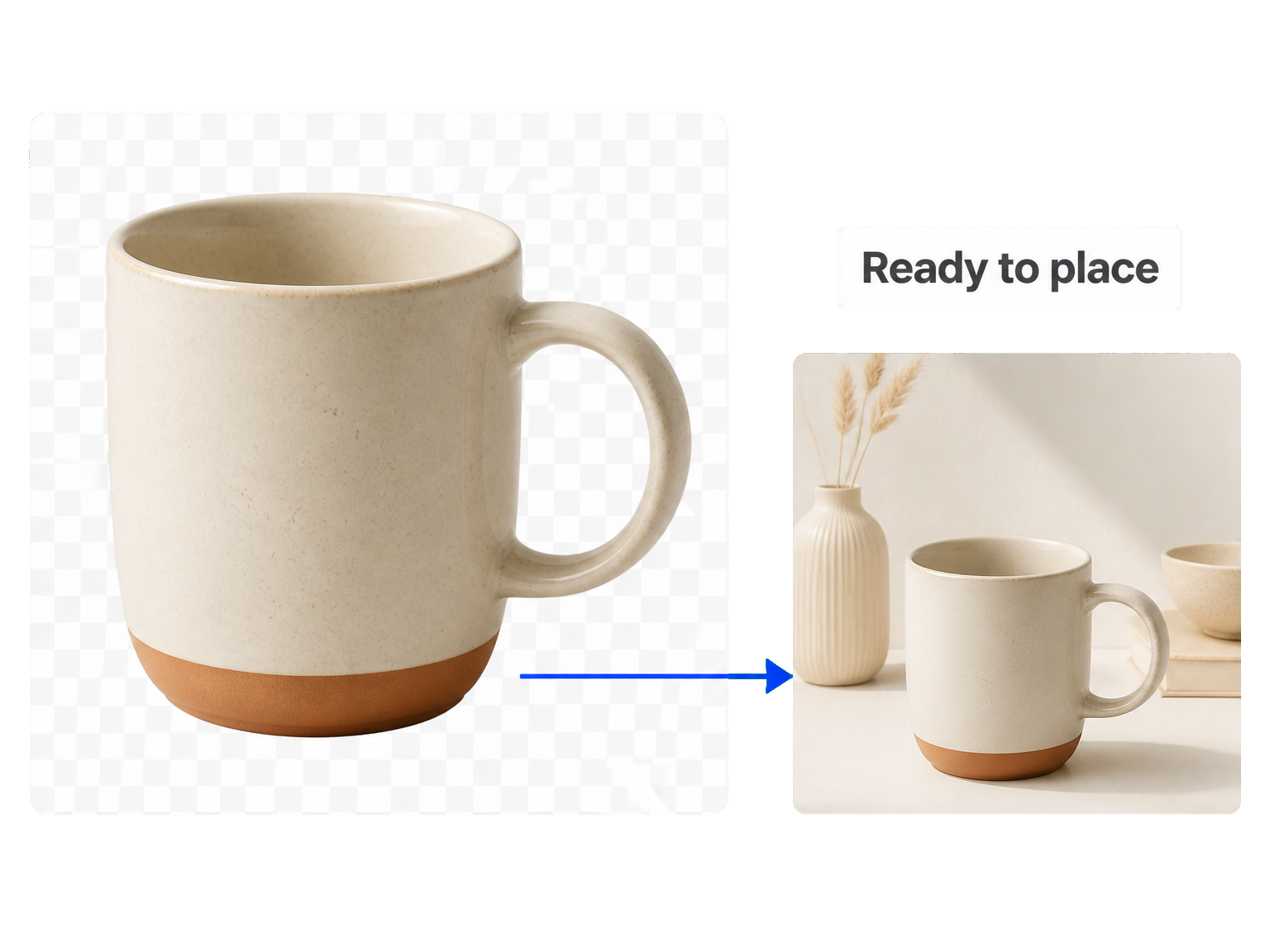
Produkte für eine neue Umgebung
Entferne grüne Hintergründe aus Produktfotos, damit das Objekt im nächsten Layout im Mittelpunkt steht.
Kampagnenmotive zum Platzieren
Löse Personen oder Requisiten aus Greenscreen-Fotos für Poster, Präsentationen und Kampagnengrafiken.
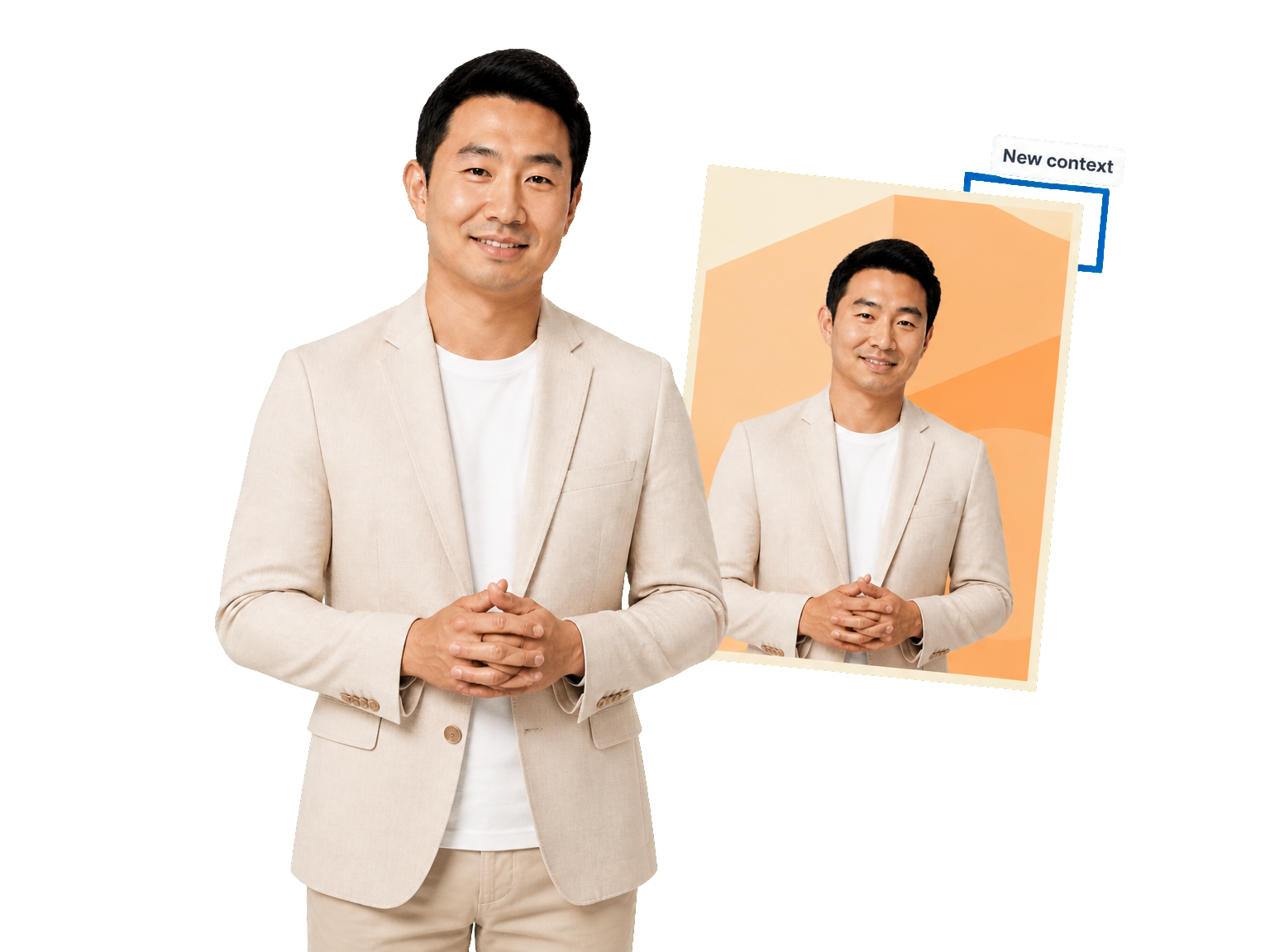
Dein nächster Freisteller
So entfernst du einen Greenscreen
Verwandle dein Originalfoto mit dem Greenscreen-Entferner in ein Motiv für eine neue Komposition.
Foto hochladen
Füge das Greenscreen-Bild hinzu, das du bearbeiten möchtest.
Hintergrund entfernen
Starte das Tool, um Motiv und grünen Hintergrund zu trennen.
Prüfen und herunterladen
Prüfe die Konturen des freigestellten Motivs und speichere das Ergebnis.
Das Motiv bleibt
Entferne den Greenscreen und bewahre dein Motiv
Vom Studiohintergrund zum Freisteller für dein nächstes kreatives Projekt.
Das Motiv im Mittelpunkt
Lenke den Blick auf die Person oder das Objekt statt auf den Hintergrund.
Feine Konturen im Fokus
Bewahre den visuellen Charakter von Haar- und Kleidungskanten.
Den ursprünglichen Ausdruck bewahren
Erhalte Pose, Gesichtsausdruck und Farben im freigestellten Motiv.
Auch Zwischenräume sauber trennen
Entferne Hintergrund in Henkeln und zwischen den Armen einer Person.
Porträts und Produkte
Bearbeite Personen, Waren und Requisiten, die vor Grün fotografiert wurden.
Vor dem Platzieren prüfen
Kontrolliere die Silhouette, bevor du den Freisteller in dein Design einfügst.
Kreative Arbeitsabläufe
Von der Studioaufnahme zum fertigen Layout
"Mit dem Greenscreen-Entferner bekam ich einen Porträtfreisteller, den ich direkt ins Sprecherposter setzen konnte. Die Schultern wirkten vor dem Design sauber."
"Ich habe einen Keramikbecher vom grünen Studiohintergrund getrennt. Die Henkelöffnung blieb auch im Kataloglayout sauber."
"Unser Kampagnenporträt brachte die grüne Studiowand nicht mehr ins Design. So konnte ich mich auf die Komposition um die Person konzentrieren."
"Der Freisteller bewahrte den Gesichtsausdruck des Moderators und die Jackendetails. Die Studioaufnahme ließ sich viel leichter für die Foliengrafik verwenden."
Praktische Antworten
Fragen zum Greenscreen-Entfernen
Wie funktioniert der Greenscreen-Entferner?
Kann ich ein transparentes Bild herunterladen?
Welche Dateien kann ich hochladen?
Ist der Greenscreen-Entferner kostenlos und wie viele Credits braucht er?
Wie prüfe ich Haare und grüne Kleidung?
Kann das Tool grüne Reflexionen entfernen oder den Hintergrund ändern?
Kann ich das Tool auch bei blauem Hintergrund nutzen?
Werden meine Fotos lokal im Browser verarbeitet?
Lass den Greenscreen hinter dir