
Recortes de fotos con IA
Eliminar pantalla verde
Separa al sujeto del fondo verde. Prepara a la persona o el producto para tu próxima composición.
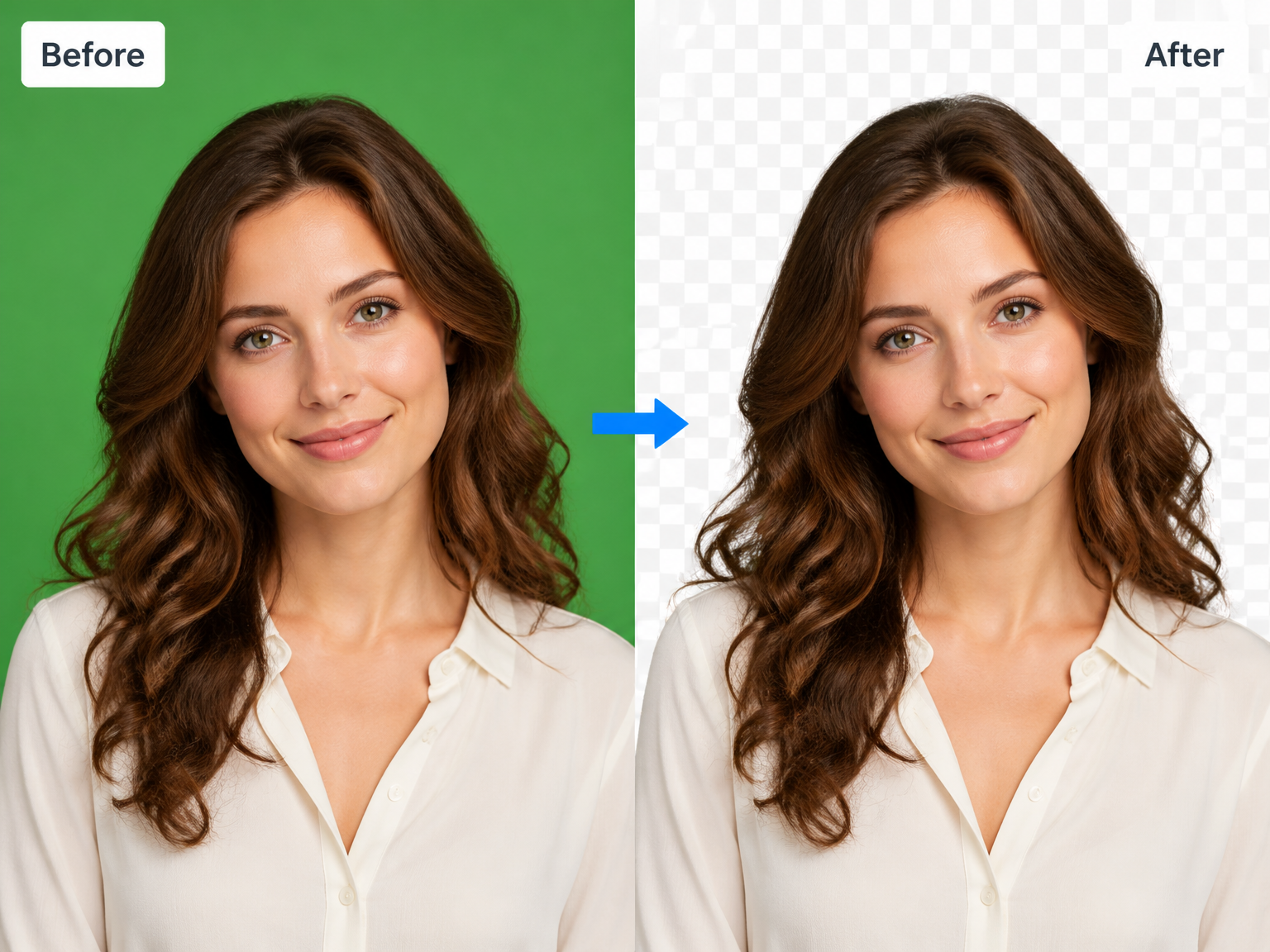
Del fondo verde a otra escena
Elimina fondos verdes de tus proyectos fotográficos
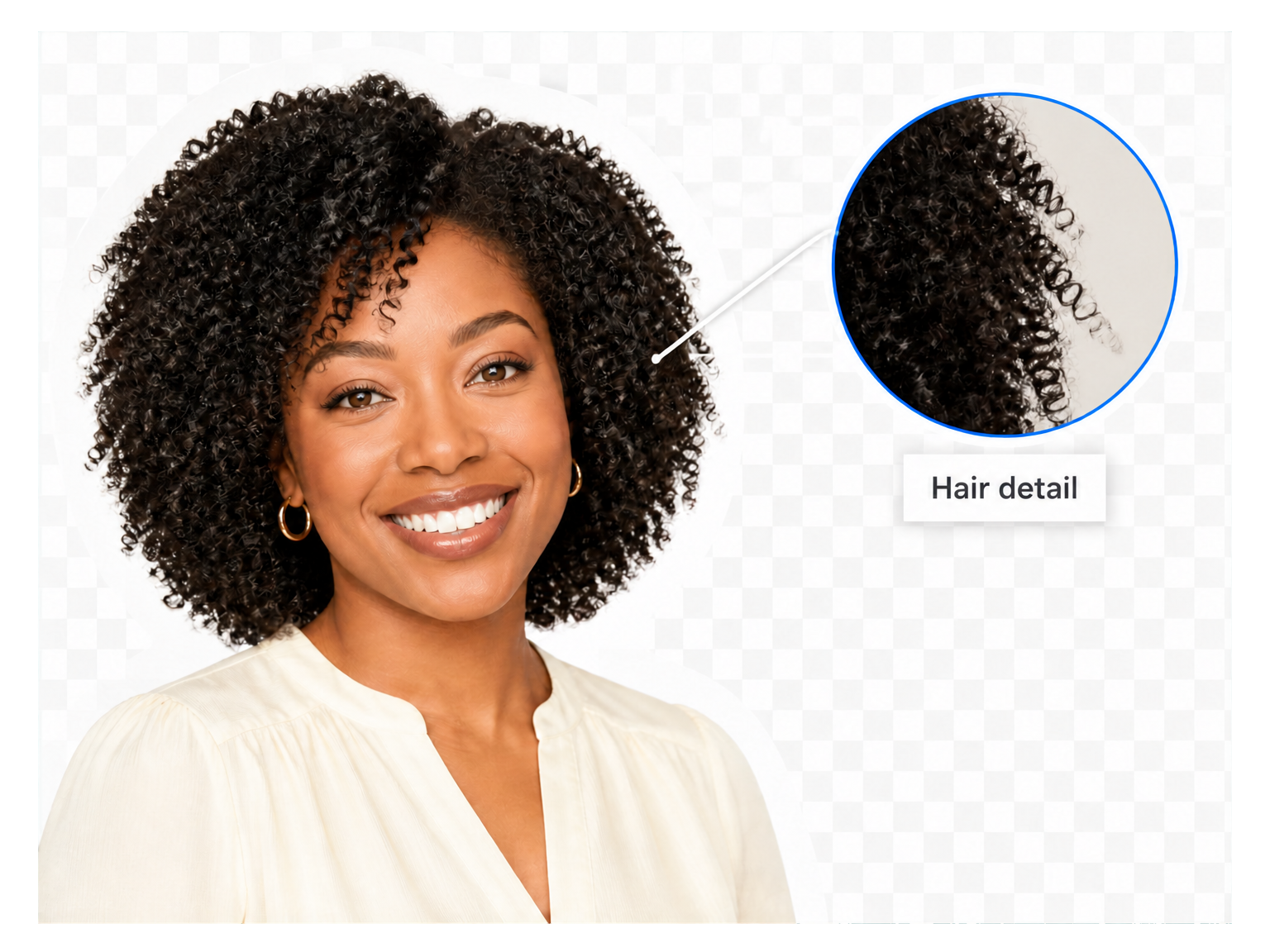
Retratos más allá del fondo
Separa el cabello, los hombros y la ropa del fondo de estudio para fotos de perfil y retratos creativos.
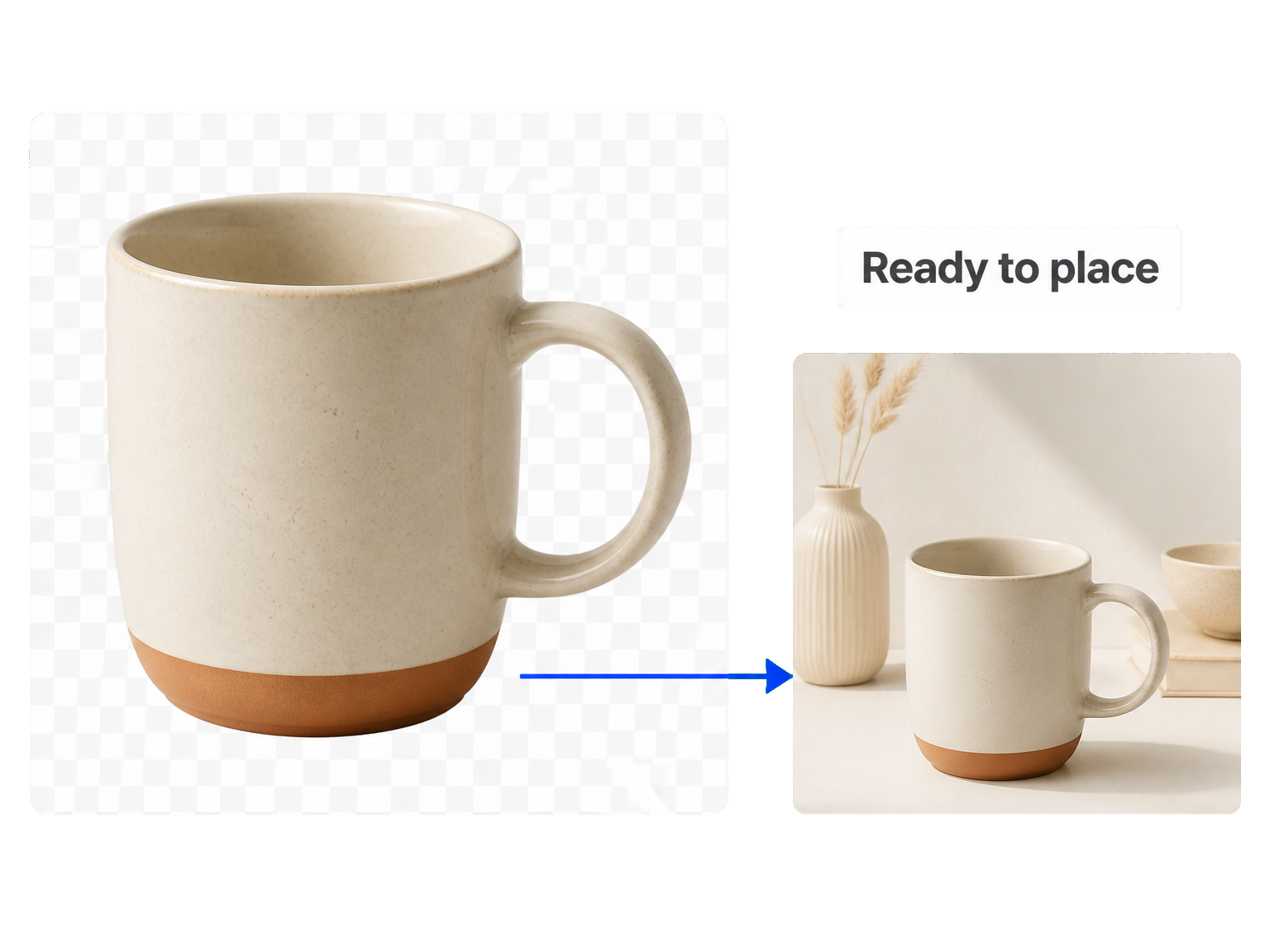
Productos listos para otro entorno
Elimina el fondo verde de las fotos de productos para que el objeto destaque en tu próximo diseño.
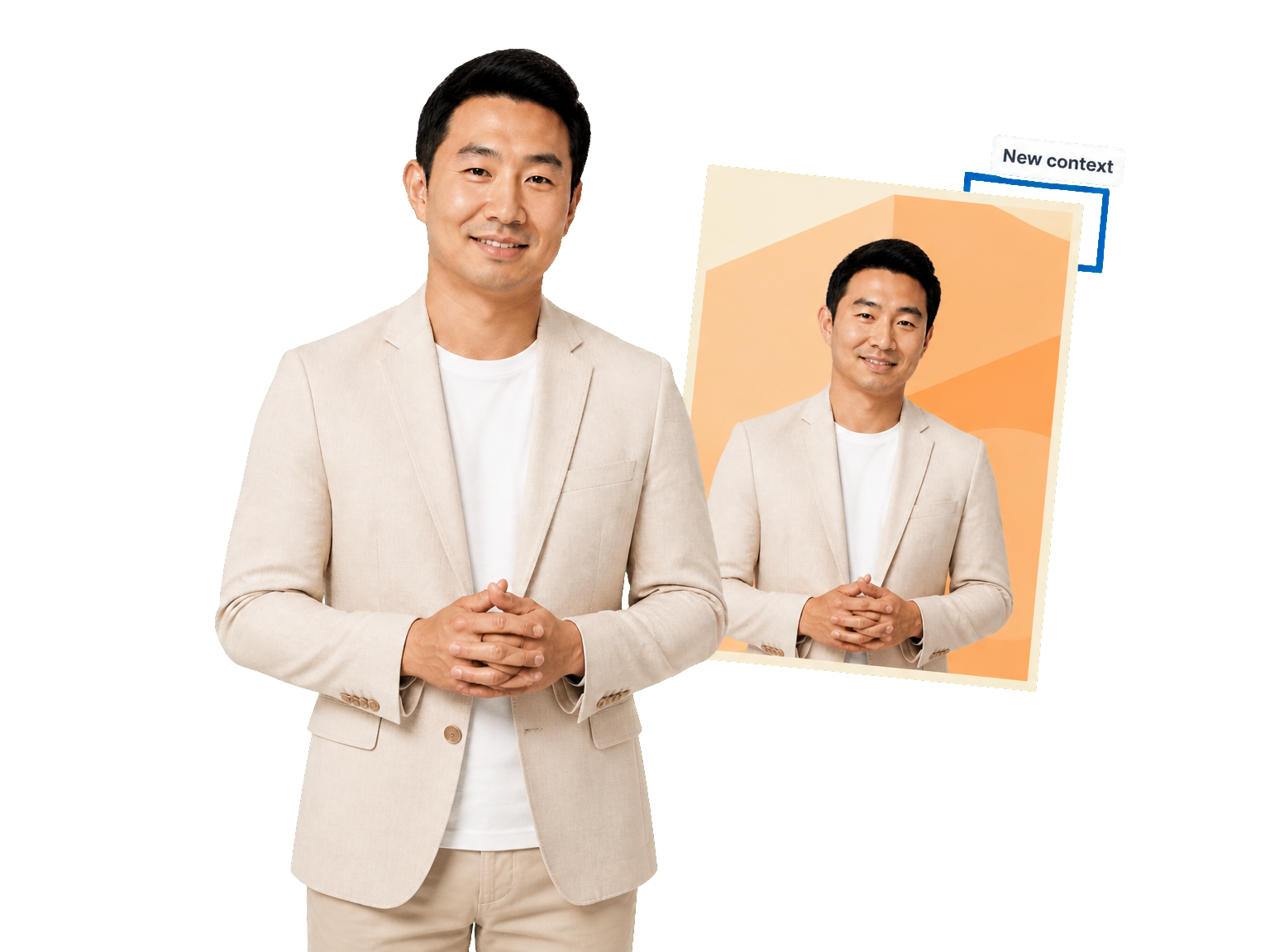
Sujetos de campaña listos para colocar
Extrae una persona o un accesorio de una foto con fondo verde para carteles, presentaciones y campañas.
Tu próximo recorte
Cómo eliminar una pantalla verde
Convierte tu foto original en un sujeto listo para una nueva composición con el eliminador de pantalla verde.
Subir tu foto
Añade la imagen con fondo verde que quieres editar.
Eliminar el fondo
Ejecuta la herramienta para separar al sujeto del fondo verde.
Revisar y descargar
Revisa el contorno del sujeto y guarda el resultado.
Conserva al sujeto
Elimina la pantalla verde y conserva al sujeto
Pasa del fondo de estudio a un recorte que encaje en tu próximo proyecto creativo.
Separación centrada en el sujeto
Centra la atención en la persona o el objeto, sin distracciones del fondo.
Atención a los bordes finos
Conserva el aspecto de los bordes del cabello y la ropa.
Conserva el carácter original
Mantén la pose, la expresión y los colores del sujeto en el recorte.
Huecos bien despejados
Separa el fondo del interior de las asas y de entre los brazos.
Retratos y productos
Trabaja con personas, mercancías y accesorios fotografiados sobre verde.
Revisa antes de colocar
Inspecciona la silueta antes de añadir el recorte a tu diseño.
Flujos de trabajo creativos
De fotos de estudio a diseños terminados
"El eliminador de pantalla verde me dio un retrato recortado que pude colocar directamente en el cartel del ponente. Los hombros quedaban limpios sobre el diseño."
"Separé una taza de cerámica del fondo verde del estudio. El hueco del asa seguía limpio al colocar el producto en el catálogo."
"El retrato de campaña dejó de arrastrar la pared verde del estudio al diseño. Pude concentrarme en la composición alrededor de la persona."
"El recorte mantuvo la expresión del presentador y los detalles de su chaqueta. Fue mucho más fácil pasar de la foto de estudio al diseño de diapositivas."
Respuestas prácticas
Preguntas sobre eliminar la pantalla verde
¿Cómo funciona el eliminador de pantalla verde?
¿Puedo descargar una imagen transparente?
¿Qué archivos puedo subir?
¿Es gratis y cuántos créditos consume?
¿Cómo reviso el cabello y la ropa verde?
¿Puede quitar reflejos verdes o cambiar el fondo?
¿Puedo usarla con un fondo azul?
¿Mis fotos se procesan localmente en el navegador?
Deja atrás la pantalla verde