
Détourage photo par IA
Supprimer un fond vert
Séparez votre sujet du fond vert. Préparez la personne ou le produit pour votre prochaine composition.
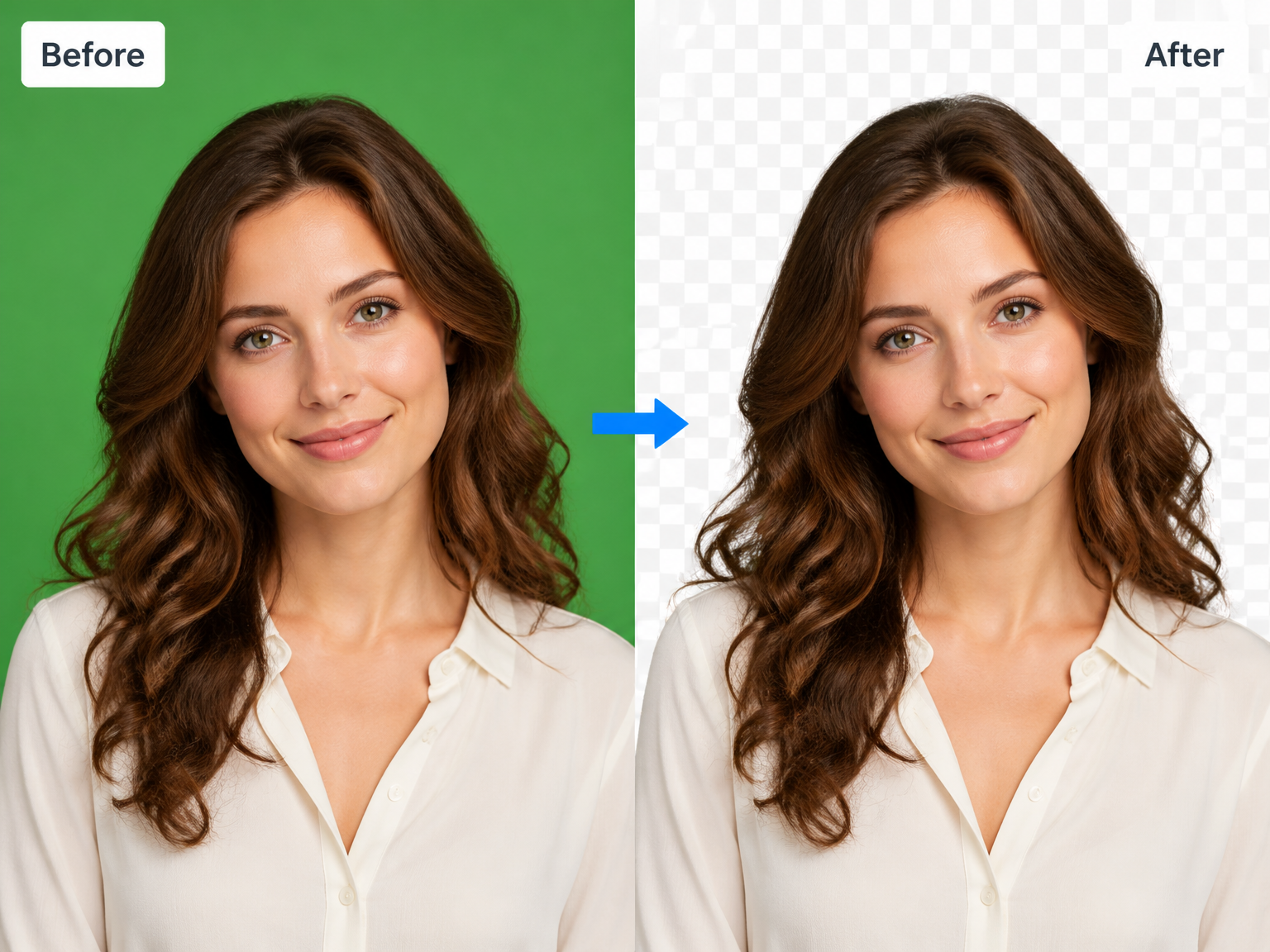
Du fond vert à la scène
Retirez les fonds verts de vos projets photo
Des portraits libérés du décor
Séparez cheveux, épaules et vêtements du fond de studio pour vos photos de profil et portraits créatifs.
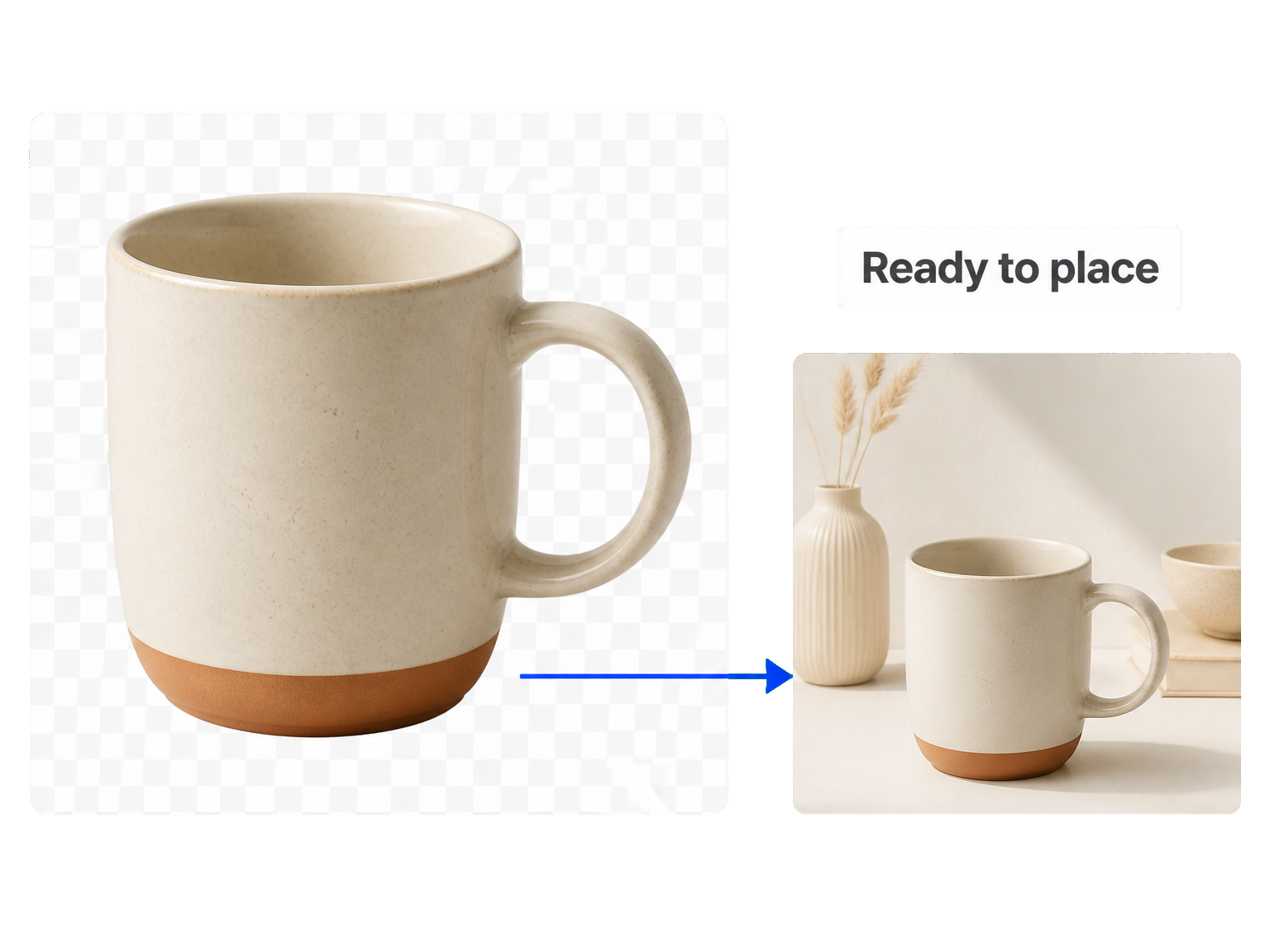
Des produits prêts pour un nouveau décor
Retirez le fond vert des photos de produits pour mettre l’objet au cœur de votre prochaine mise en page.
Des sujets prêts pour vos campagnes
Extrayez une personne ou un accessoire d’une photo sur fond vert pour vos affiches, présentations et créations publicitaires.

Votre prochain détourage
Comment supprimer un fond vert
Utilisez l’outil pour transformer votre photo d’origine en sujet prêt à intégrer une nouvelle composition.
Importer votre photo
Ajoutez la photo sur fond vert à modifier.
Supprimer le fond
Lancez l’outil pour séparer le sujet du fond vert.
Vérifier et télécharger
Vérifiez le contour du sujet, puis enregistrez le résultat.
Préservez le sujet
Supprimez le fond vert, gardez le sujet
Passez d’un fond de studio à un sujet détouré prêt pour votre prochain projet créatif.
Le sujet au premier plan
Concentrez l’attention sur la personne ou l’objet, loin du décor.
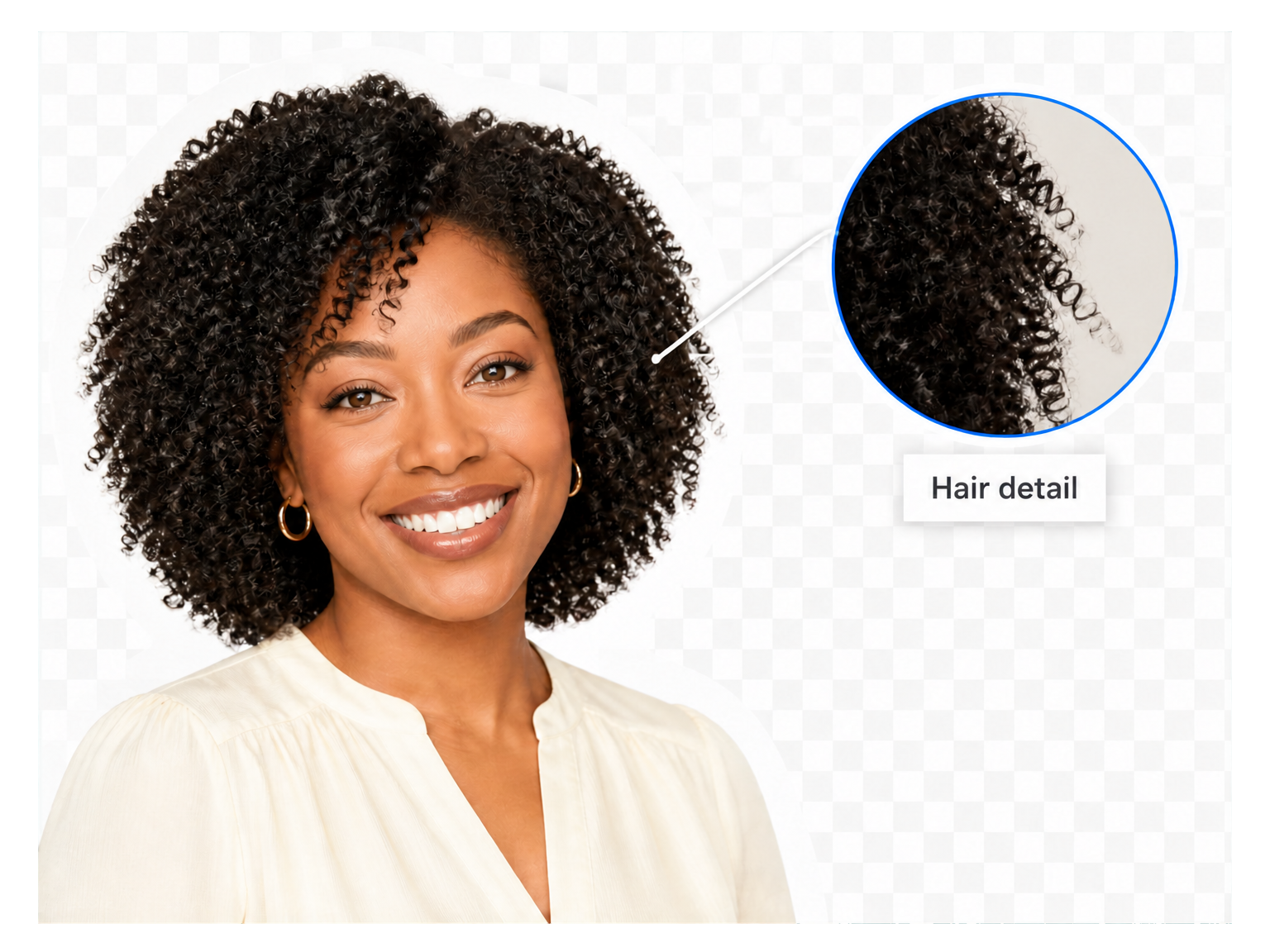
Des contours fins bien visibles
Préservez l’aspect des contours des cheveux et des vêtements.
Gardez le caractère d’origine
Conservez la pose, l’expression et les couleurs du sujet dans le détourage.
Des espaces évidés bien nets
Séparez le fond à l’intérieur des anses et entre les bras du sujet.
Portraits et produits
Traitez personnes, marchandises et accessoires photographiés sur fond vert.
Vérifiez avant de placer
Inspectez la silhouette avant d’ajouter le détourage à votre création.
Des flux de travail créatifs
Du studio à la mise en page finale
"L’outil m’a donné un portrait détouré que j’ai pu placer directement sur l’affiche du conférencier. Les épaules ressortaient nettement dans la création."
"J’ai séparé une tasse en céramique de notre fond vert de studio. L’ouverture de l’anse est restée nette dans la mise en page du catalogue."
"Notre portrait de campagne n’emportait plus le mur vert du studio dans le visuel. J’ai pu me concentrer sur la composition autour de la personne."
"Le détourage a conservé l’expression du présentateur et les détails de sa veste. Le passage de la photo de studio au visuel de présentation a été bien plus facile."
Des réponses pratiques
Questions sur la suppression de fond vert
Comment fonctionne l’outil de suppression de fond vert ?
Puis-je télécharger une image transparente ?
Quels fichiers puis-je importer ?
L’outil est-il gratuit et combien de crédits utilise-t-il ?
Comment vérifier les cheveux et les vêtements verts ?
L’outil peut-il retirer les reflets verts ou changer le fond ?
Puis-je utiliser l’outil sur un fond bleu ?
Mes photos sont-elles traitées localement dans le navigateur ?
Laissez le fond vert derrière vous