
Redukcja szumu na zdjęciach
AI Denoise: wyraźniejsze detale zdjęć przy słabym świetle
Ogranicz rozpraszające ziarno i kolorowe zakłócenia na portretach, zdjęciach nocnych i codziennych ujęciach, zachowując oryginalną scenę i jej naturalną strukturę.
Gdzie czystsze zdjęcia robią różnicę
Usuń szum ze zdjęć, na których widać każdy punkt
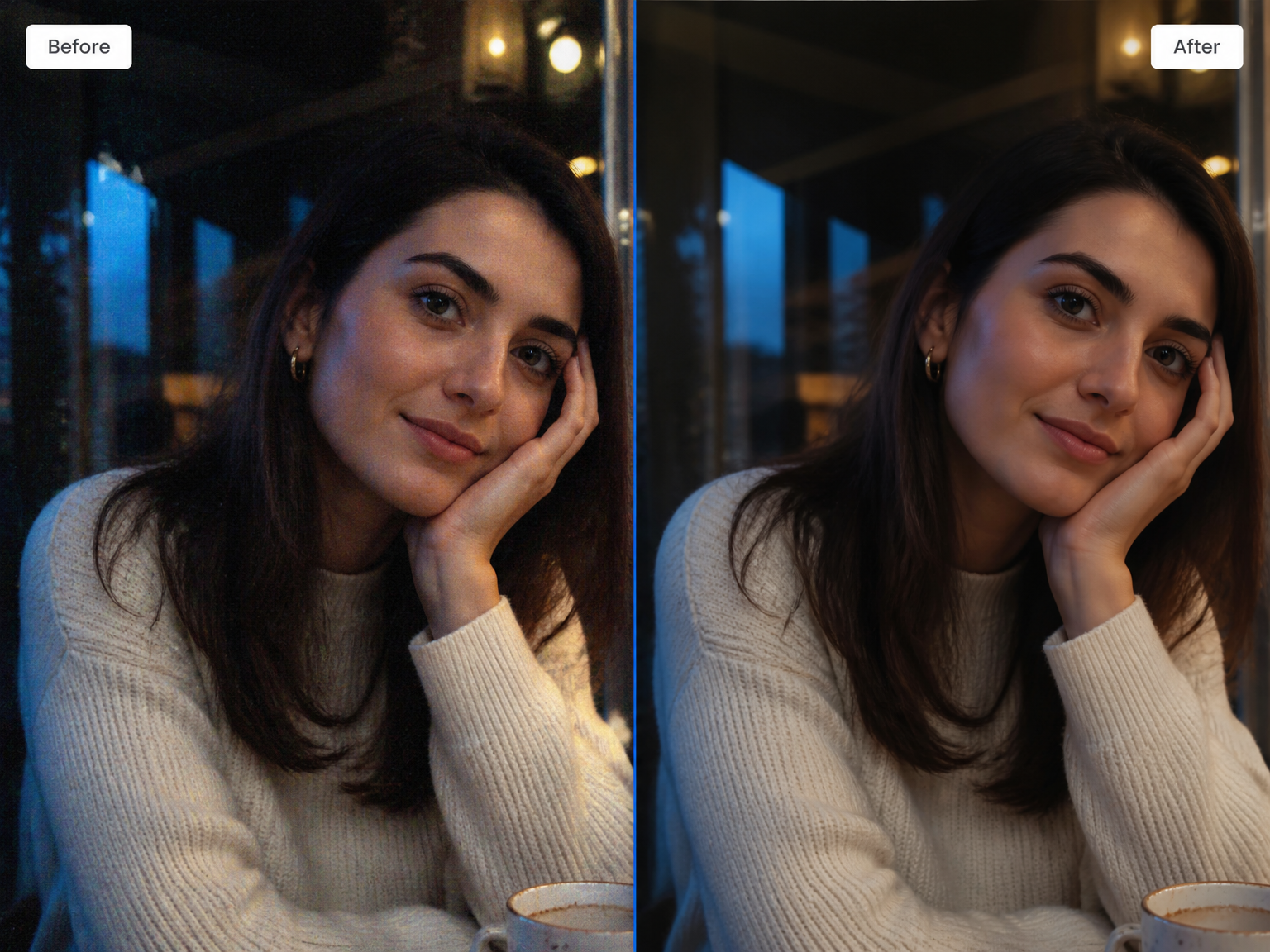
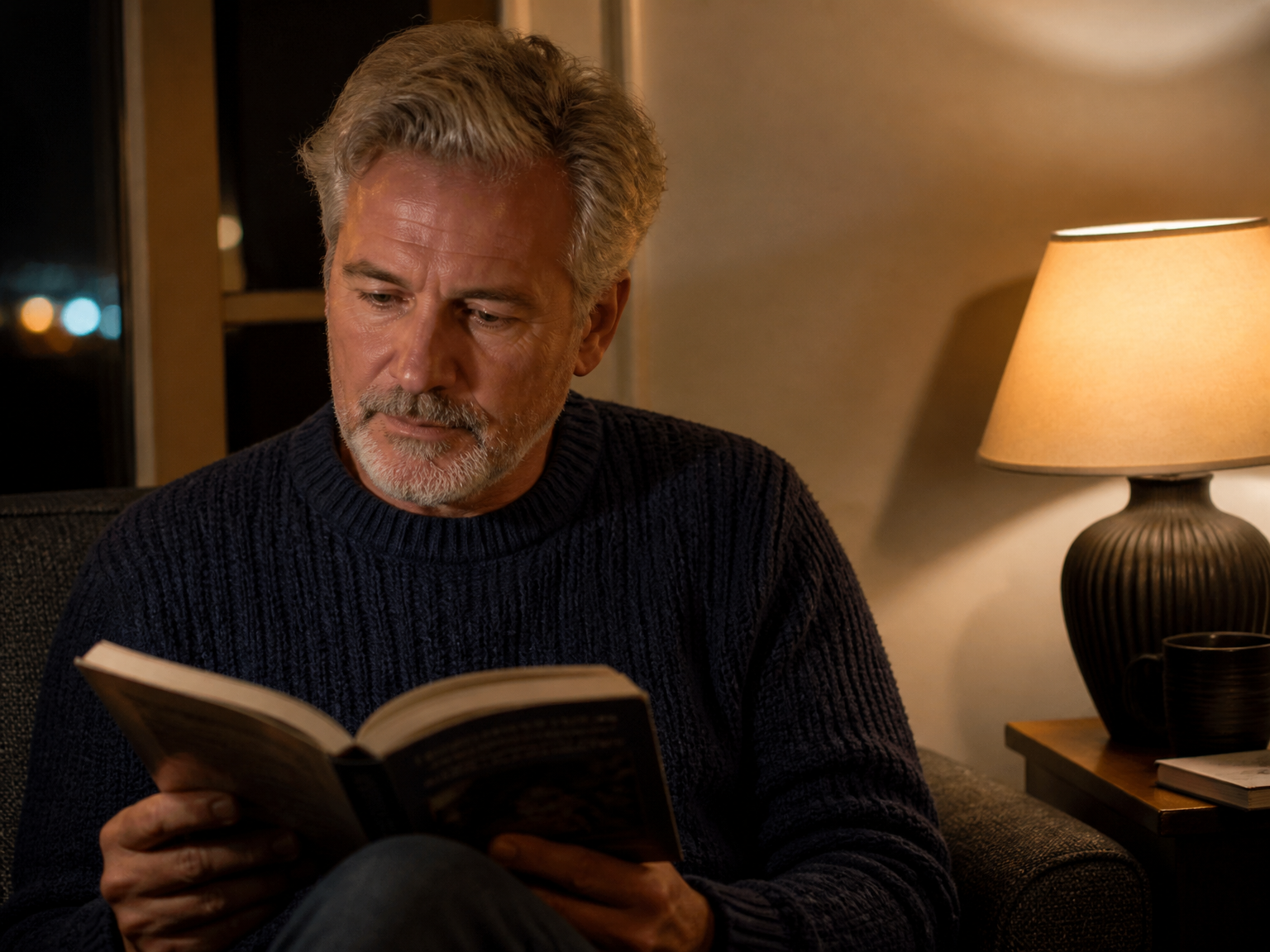
Portrety przy słabym świetle
Zmniejsz widoczność ziarnistości wokół twarzy i na ciemnym tle, nie tracąc charakteru portretu.
Nocne ulice i podróże
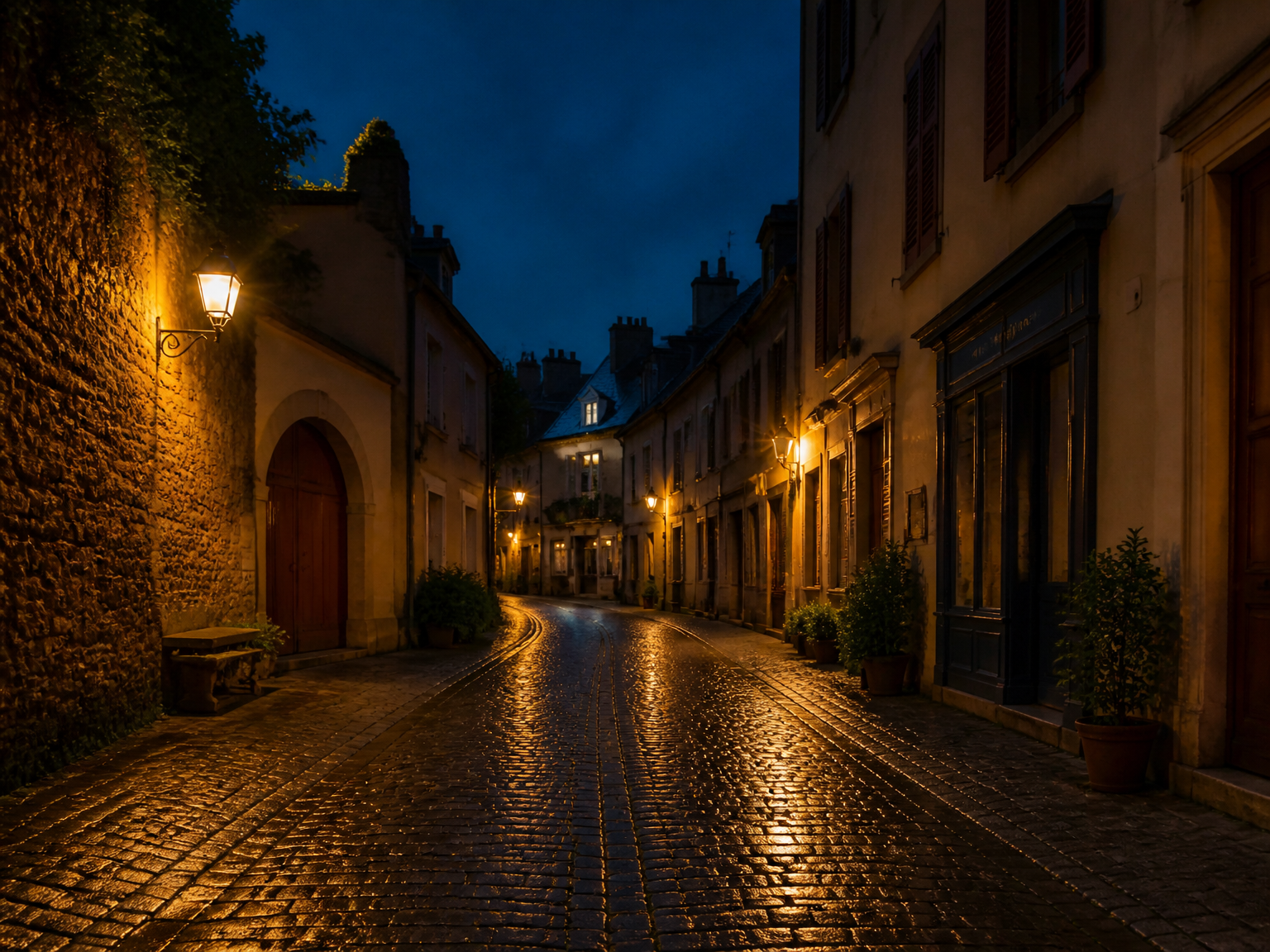
Wycisz kolorowe zakłócenia na niebie, ulicach i w cieniach, zachowując światła oraz kontury tworzące nastrój chwili.
Faktury produktów i zbliżenia
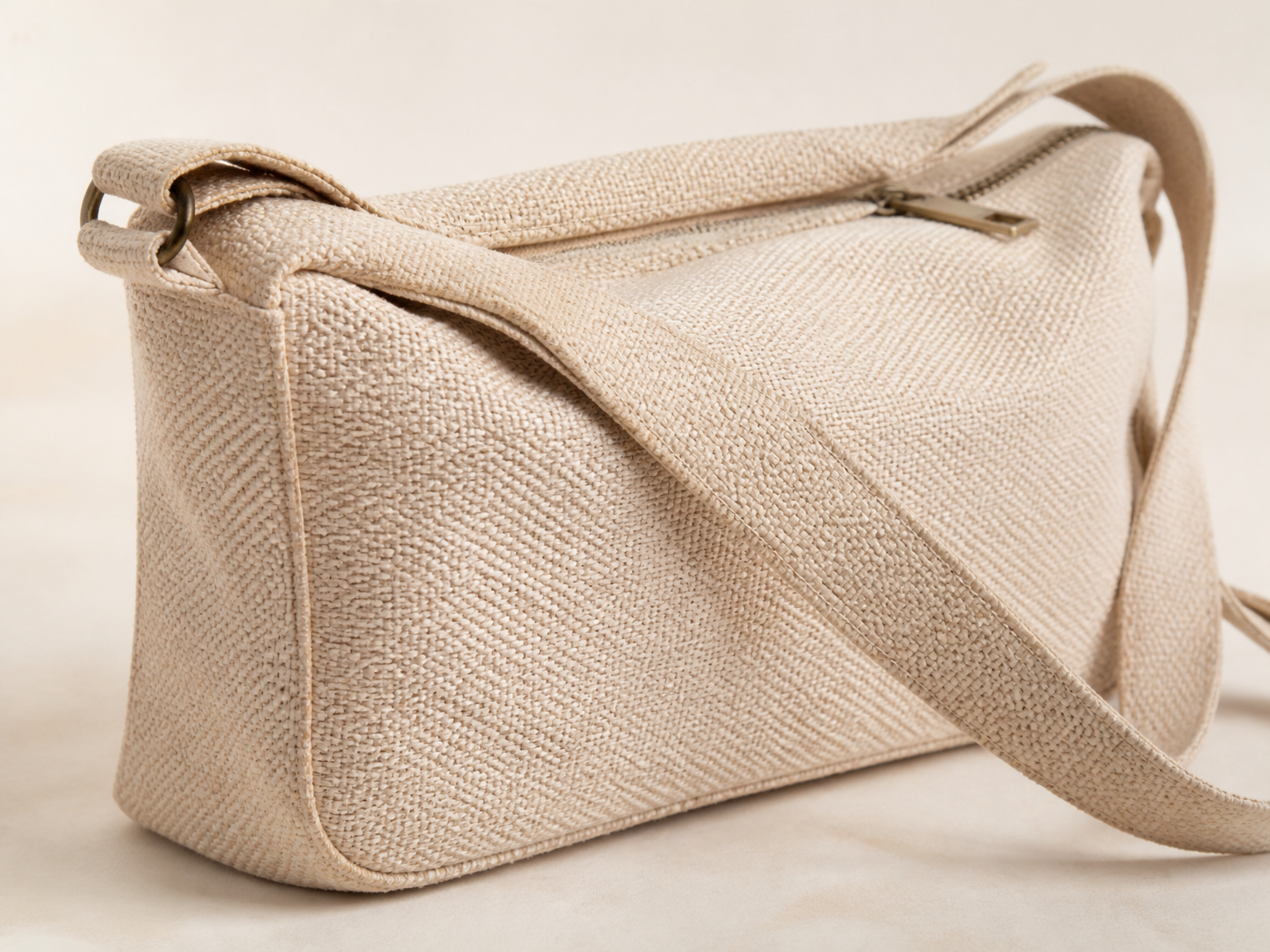
Zaprezentuj tkaniny, opakowania i drobne detale czyściej, nie usuwając prawdziwej faktury materiału.
Poznaj problem
Czym jest AI Denoise i jak zmniejsza szum obrazu?
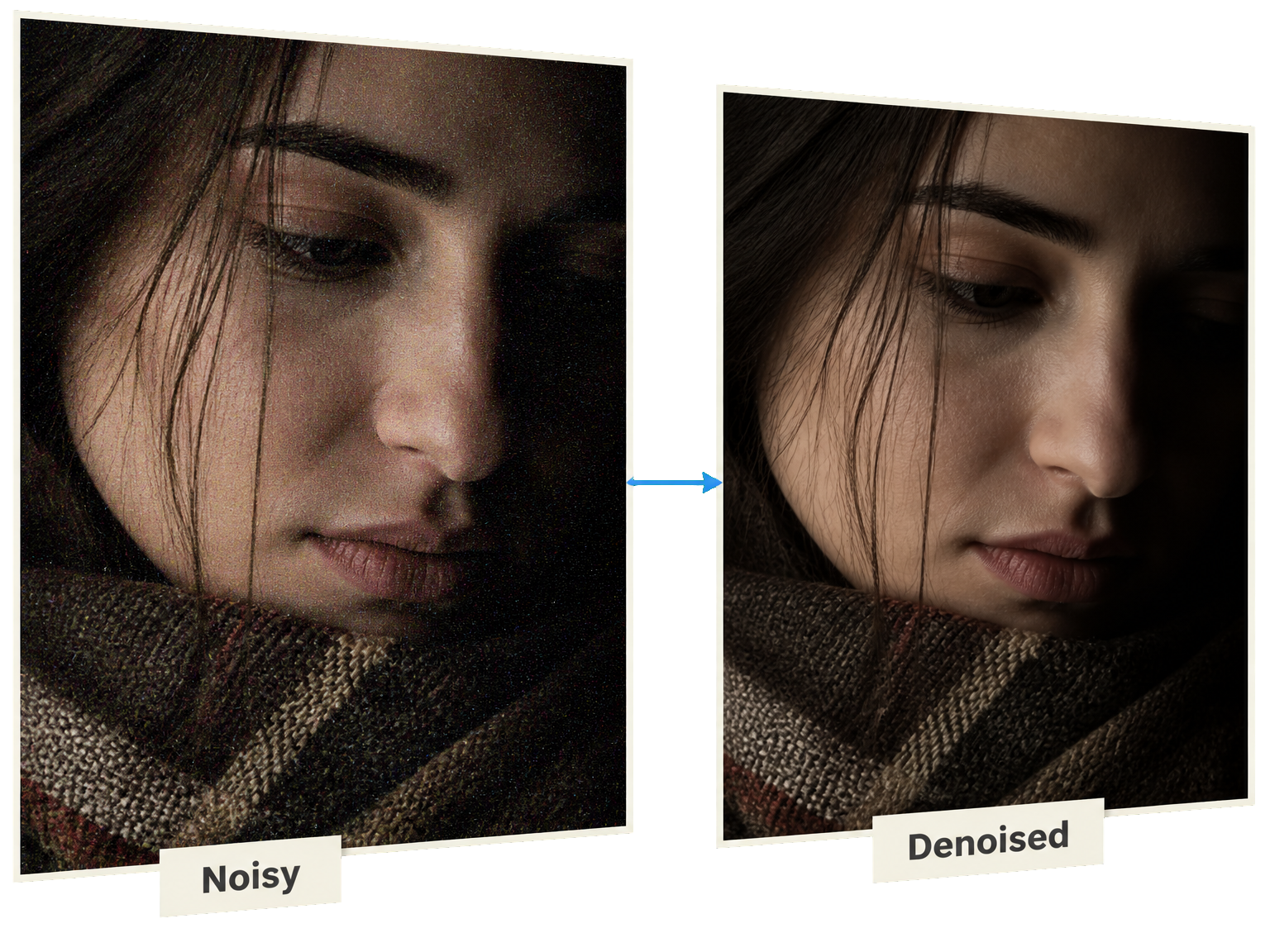
AI Denoise ogranicza niepożądane, przypadkowe zmiany jasności i koloru widoczne jako ziarno lub kolorowe plamki. Takie zakłócenia szczególnie rzucają się w oczy w cieniach i na zdjęciach przy słabym świetle. W odróżnieniu od usuwania rozmycia, redukcja szumu ma uspokoić zakłócone obszary, zachowując ważne krawędzie, splot tkanin, włosy i rozpoznawalną scenę. Bardzo zaszumione zdjęcia mogą mimo to stracić drobne detale, dlatego warto sprawdzić efekt.
Od ziarna do czystszego obrazu
Jak usunąć szum ze zdjęcia przez AI Denoise w trzech krokach
Prześlij zaszumione zdjęcie do Image Enhancer, pozwól narzędziu ograniczyć widoczne plamki, a przed zapisaniem sprawdź rezultat.
Prześlij zaszumione zdjęcie
Zacznij od oryginalnego obrazu z rozpraszającą ziarnistością lub kolorowymi punktami.
Pozwól AI zredukować szum
Image Enhancer stara się wyciszyć zaszumione obszary, pozostając wiernym scenie.
Sprawdź i pobierz
Przed zapisaniem dokładnie obejrzyj skórę, krawędzie i faktury.
Bardziej naturalny efekt
Mniej ziarna bez utraty detali
Dobra redukcja szumu poprawia czytelność zdjęcia, ale nie sprawia, że wszystko wygląda na namalowane.
Czystsze ciemne obszary
Ogranicz losowe kolorowe plamki, które przesłaniają szczegóły w cieniach.
Naturalna faktura portretów
Zachowaj realistyczny wygląd włosów i skóry.
Wiarygodne krawędzie
Zachowaj kontury oddzielające obiekty od otoczenia.
Wierne kolory i oświetlenie
Popraw zaszumione fragmenty bez zmieniania atmosfery sceny.
Zachowaj nastrój
Oczyść wieczorne zdjęcia bez zmieniania nocy w dzień.
Sprawdź prawdziwe detale
Porównaj włosy, napisy i tkaniny przed zakończeniem edycji.
Z Image Enhancer
Szczegóły zdjęć, które warto zachować
Doświadczenia dotychczasowych użytkowników Image Enhancer pokazują, jak ważne są prawdziwe faktury, rozpoznawalne twarze i naturalna atmosfera słabo oświetlonych scen.
Priya Raghunathan (Sprzedawczyni w marketplace)

Priya Raghunathan Sprzedawczyni w marketplace
Nasze najstarsze zdjęcia ofertowe były zupełnie nieostre po latach zmian formatów. Szwy i nadruki na etykietach znów stały się czytelne, a kolory tkanin nie zmieniły się ani trochę.


Pytania o redukcję szumu
AI Denoise: odpowiedzi przed edycją
Co AI Denoise robi ze zdjęciem?
Jak usunąć szum ze zdjęcia w ImgEnhancer?
Czy AI Denoise pomaga przy słabym świetle i wysokim ISO?
Czy AI Denoise może zbyt mocno wygładzić skórę lub tkaninę?
Czy szum na zdjęciu to to samo co rozmycie?
Czy AI Denoise może zredukować bloki JPEG lub pasma kolorów?
Czy AI Denoise działa online i jakie pliki mogę przesłać?
Czy AI Denoise jest darmowy i jak naliczane są kredyty?
Mniej szumu, więcej oryginalnego zdjęcia