
AI 照片抠图
绿幕移除
将主体与绿幕背景分离,让人物或商品随时用于下一次创作。
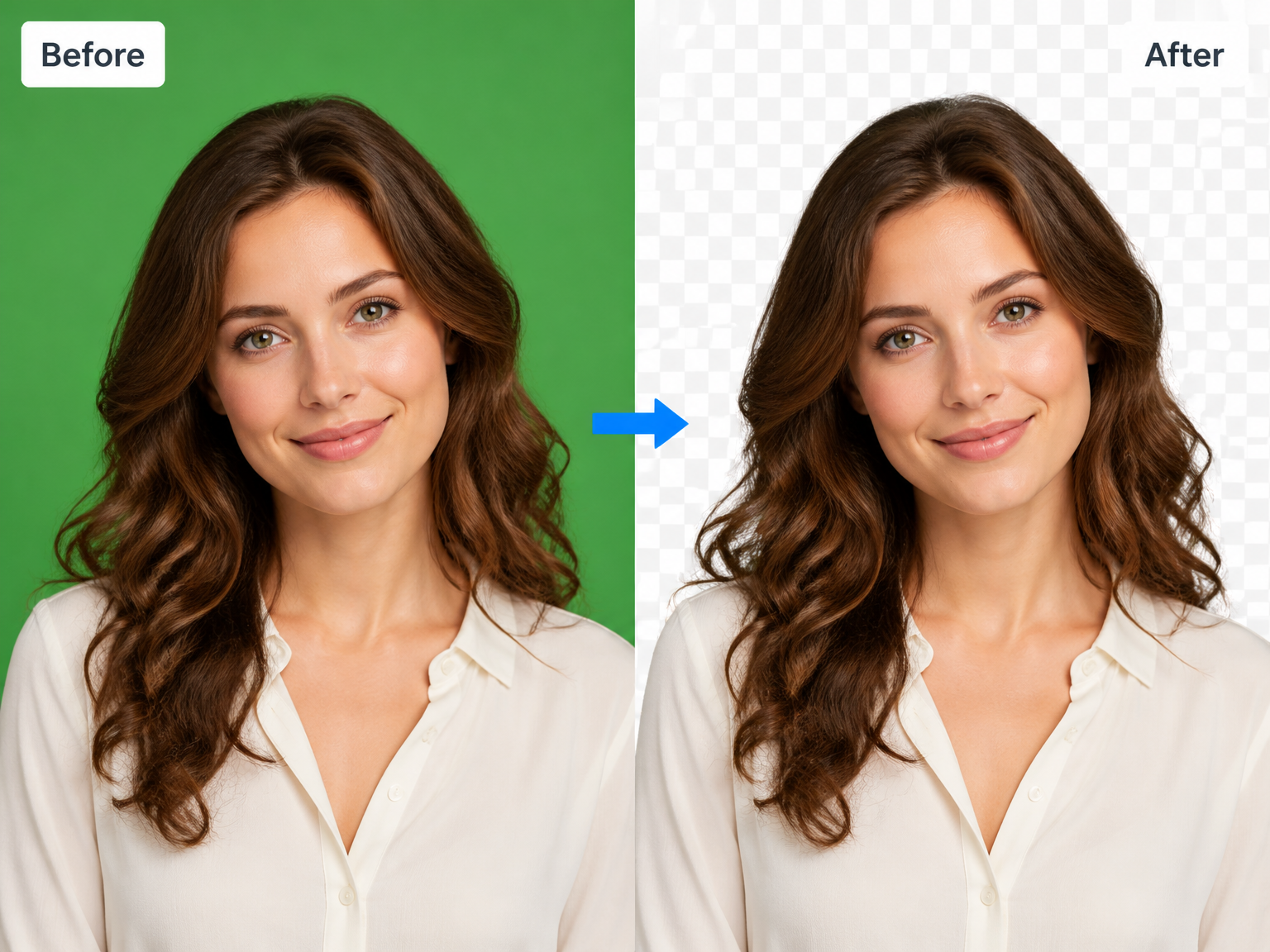
从绿幕走向新场景
为真实照片项目移除绿幕背景
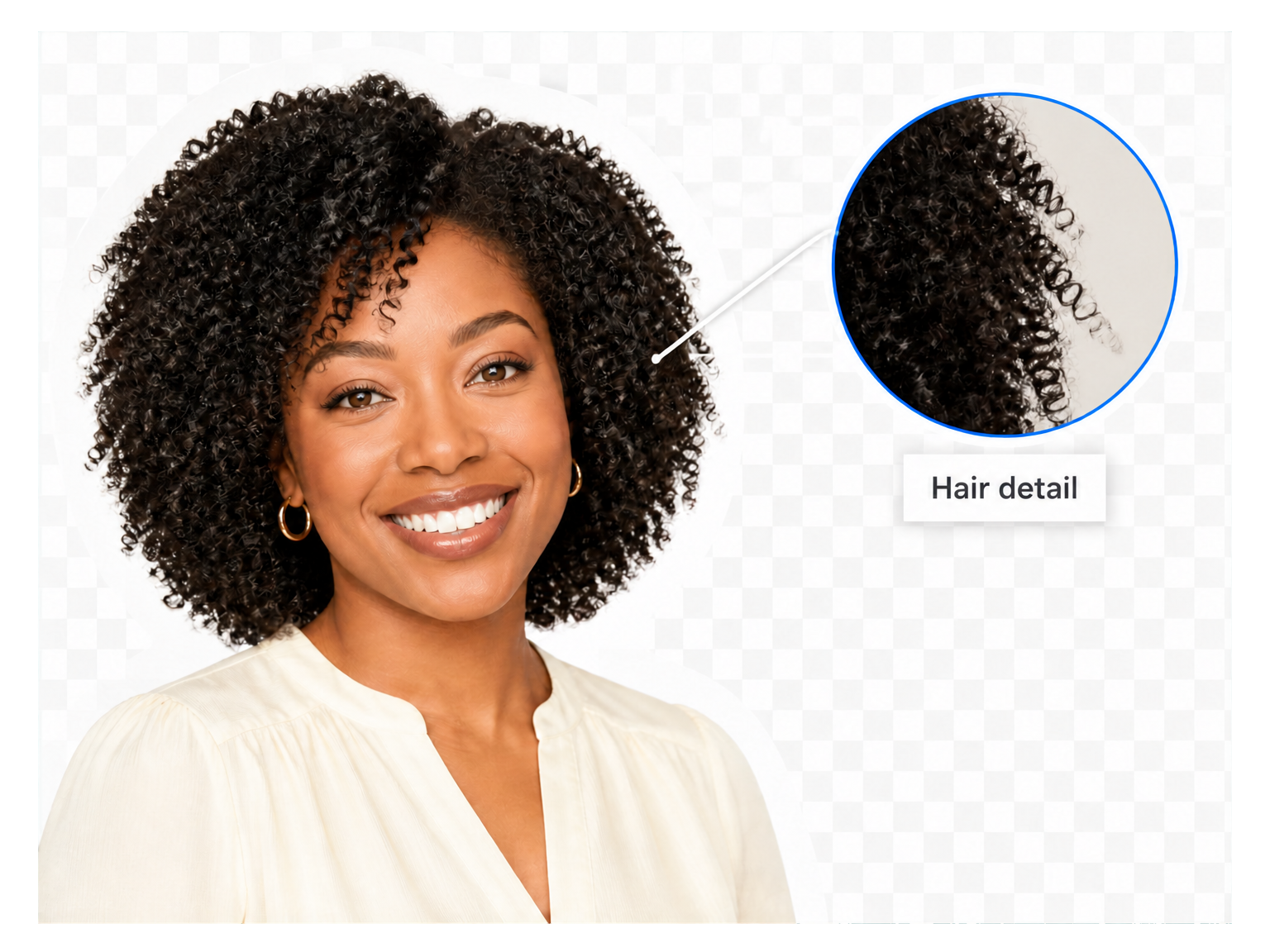
让人像走出背景
将发丝、肩部和衣物与影棚绿幕分离,用于头像和创意人像。
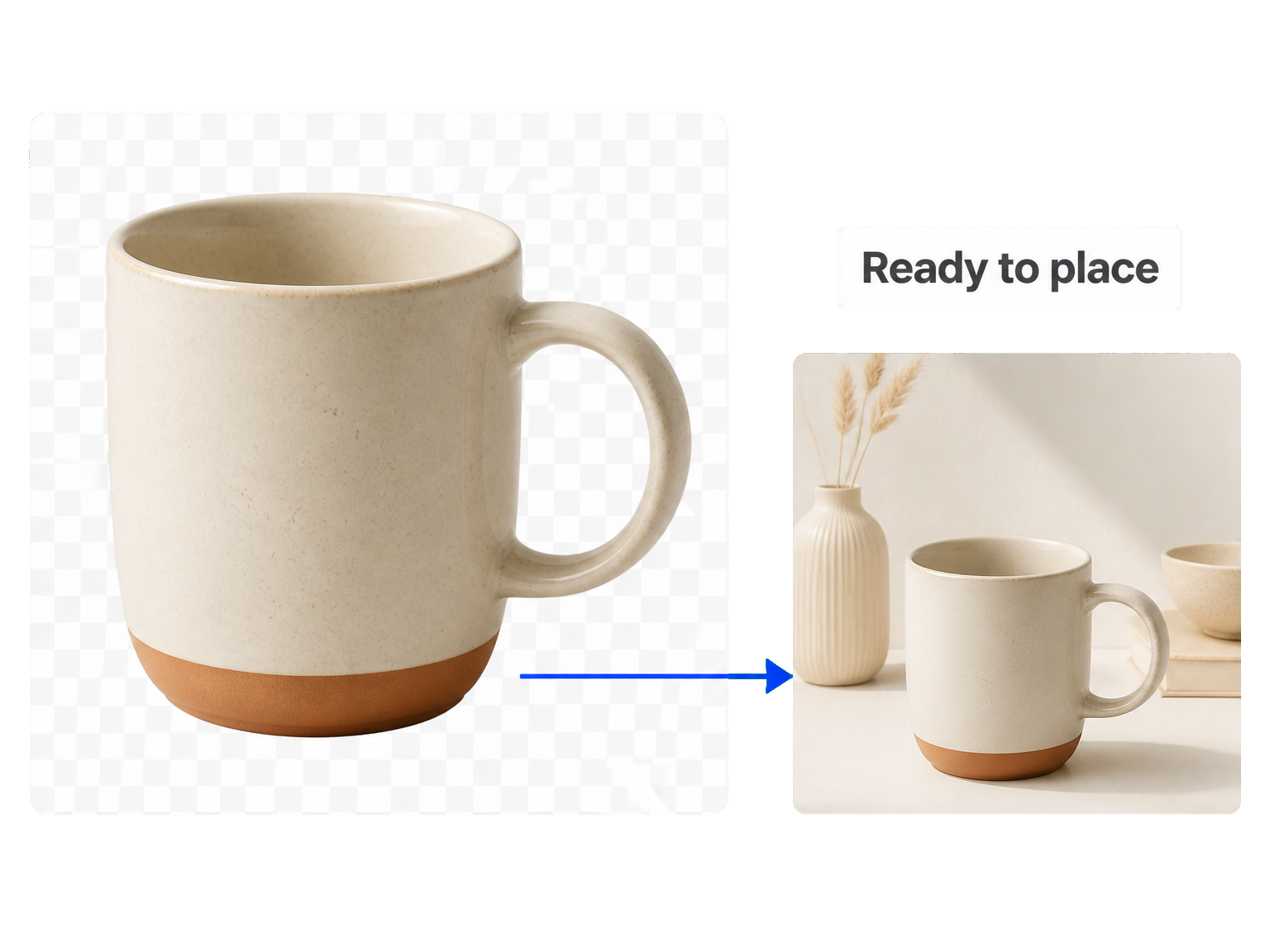
让商品迎接新场景
去除商品照片中的绿色背景,让商品成为下一个版面的视觉中心。
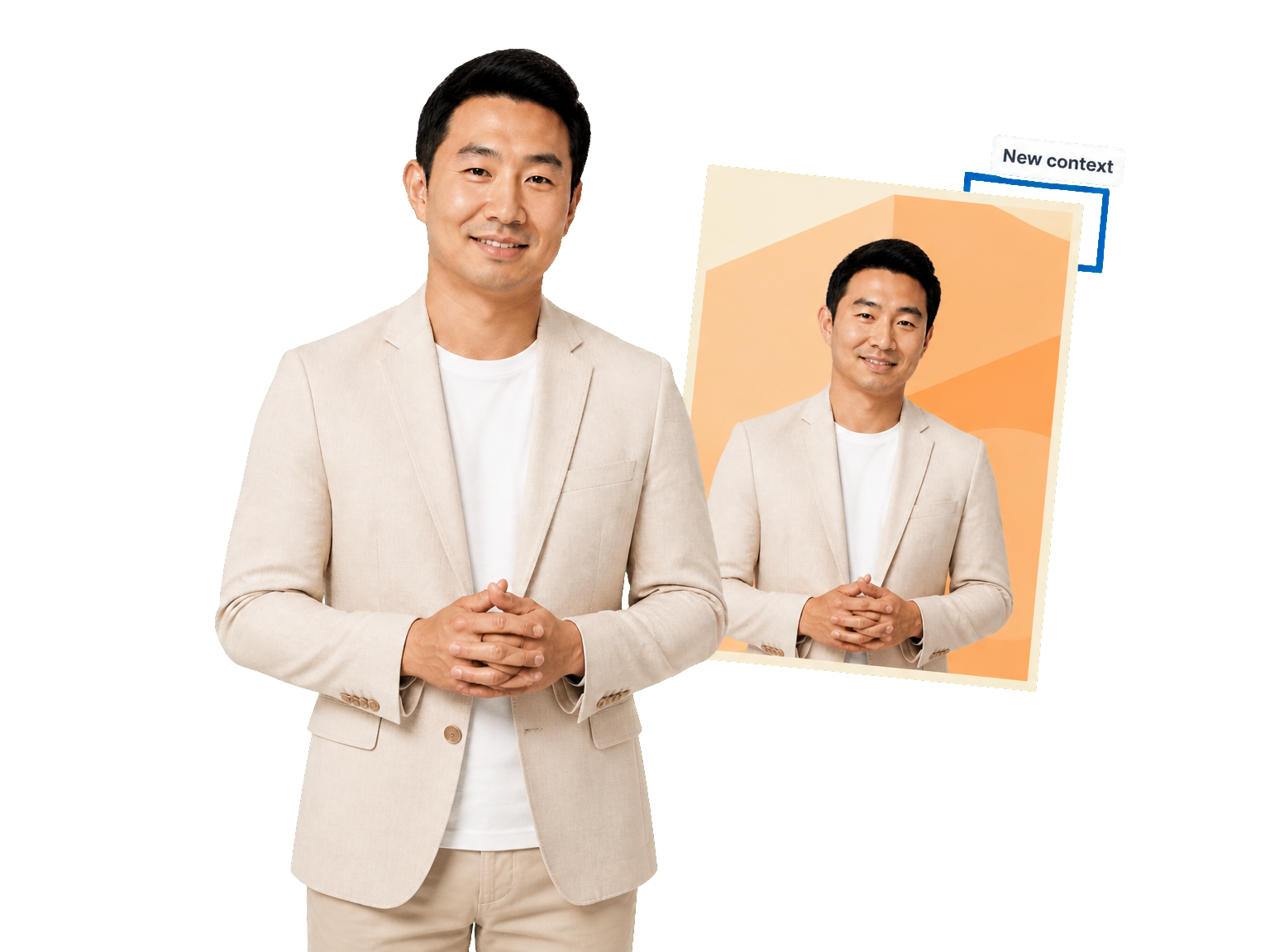
让宣传主体随时入画
从绿幕照片中提取人物或道具,用于海报、演示文稿和宣传设计。
开始下一次抠图
如何移除绿幕
用绿幕移除工具将原始照片变成可用于新构图的主体。
上传照片
01
添加需要编辑的绿幕图片。
移除背景
02
运行工具,将主体与绿色背景分离。
查看并下载
03
检查主体周围的抠图边缘,然后保存结果。
保留主体
用绿幕移除工具保留照片主体
从影棚背景中提取主体,为下一次创意项目做好准备。
以主体为中心的分离
让注意力留在人物或物体上,摆脱背景干扰。
关注细致边缘
保留发丝和衣物边缘的视觉特征。
保留原有神态
将主体的姿势、表情和色彩保留在抠图中。
让镂空区域保持干净
分离杯柄内部和人物双臂之间的背景。
人像与商品都适用
处理在绿幕前拍摄的人物、商品和道具。
入画之前先检查
将抠图加入作品前,检查主体轮廓。
创意工作流程
从影棚照片到完成的版面
"绿幕移除工具帮我抠出了头像,可以直接放进演讲嘉宾海报。肩部边缘与设计画面衔接得很干净。"
"我将陶瓷杯从影棚绿幕中分离出来。把商品放进目录版面时,杯柄内部仍然保持通透。"
"宣传人像不再把影棚的绿墙带进设计,我可以专心处理人物周围的构图。"
"抠图保留了主持人的表情和外套细节,从影棚照片转为幻灯片设计容易多了。"
实用解答
绿幕移除常见问题
绿幕移除工具如何工作?
绿幕移除工具通过 AI 主体分离去除照片背景。上传图片、运行工具,下载前查看抠图。这是图片工具,不是视频编辑器;不提供取色器或容差滑块。
可以下载透明图片吗?
可以。绿幕移除工具输出带透明背景的图片。将抠图放到其他图片上时,请保留下载文件的透明度。预览中的棋盘格表示背景为空,并不是添加到主体上的图案。
可以上传哪些文件?
上传一张 JPG、PNG 或 WebP 图片。输入规则与 AI Background Remover 相同。使用高质量处理时,图片每边需在 256 至 4096 像素之间,文件不超过 5 MB。
绿幕移除免费吗?需要多少积分?
标准处理消耗 1 积分,启用高质量模式消耗 2 积分。高质量模式需要付费权限。运行工具前请查看账户可用积分;该模式默认关闭。
如何检查发丝和绿色衣物?
对照原图和抠图,查看发丝、肩部和衣物。AI 主体分离识别前景,而非直接删除选定的绿色。将结果用于构图前,请在浅色和深色背景上检查绿色衣物和细发丝。
工具可以去除绿光反射或更换背景吗?
绿幕移除工具分离主体并返回透明抠图。头发或衣物上的绿色反光属于单独的色彩校正任务。下载抠图后,可在设计编辑器中添加选好的新背景。
可以用绿幕移除工具处理蓝色背景吗?
AI 背景分离识别主体,而非删除某一种选定的绿色。你也可以处理蓝色背景照片。放入设计前,请检查分离后的主体,特别留意与背景同色的衣物或道具。
照片是在浏览器本地处理的吗?
照片会上传进行 AI 处理;绿幕移除工具并非浏览器本地色键工具。其处理流程与 AI Background Remover 相同。上传待编辑图片后,在工作区查看并下载完成的抠图。
告别绿幕背景