
AI 照片去背
綠幕移除
將主體與綠幕背景分離,讓人物或商品隨時用於下一次創作。
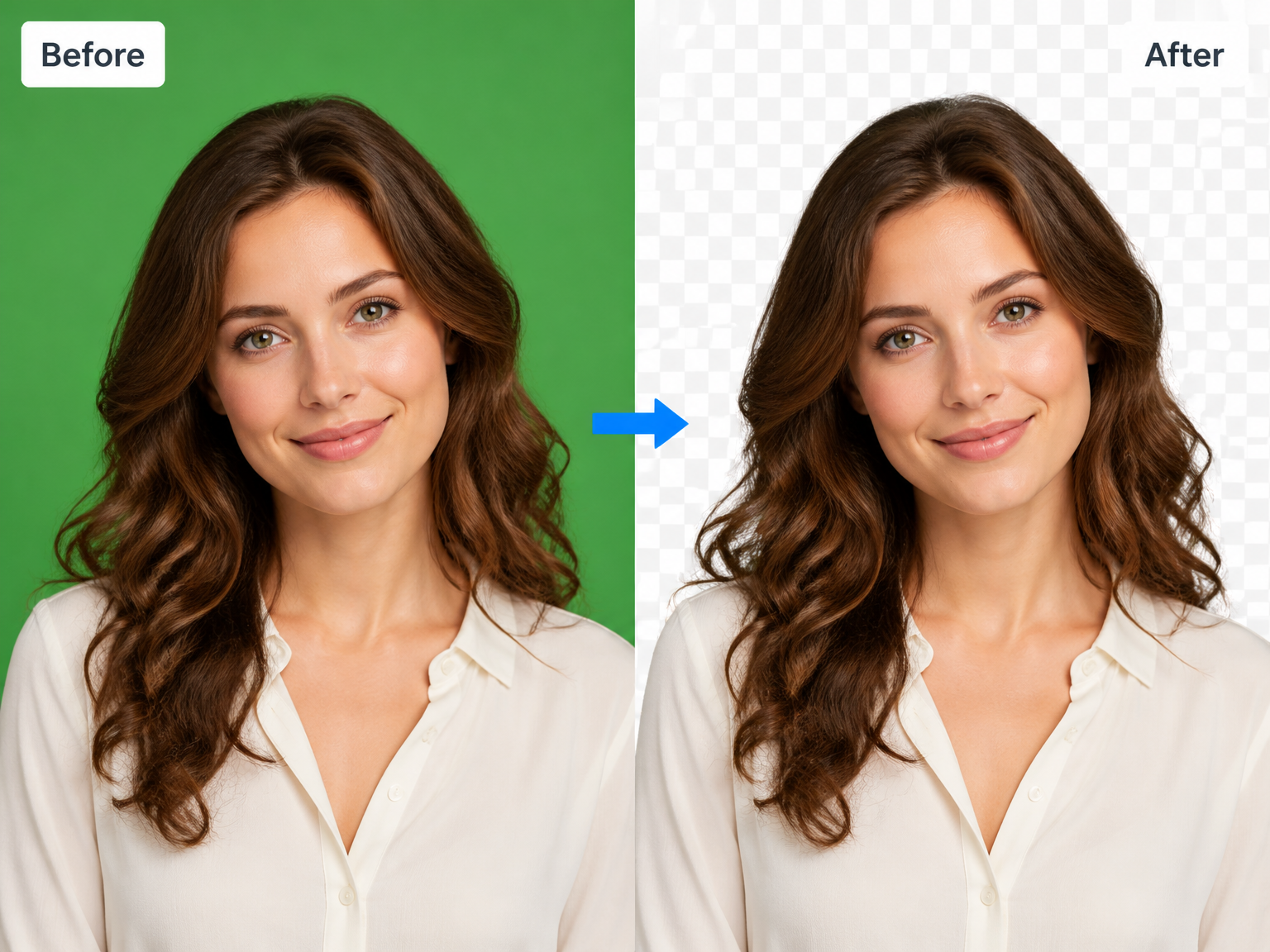
從綠幕走向新場景
為實際照片專案移除綠幕背景
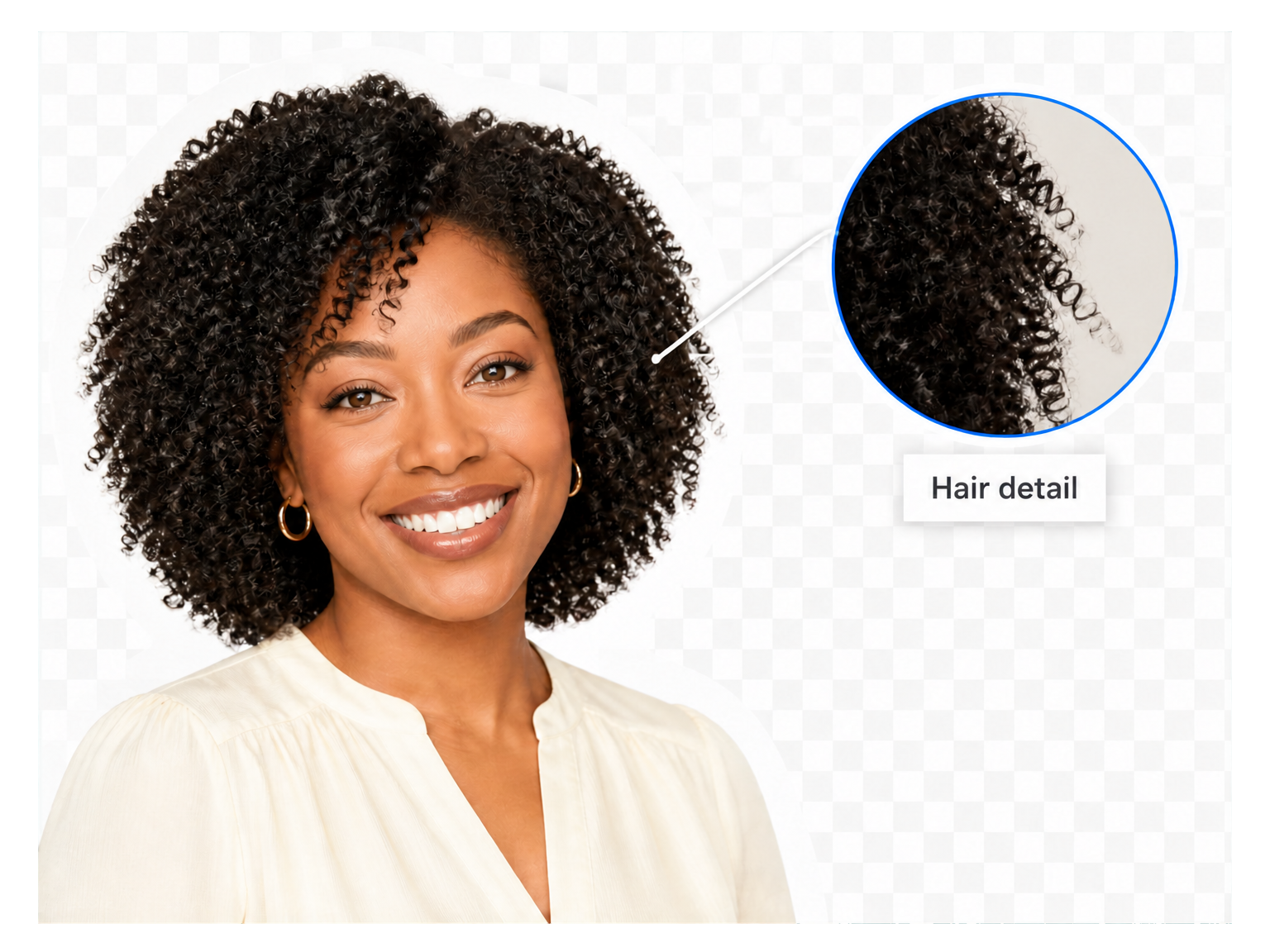
讓人像走出背景
將髮絲、肩部與衣物和攝影棚綠幕分離,用於大頭照與創意人像。
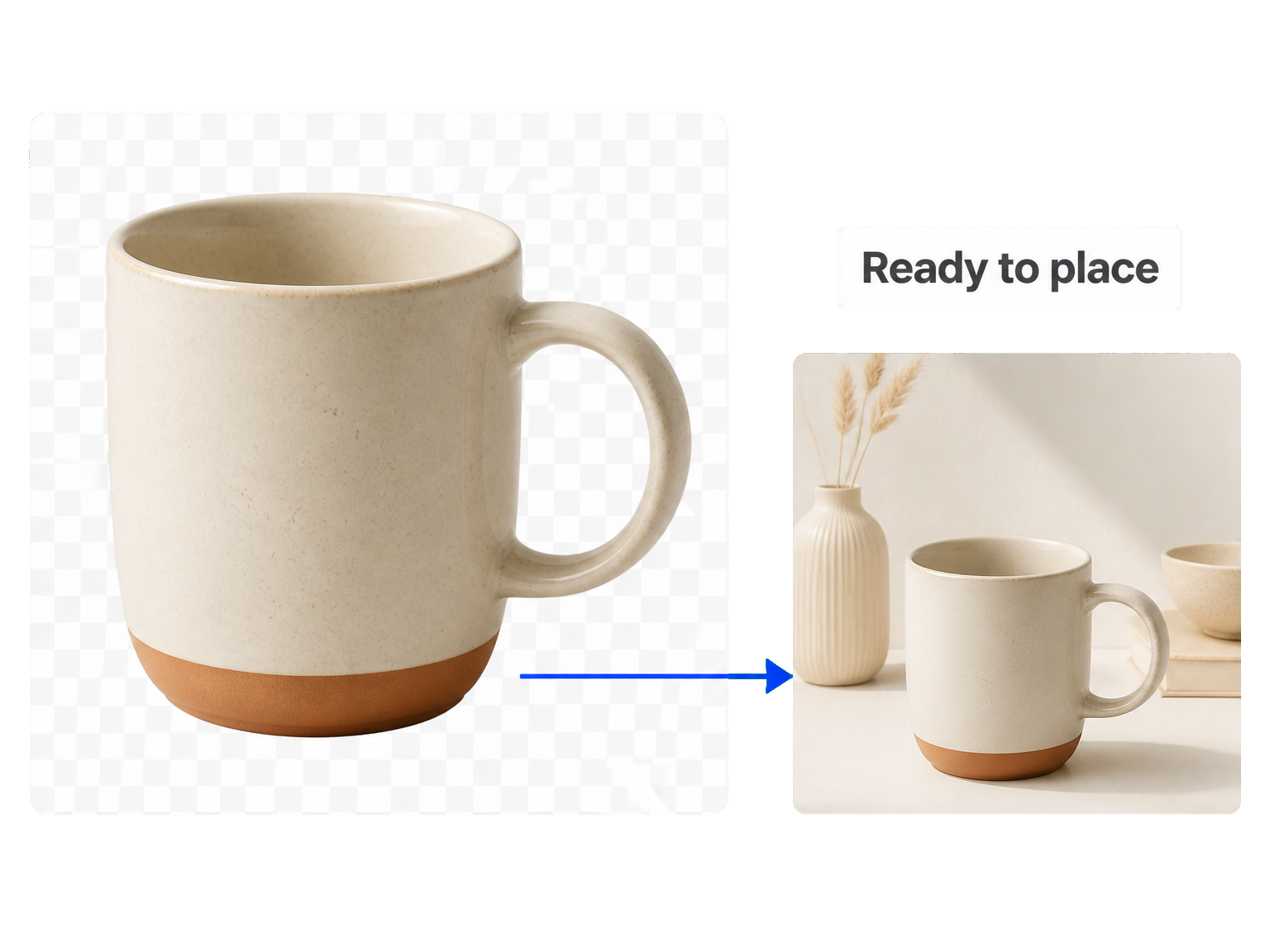
讓商品迎接新場景
去除商品照片中的綠色背景,讓商品成為下一個版面的視覺焦點。
讓宣傳主體隨時入畫
從綠幕照片中擷取人物或道具,用於海報、簡報與宣傳設計。

開始下一次去背
如何移除綠幕
用綠幕移除工具將原始照片轉成可用於新構圖的主體。
上傳照片
01
加入需要編輯的綠幕圖片。
移除背景
02
執行工具,將主體與綠色背景分離。
查看並下載
03
檢查主體周圍的去背邊緣,再儲存結果。
保留主體
用綠幕移除工具保留照片主體
從攝影棚背景中擷取主體,為下一次創意專案做好準備。
以主體為中心的分離
讓注意力留在人物或物體上,擺脫背景干擾。
關注細緻邊緣
保留髮絲與衣物邊緣的視覺特徵。
保留原有神態
將主體的姿勢、表情與色彩保留在去背素材中。
讓鏤空區域保持乾淨
分離杯柄內部與人物雙臂之間的背景。
人像與商品都適用
處理在綠幕前拍攝的人物、商品與道具。
入畫之前先檢查
將去背素材加入作品前,檢查主體輪廓。
創意工作流程
從攝影棚照片到完成的版面
"綠幕移除工具幫我擷取出大頭照,可以直接放進講者海報。肩部邊緣與設計畫面銜接得很乾淨。"
"我將陶瓷杯從攝影棚綠幕中分離出來。把商品放進目錄版面時,杯柄內部仍然保持通透。"
"宣傳人像不再把攝影棚的綠牆帶進設計,我可以專心處理人物周圍的構圖。"
"去背素材保留了主持人的表情與外套細節,從攝影棚照片轉成投影片設計容易多了。"
實用解答
綠幕移除常見問題
綠幕移除工具如何運作?
綠幕移除工具透過 AI 主體分離去除照片背景。上傳圖片、執行工具,下載前查看去背結果。這是圖片工具,不是影片編輯器;不提供滴管或容差滑桿。
可以下載透明圖片嗎?
可以。綠幕移除工具輸出帶透明背景的圖片。將去背素材放到其他圖片上時,請保留下載檔案的透明度。預覽中的棋盤格表示背景為空,並不是加到主體上的圖案。
可以上傳哪些檔案?
上傳一張 JPG、PNG 或 WebP 圖片。輸入規則與 AI Background Remover 相同。使用高品質處理時,圖片每邊需介於 256 至 4096 像素,檔案不超過 5 MB。
綠幕移除免費嗎?需要多少點數?
標準處理消耗 1 點,啟用高品質模式消耗 2 點。高品質模式需要付費權限。執行工具前請查看帳戶可用點數;此模式預設關閉。
如何檢查髮絲與綠色衣物?
對照原圖與去背結果,查看髮絲、肩部及衣物。AI 主體分離辨識前景,而非直接刪除選定的綠色。將結果用於構圖前,請在淺色及深色背景上檢查綠色衣物與細髮絲。
工具可以去除綠色反光或更換背景嗎?
綠幕移除工具分離主體並傳回透明去背素材。頭髮或衣物上的綠色反光屬於另一項色彩校正工作。下載後,可在設計編輯器中加入選好的新背景。
可以用綠幕移除工具處理藍色背景嗎?
AI 背景分離辨識主體,而非刪除某一種選定的綠色。你也可以處理藍色背景照片。放入設計前,請檢查分離後的主體,特別留意與背景同色的衣物或道具。
照片是在瀏覽器本機處理的嗎?
照片會上傳進行 AI 處理;綠幕移除工具並非瀏覽器本機色鍵工具。其處理流程與 AI Background Remover 相同。上傳待編輯圖片後,在工作區查看並下載完成的去背素材。
告別綠幕背景