
Usuwanie osób ze zdjęć z AI
Usuń osoby ze zdjęć, zachowaj otoczenie
Usuń osoby ze zdjęć i przywróć scenie główną rolę. Pozbądź się przechodzących grup, przypadkowych postaci i niechcianych osób, odtwarzając zajmowane przez nie miejsca.
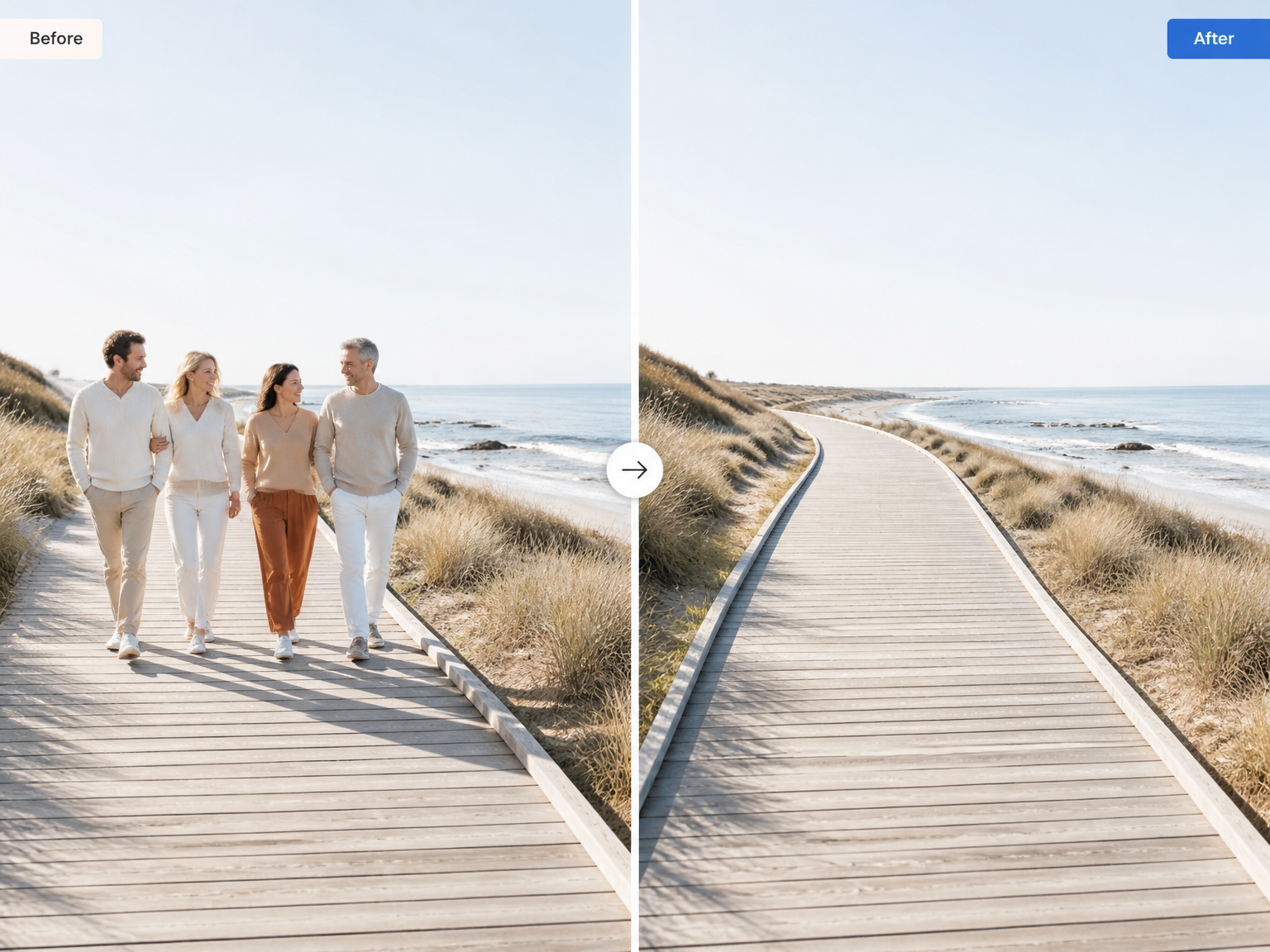
Zdjęcia warte zachowania
Usuń tłum ze zdjęć podróżniczych, portretów i wnętrz
Widoki z podróży bez tłumów
Usuń osoby ze zdjęć dziedzińców, nadmorskich ścieżek i ulubionych zabytków. Niech bruk, architektura i otwarty widok znów staną się tematem zdjęcia.
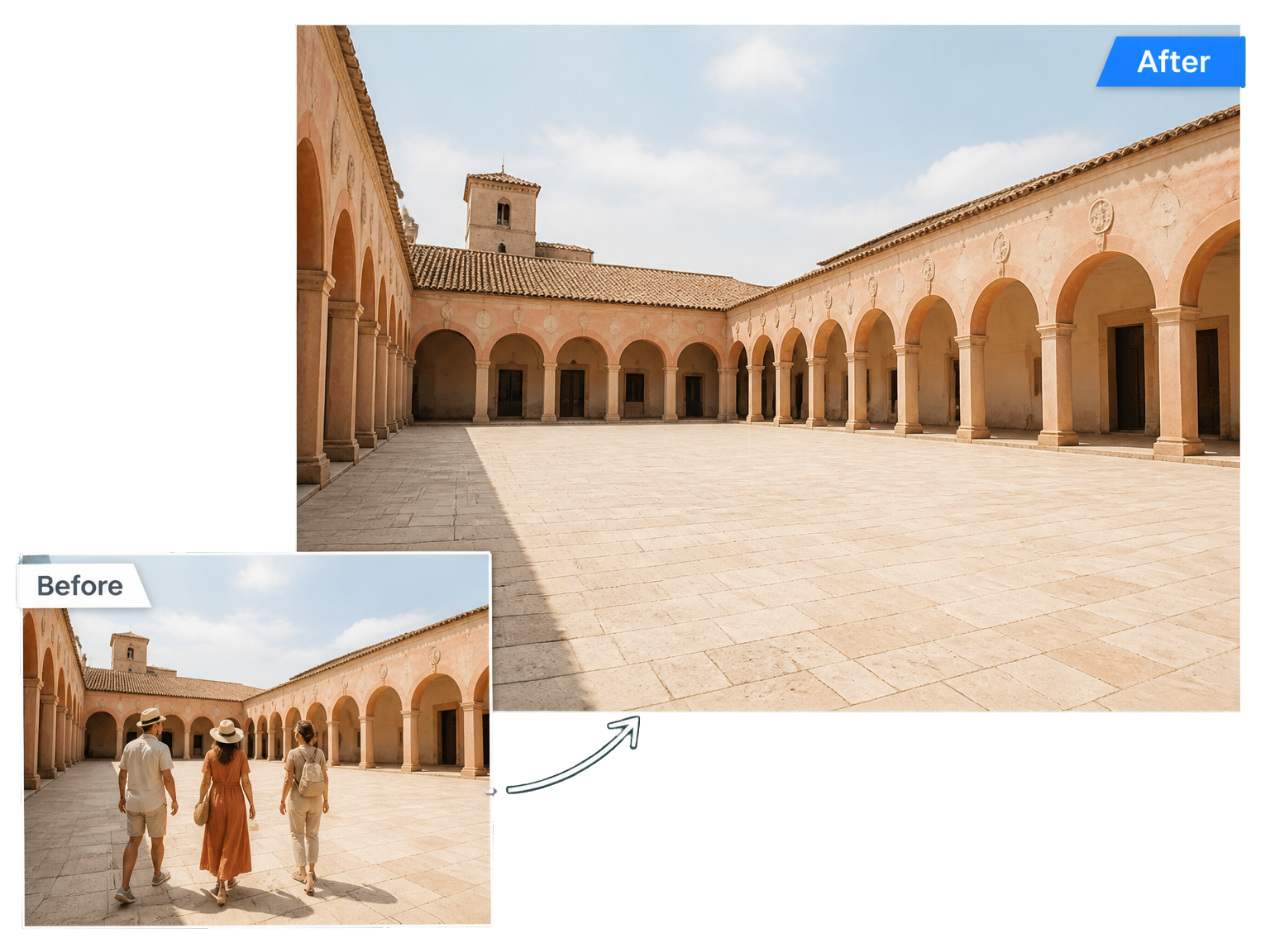
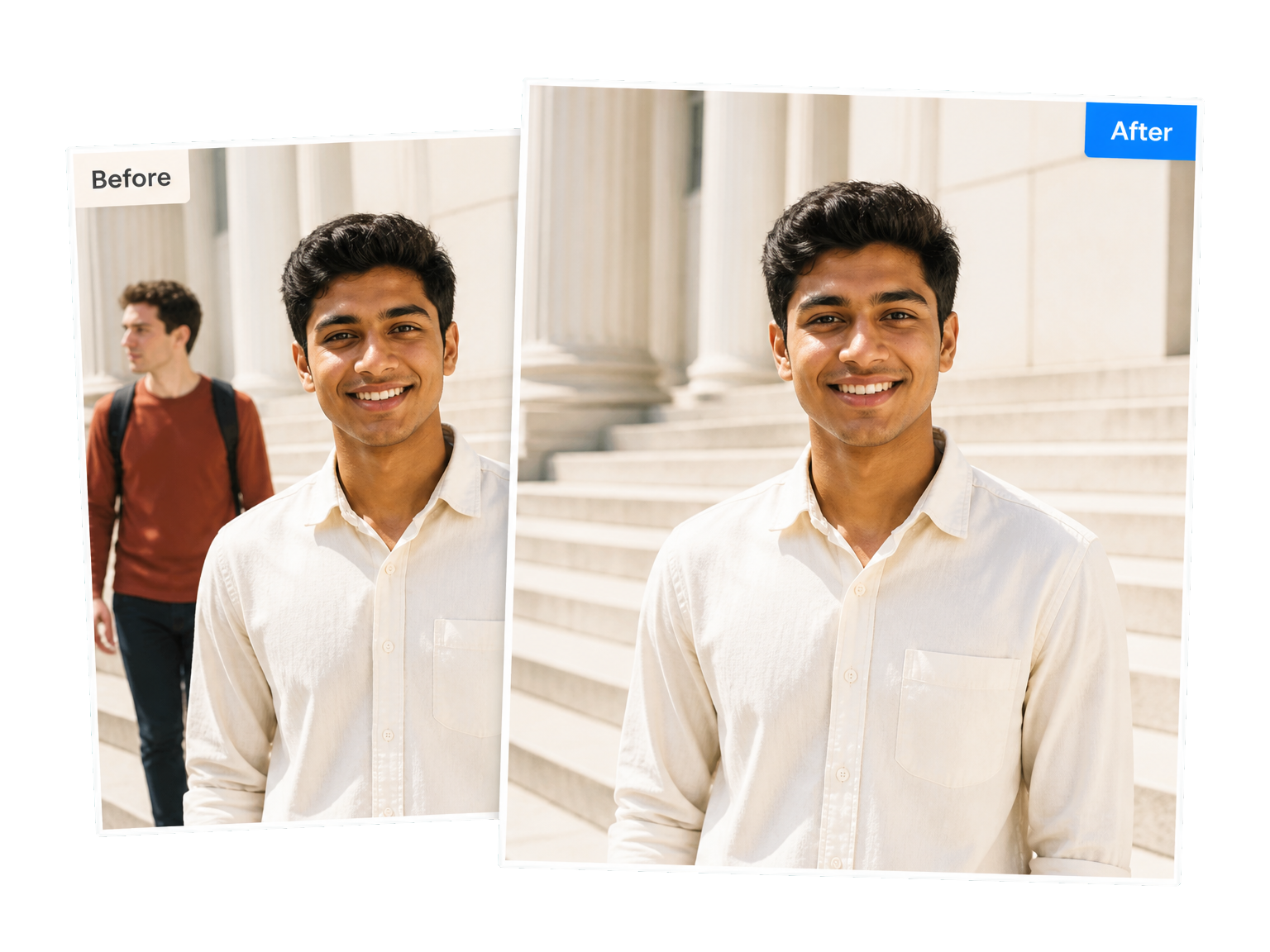
Portret bez przypadkowego przechodnia
Usuń osobę ze zdjęcia, zachowując tę, którą chcesz sfotografować. Pozbądź się nieznajomego za główną postacią i pozwól portretowi pozostać w centrum historii.
Przestrzenie gotowe do prezentacji
Usuń przechodzących gości ze zdjęć wnętrz i obiektów. Pokaż klientom wyraźniej meble, układ pomieszczenia i atmosferę zamiast osób przecinających pokój.
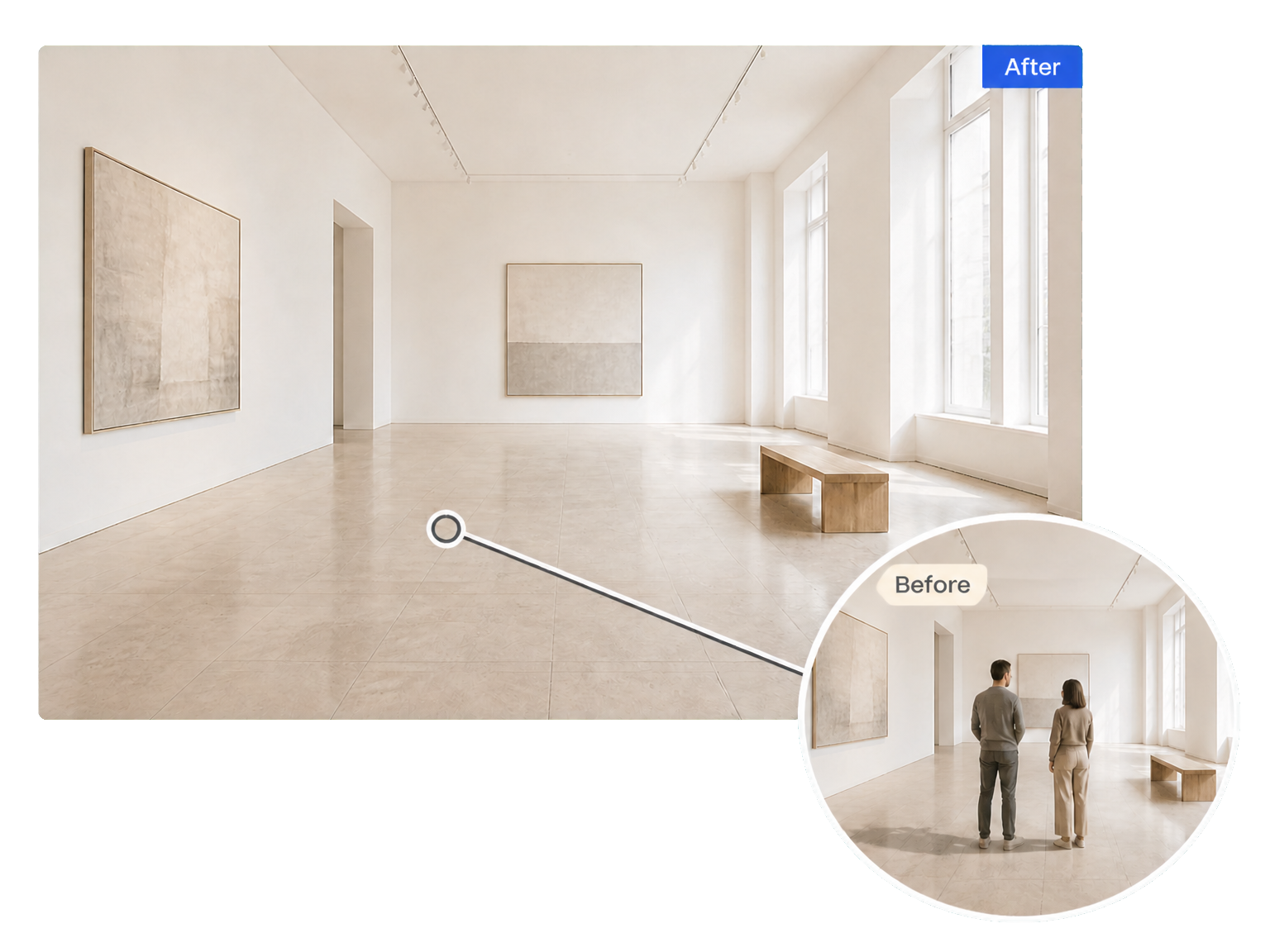
Od zgiełku do przejrzystości
Jak usunąć osoby ze zdjęć
Zacznij od zdjęcia, które chcesz zachować. Uzyskaj czytelniejszą scenę z tłem pasującym do fotografii.
Prześlij zdjęcie
Dodaj zdjęcie z osobami, które chcesz usunąć.
Utwórz oczyszczone zdjęcie
Uruchom usuwanie osób, aby odtworzyć otoczenie usuniętych postaci.
Sprawdź i pobierz
Sprawdź odtworzone miejsce i pobierz gotowe zdjęcie.
Scena nadal opowiada historię
Usuń osoby. Zachowaj otoczenie.
Usuń osoby ze zdjęć, poświęcając otaczającej scenie uwagę, na którą zasługuje.
Spójne tło
Przedłuż bruk, ściany i faktury wokół usuniętych postaci, aby oczyszczony obszar pasował do sceny.
Osoby, które chcesz zachować
Stwórz czystszy portret lub zdjęcie grupowe skupione na osobach, które powinny być w kadrze.
Mniej śladów tłumu
Usuń niechciane postacie wraz z towarzyszącymi im cieniami i odbiciami.
Twój pierwotny punkt widzenia
Zachowaj kadr, perspektywę i atmosferę, które skłoniły Cię do zrobienia zdjęcia.
Odsłoń cały widok
Zamień zatłoczone ujęcie w niezakłócony widok miejsca.
Zachowaj osobistą historię
Usuń nieoczekiwanego przechodnia z portretu, który jest dla Ciebie ważny.
Historie ze zdjęć
Czytelniejsza scena, lepsza pamiątka
"Goście przechodzący przez naszą salę wystawową zniknęli. Ekspozycja na ścianach i podłoga wreszcie tworzą jedną wizualną historię."
"Nieznajomy za moją siostrą odciągał uwagę na jej portrecie z ukończenia studiów. Teraz wzrok skupia się na jej uśmiechu i schodach kampusu."
"Salon naszego domku znów wygląda na gotowy do przyjęcia gości. Ekipa dostawcza nie pojawia się już w drzwiach."
"Chciałem zachować pomost i poranną mgłę, bez spacerowiczów na pierwszym planie. Oczyszczone zdjęcie daje wodzie więcej przestrzeni."
Warto wiedzieć
Usuwanie osób ze zdjęć: pytania i odpowiedzi
Jak automatycznie usunąć osoby ze zdjęć?
Czy mogę usunąć jedną osobę i zachować pozostałe?
Co zastępuje usunięte osoby?
Czy usuwanie osób ze zdjęć jest bezpłatne?
Czy mogę przetworzyć kilka zdjęć?
Jakie rozmiary wyjściowe mogę wybrać?
Czy usunięcie osób usuwa też całe tło?
Czy mogę usuwać osoby ze zdjęć online na telefonie?
Zrób miejsce na swoim zdjęciu