
AI ile fotoğraf kesimi
Yeşil Ekran Kaldırıcı
Özneyi yeşil fondan ayırın. Kişiyi veya ürünü bir sonraki kompozisyonunuza hazırlayın.
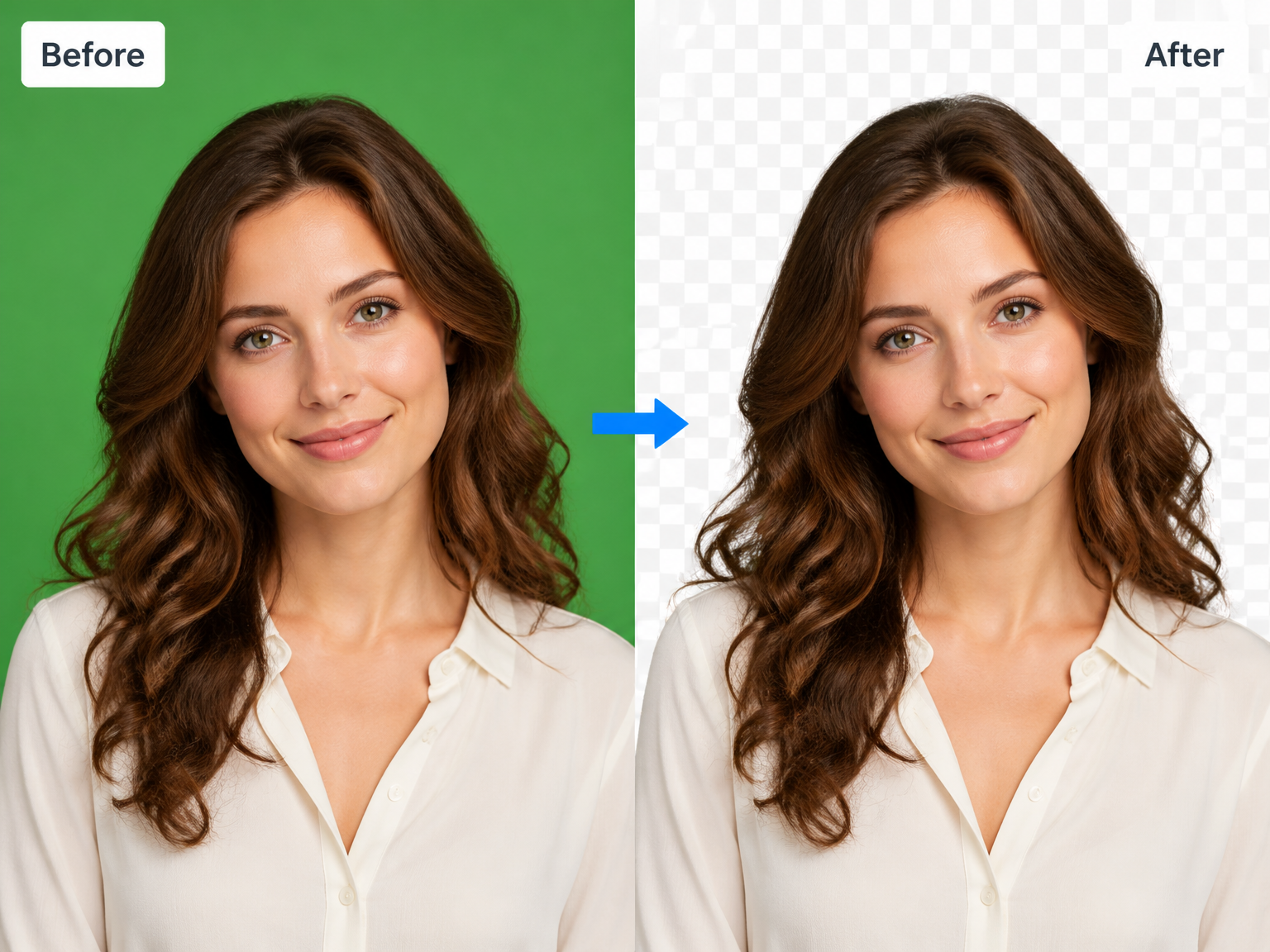
Yeşil ekrandan yeni sahneye
Fotoğraf projelerinizde yeşil fonları kaldırın
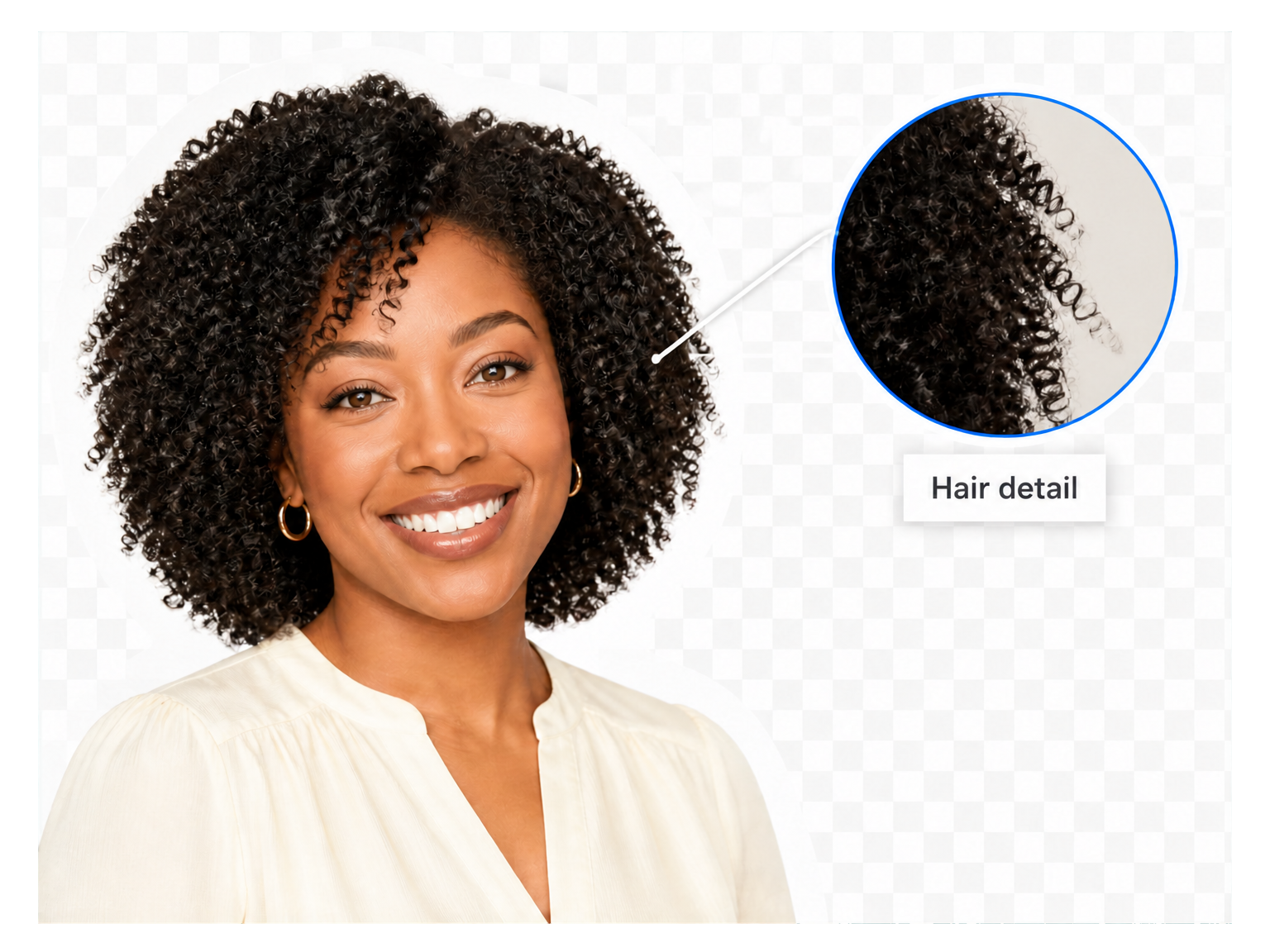
Fonun ötesinde portreler
Saçı, omuzları ve kıyafetleri stüdyo fonundan ayırarak profil fotoğrafları ve yaratıcı portrelerde kullanın.
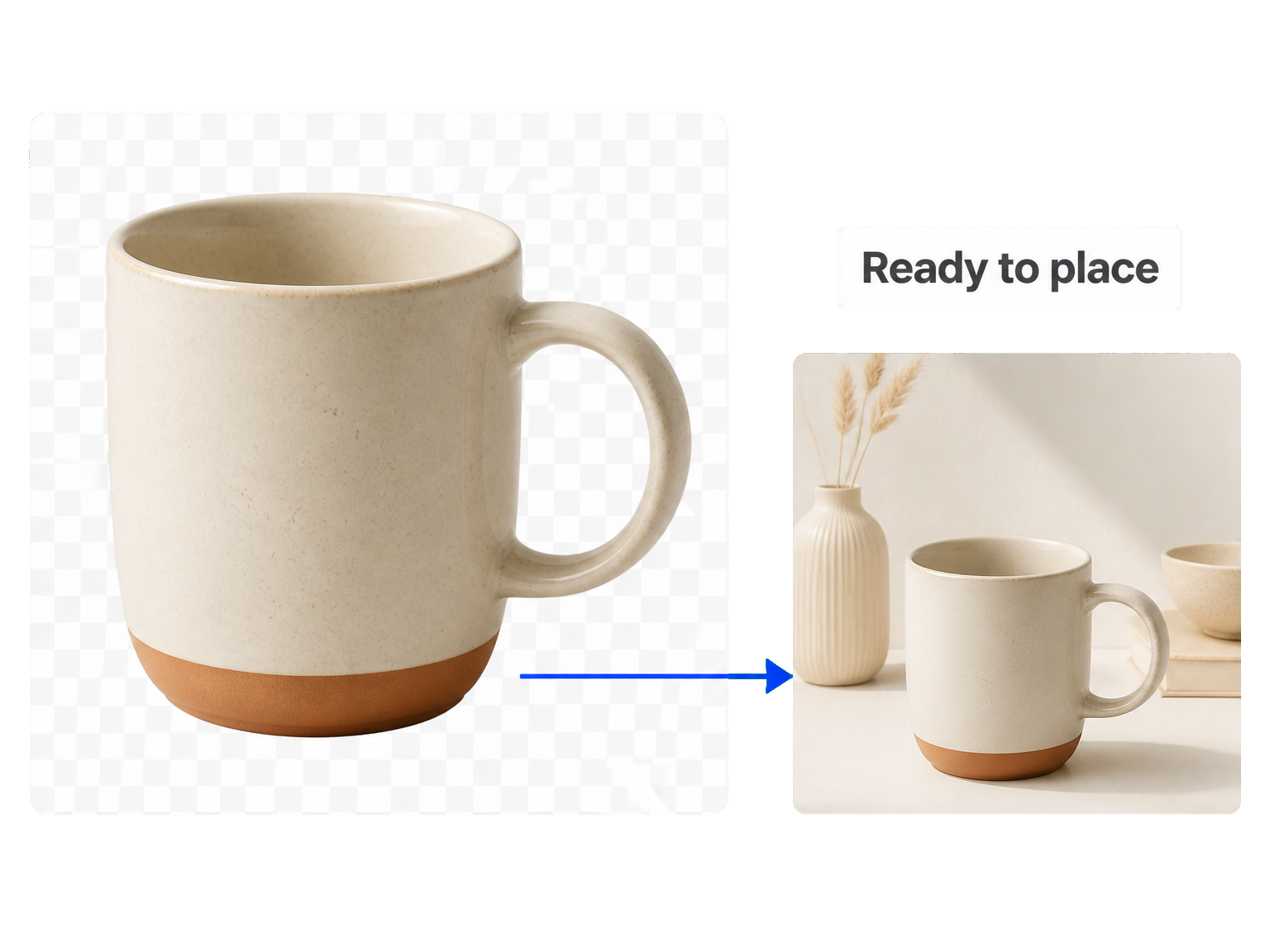
Yeni bir ortama hazır ürünler
Ürün fotoğraflarındaki yeşil arka planı kaldırın; nesne bir sonraki tasarımda öne çıksın.
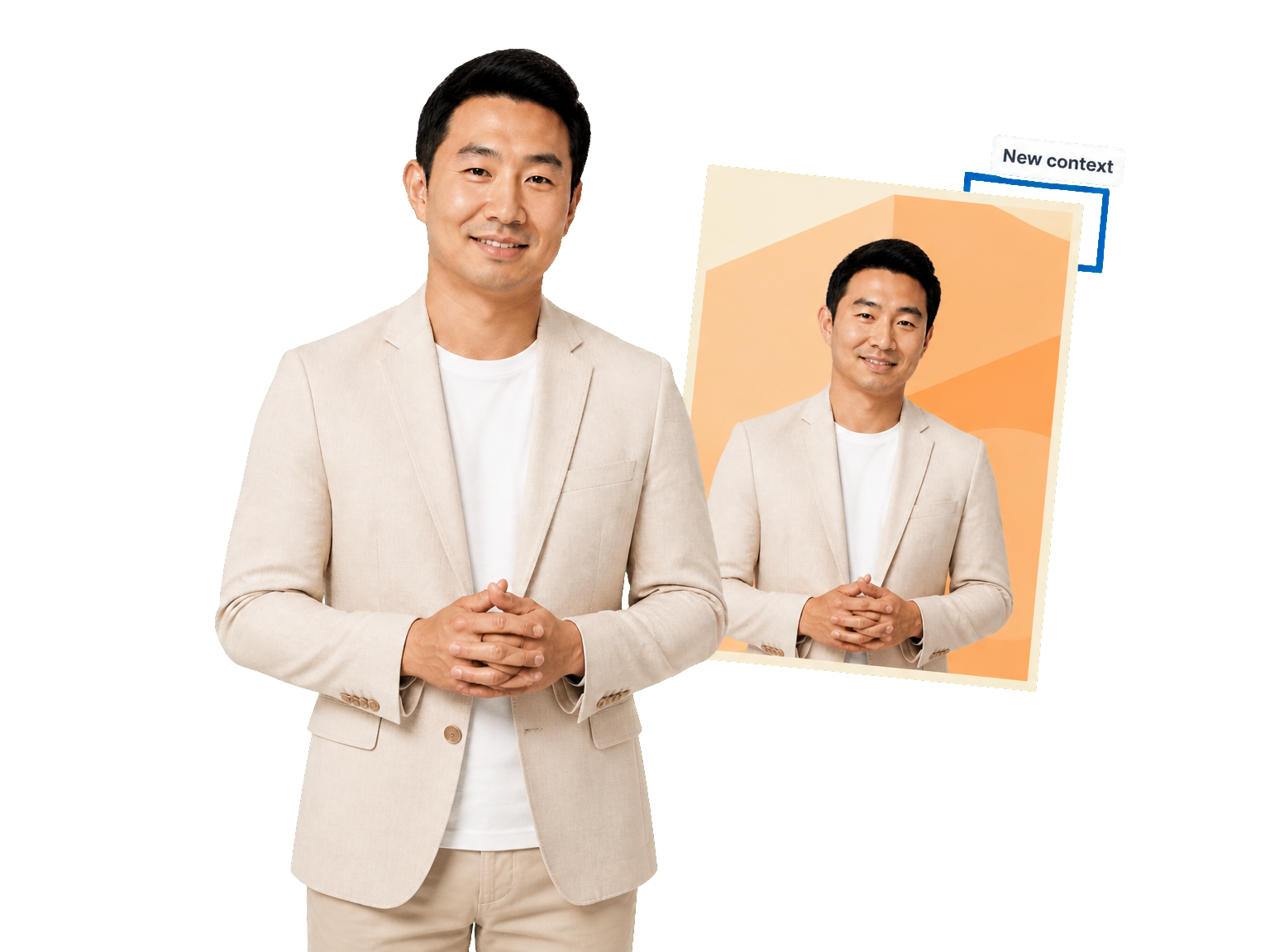
Kampanyaya yerleştirilmeye hazır özneler
Yeşil fonlu fotoğraftan kişi veya aksesuarı ayırarak posterlerde, sunumlarda ve kampanya tasarımlarında kullanın.
Bir sonraki kesiminiz
Yeşil ekran nasıl kaldırılır?
Yeşil ekran kaldırıcıyla orijinal fotoğrafı yeni bir kompozisyona hazır özneye dönüştürün.
Fotoğraf yükleyin
Düzenlemek istediğiniz yeşil fonlu görseli ekleyin.
Fonu kaldırın
Aracı çalıştırarak özneyi yeşil arka plandan ayırın.
İnceleyin ve indirin
Öznenin çevresindeki kesimi inceleyin, ardından sonucu kaydedin.
Özneyi koruyun
Yeşil ekranı kaldırın, özneniz kalsın
Stüdyo fonundan bir sonraki yaratıcı projenize uygun kesime geçin.
Özne odaklı ayırma
Dikkati fondan uzaklaştırıp kişi veya nesnede tutun.
İnce kenarlara odaklanın
Saç ve kıyafet kenarlarının görsel karakterini koruyun.
Özgün karakteri koruyun
Öznenin pozunu, ifadesini ve renklerini kesime taşıyın.
Boşluklar temiz kalsın
Kulpların içindeki ve kişinin kolları arasındaki fonu ayırın.
Portreler ve ürünler
Yeşil fon önünde çekilmiş kişiler, ürünler ve aksesuarlarla çalışın.
Yerleştirmeden önce kontrol edin
Kesimi tasarımınıza eklemeden önce silüeti inceleyin.
Yaratıcı iş akışları
Stüdyo çekiminden bitmiş tasarıma
"Yeşil ekran kaldırıcı, konuşmacının posterine doğrudan yerleştirebildiğim bir portre kesimi verdi. Omuzlar tasarımın üzerinde temiz görünüyordu."
"Seramik kupayı stüdyomuzun yeşil fonundan ayırdım. Ürünü katalog tasarımına koyduğumda kulpun içindeki boşluk temiz kaldı."
"Kampanya portremiz artık stüdyonun yeşil duvarını tasarıma taşımıyordu. Kişinin çevresindeki kompozisyona odaklanabildim."
"Kesim, sunucunun ifadesini ve ceket ayrıntılarını korudu. Stüdyo fotoğrafından slayt tasarımına geçmek çok daha kolay oldu."
Pratik yanıtlar
Yeşil ekran kaldırma hakkında sorular
Yeşil ekran kaldırıcı nasıl çalışır?
Şeffaf bir görsel indirebilir miyim?
Hangi dosyaları yükleyebilirim?
Yeşil ekran kaldırıcı ücretsiz mi, kaç kredi kullanır?
Saçları ve yeşil kıyafetleri nasıl kontrol etmeliyim?
Araç yeşil yansımayı kaldırabilir veya arka planı değiştirebilir mi?
Mavi fonda da kullanabilir miyim?
Fotoğraflarım tarayıcıda yerel olarak mı işlenir?
Yeşil ekranı geride bırakın