
Potongan foto dengan AI
Penghapus Layar Hijau
Pisahkan subjek dari latar hijau. Siapkan orang atau produk untuk komposisi berikutnya.
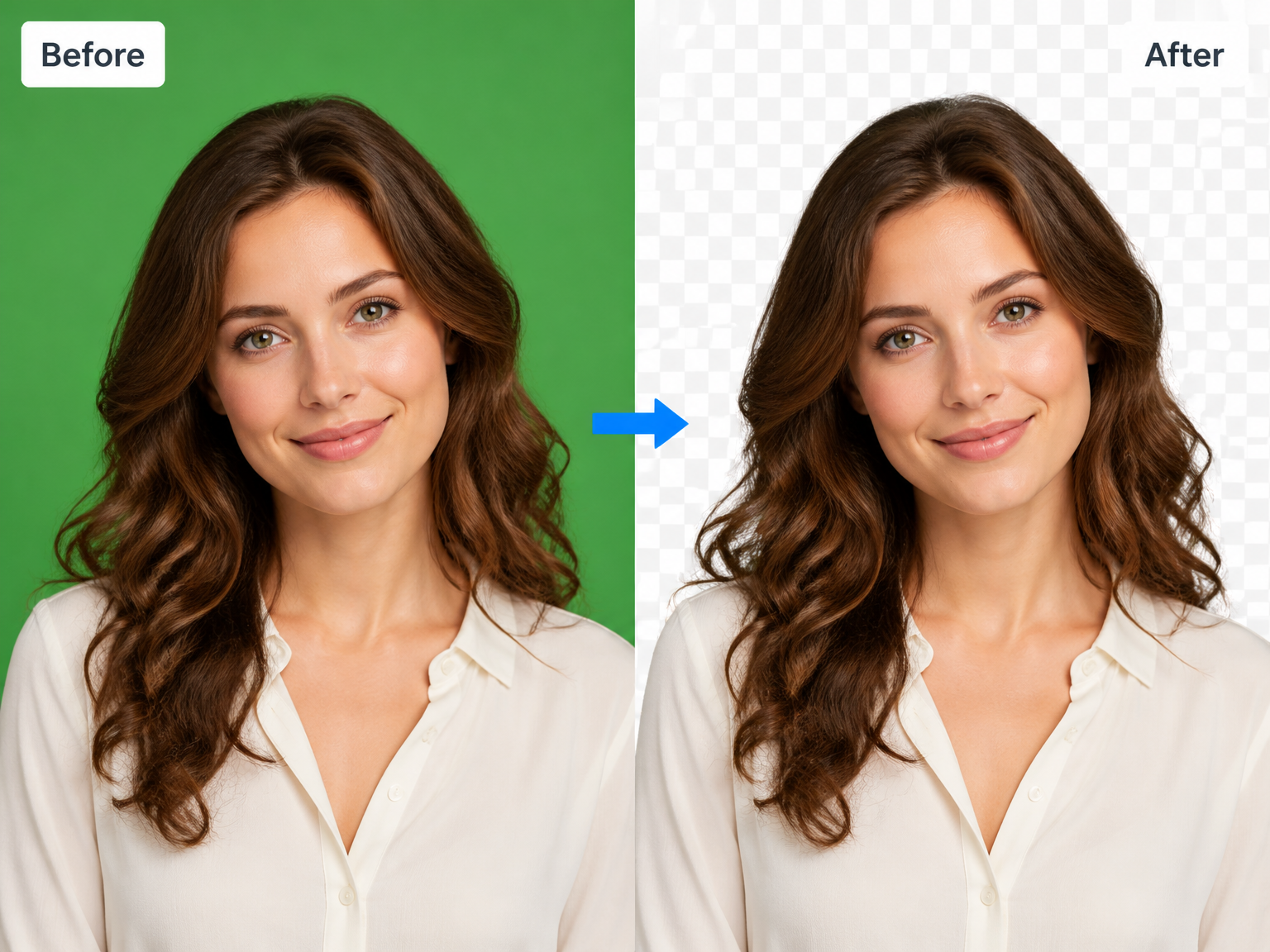
Dari layar hijau ke adegan baru
Hapus latar hijau untuk proyek foto nyata
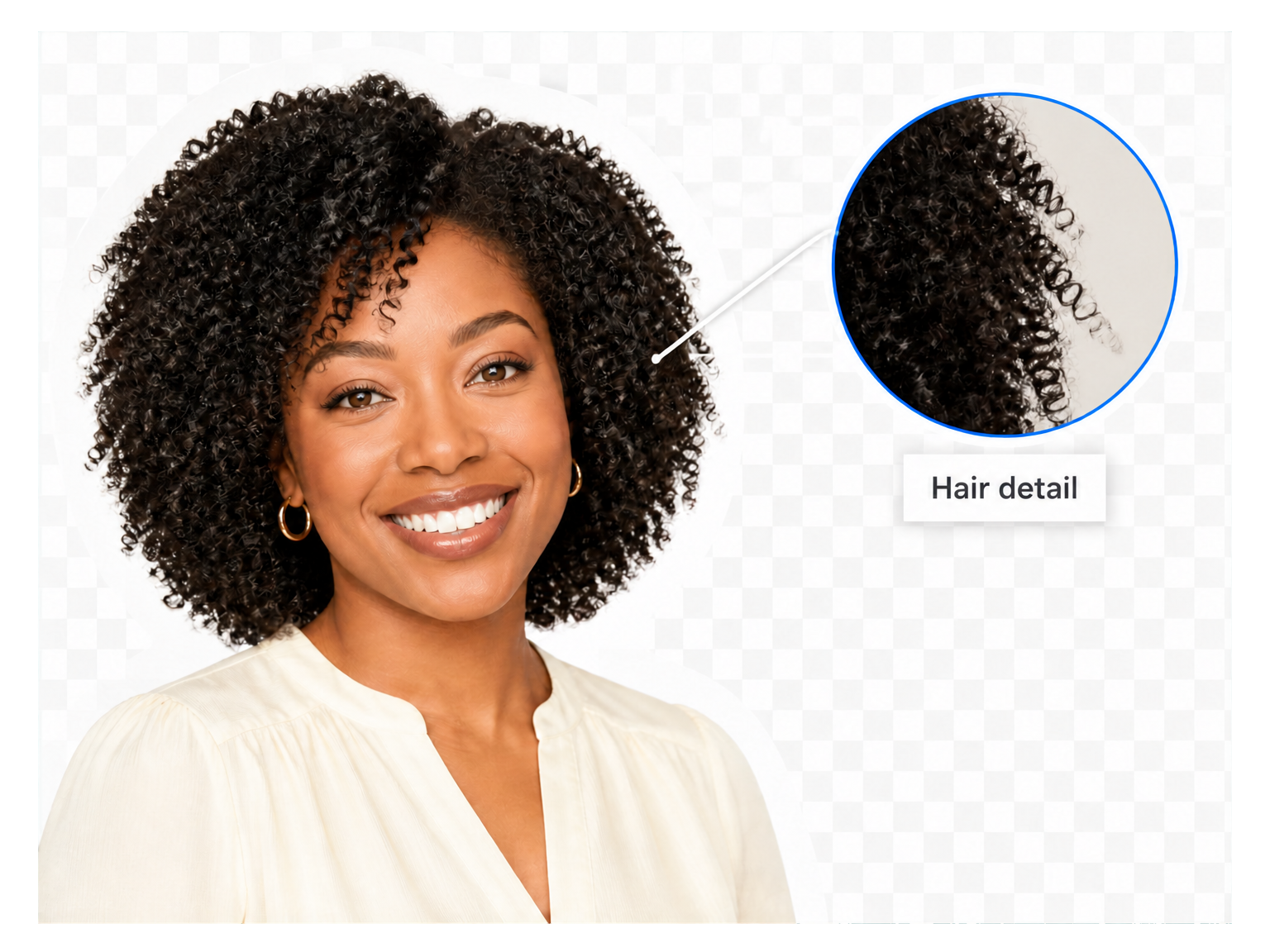
Potret tanpa batas latar
Pisahkan rambut, bahu, dan pakaian dari latar studio untuk foto profil dan potret kreatif.
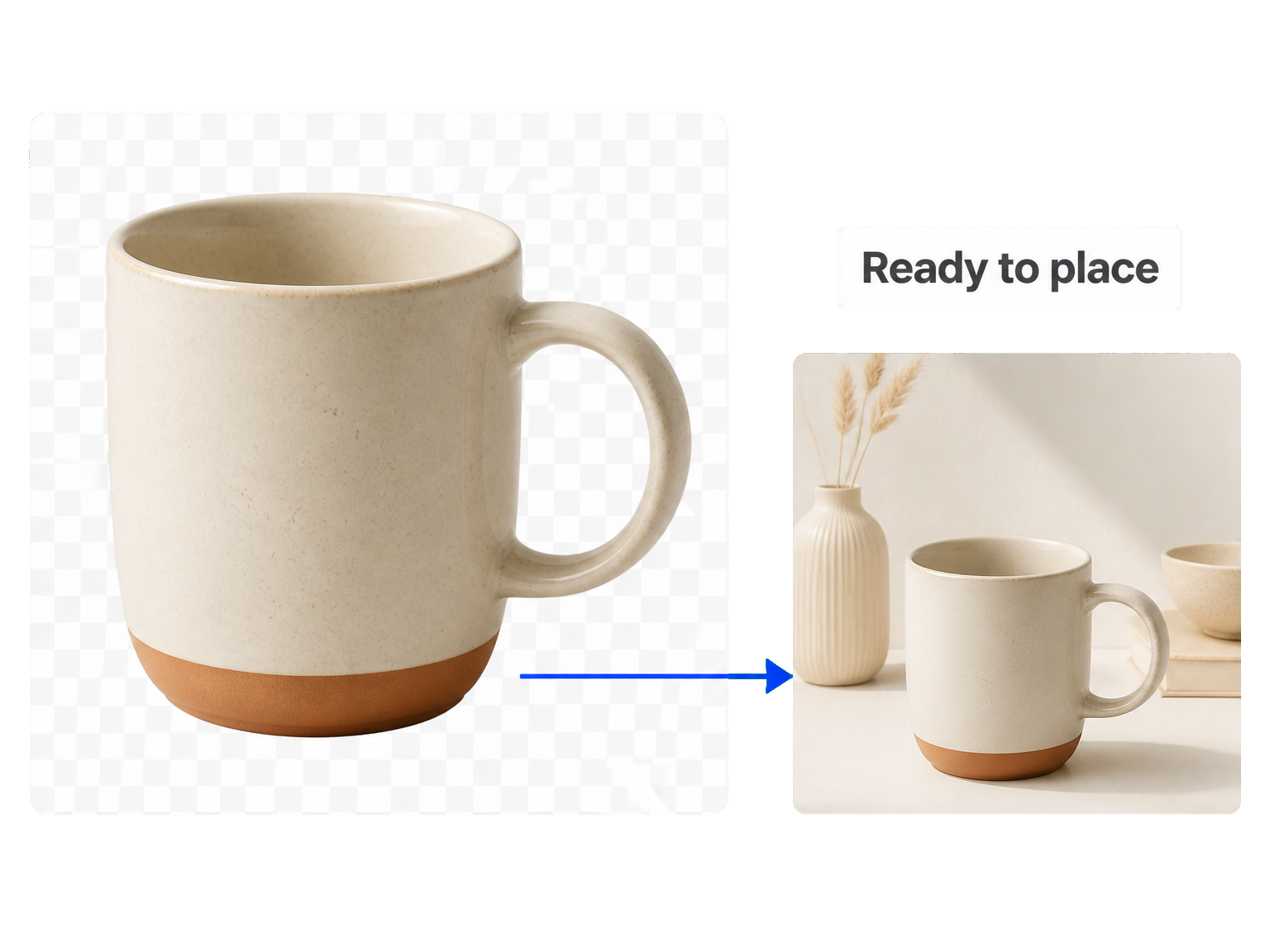
Produk siap di suasana baru
Hapus latar hijau dari foto produk agar objek menjadi pusat perhatian dalam tata letak berikutnya.
Subjek kampanye siap ditempatkan
Ambil orang atau properti dari foto berlatar hijau untuk poster, presentasi, dan materi kampanye.

Potongan subjek berikutnya
Cara menghapus layar hijau
Gunakan penghapus layar hijau untuk mengubah foto asli menjadi subjek yang siap masuk komposisi baru.
Unggah foto
Tambahkan gambar berlatar hijau yang ingin diedit.
Hapus latar
Jalankan alat untuk memisahkan subjek dari latar hijau.
Tinjau dan unduh
Periksa tepi potongan subjek, lalu simpan hasilnya.
Pertahankan subjek
Hapus layar hijau, pertahankan subjek
Ubah foto berlatar studio menjadi potongan subjek untuk proyek kreatif berikutnya.
Pemisahan yang berfokus pada subjek
Pusatkan perhatian pada orang atau objek, bukan latarnya.
Perhatikan tepi halus
Pertahankan karakter visual tepi rambut dan pakaian.
Jaga karakter aslinya
Pertahankan pose, ekspresi, dan warna subjek dalam hasil potongan.
Ruang terbuka tetap bersih
Pisahkan latar di dalam gagang dan di antara lengan subjek.
Potret dan produk
Tangani orang, barang, dan properti yang difoto di depan latar hijau.
Periksa sebelum ditempatkan
Periksa siluet sebelum menambahkan potongan subjek ke desain.
Alur kerja kreatif
Dari foto studio ke tata letak jadi
"Penghapus layar hijau memberi saya potongan foto profil yang bisa langsung dipasang di poster pembicara. Tepi bahunya terlihat bersih di atas desain."
"Saya memisahkan cangkir keramik dari latar hijau studio. Lubang gagangnya tetap bersih saat produk dimasukkan ke tata letak katalog."
"Potret kampanye kami tidak lagi membawa dinding hijau studio ke desain. Saya bisa fokus pada komposisi di sekitar orangnya."
"Potongan subjek mempertahankan ekspresi presenter dan detail jaketnya. Mengubah foto studio menjadi desain slide terasa jauh lebih mudah."
Jawaban praktis
Pertanyaan tentang penghapus layar hijau
Bagaimana cara kerja penghapus layar hijau?
Bisakah saya mengunduh gambar transparan?
Berkas apa yang bisa diunggah?
Apakah alat ini gratis dan berapa kredit yang digunakan?
Bagaimana memeriksa rambut dan pakaian hijau?
Bisakah alat menghapus pantulan hijau atau mengganti latar?
Bisakah alat digunakan pada latar biru?
Apakah foto diproses secara lokal di browser?
Tinggalkan layar hijau