
AI写真クリーンアップ
写真をきれいにしながら元のシーンを保つ
写真に写り込んだ不要な物や人物、余分な文字を削除。AIが周囲のディテールをもとに補完し、ほかの部分はそのまま保ちます。
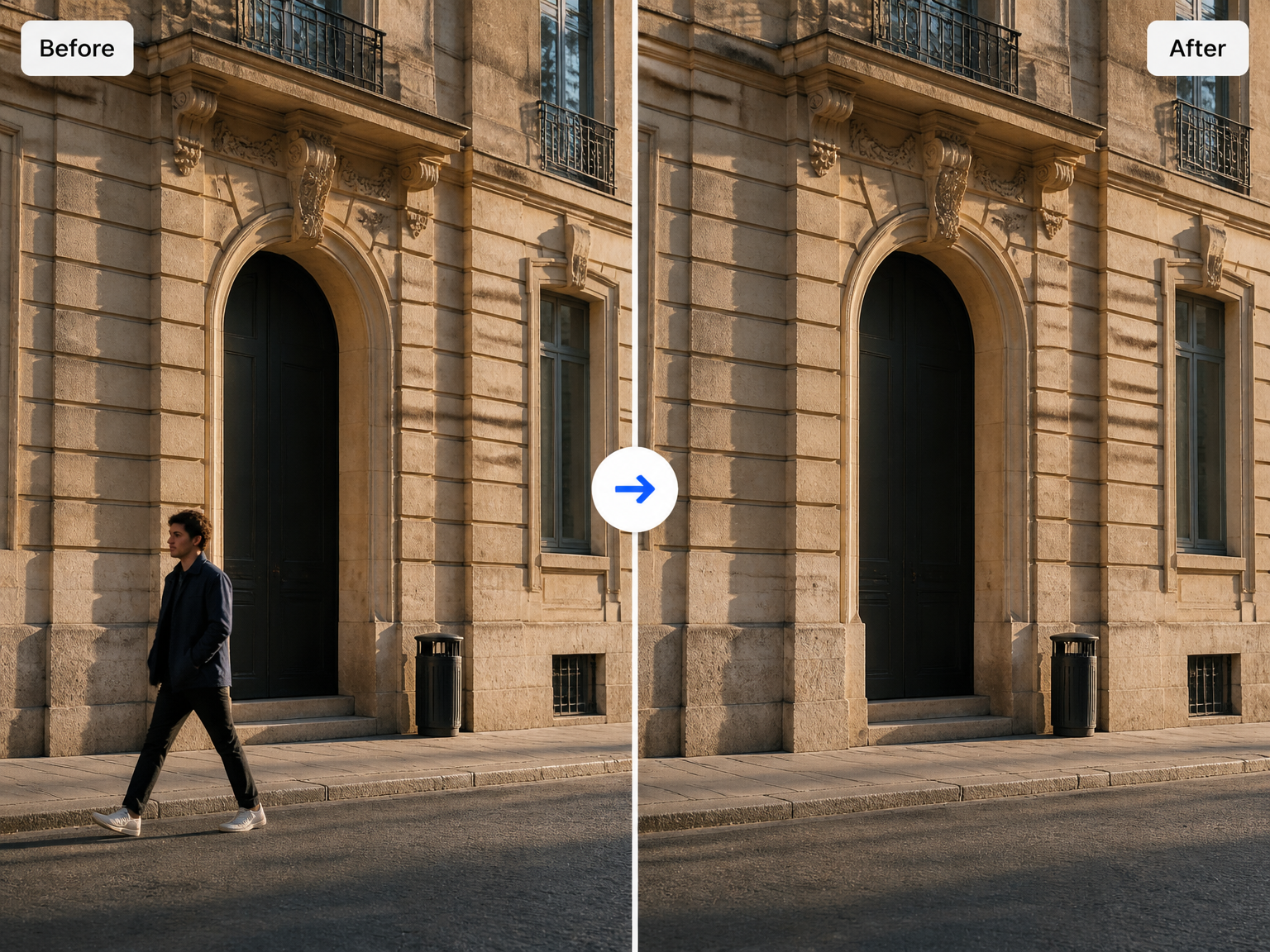
日常の写真をすっきり整理
旅行・不動産・商品写真をきれいに
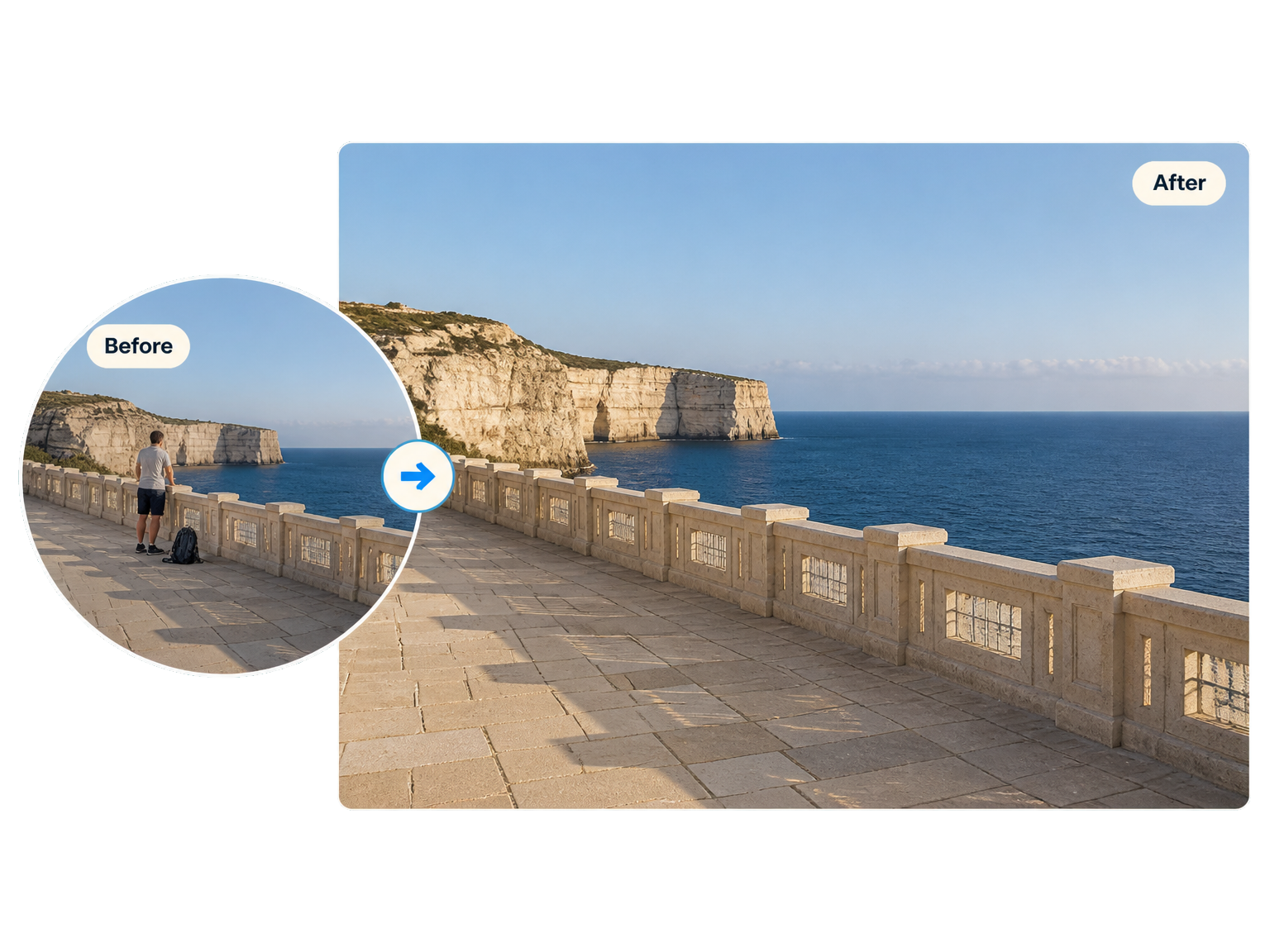
旅行写真から通行人を削除
観光名所や風景の写真から人物を取り除き、撮影した場所が主役になるように整えます。
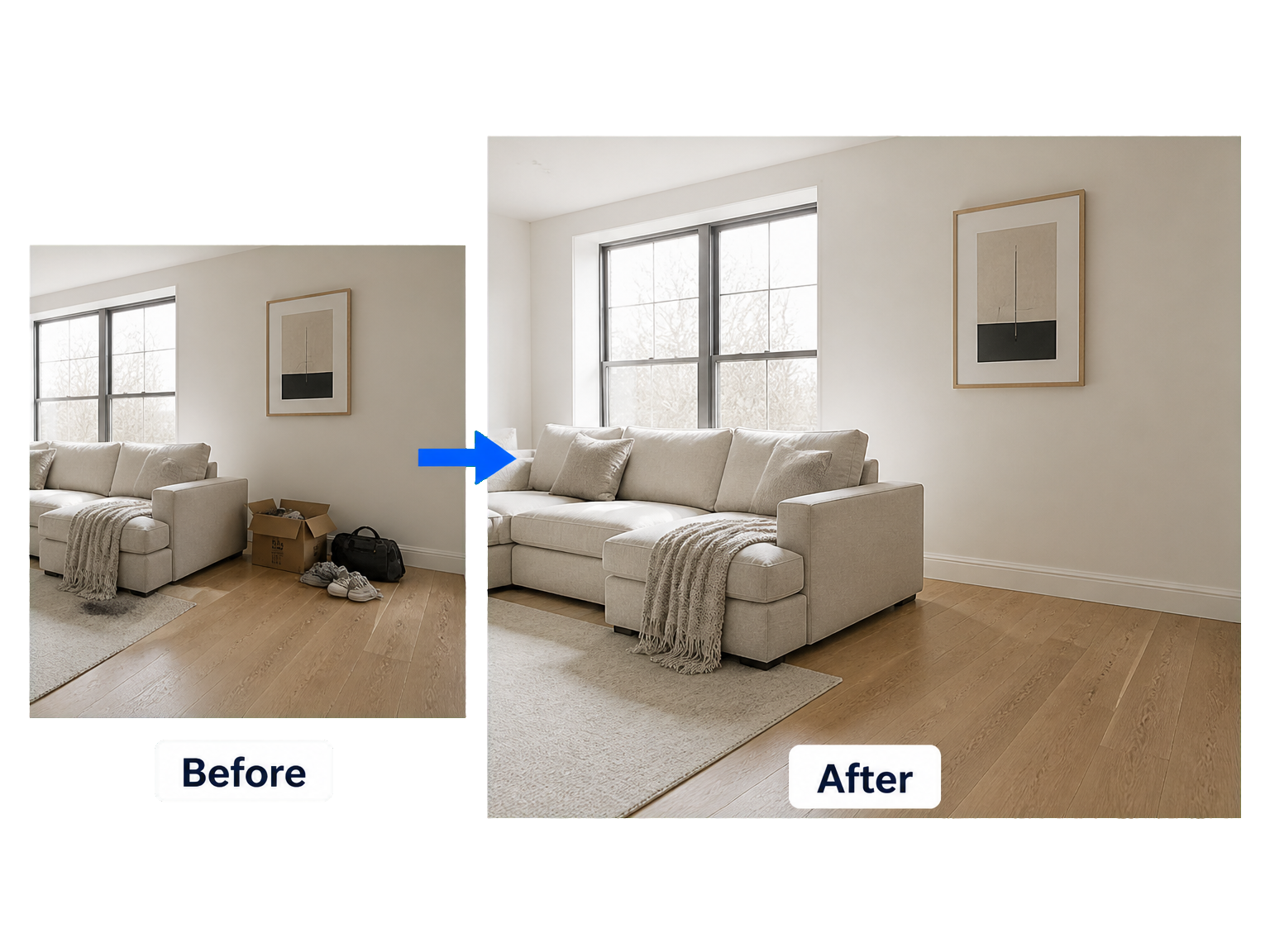
物件掲載用に部屋の写真を整える
室内写真から私物や散らかった物を取り除き、間取りや光、仕上げの質感を引き立てます。
商品写真の主役を際立たせる
商品周辺の不要な物を取り除き、商品一覧やキャンペーン画像で商品そのものに視線を集めます。
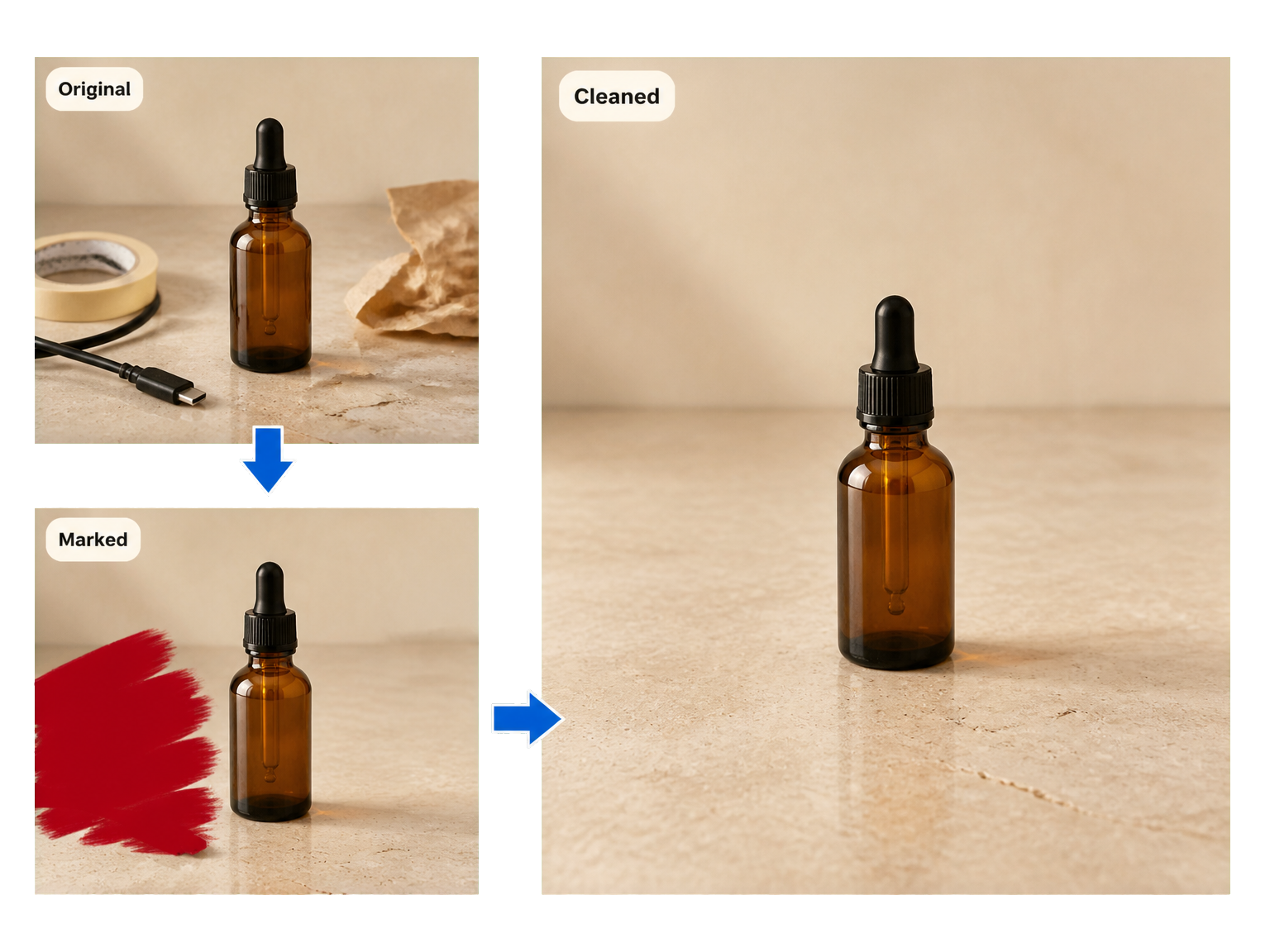
簡単な写真クリーンアップの流れ
3ステップで写真をきれいに
残したい写真をアップロードし、不要な要素を取り除いた画像を生成して、仕上がりのシーンを確認します。
写真をアップロード
きれいにしたい写真を追加します。
クリーンアップを生成
編集を開始すると、AIが不要な要素を取り除き、周囲のシーンを補完します。
確認してダウンロード
完成した写真を確認し、仕上がりを保存します。
必要な部分だけを編集
写真はそのままに、気になる部分だけを削除
写真のクリーンアップでは、見慣れたシーンを別の画像に変えるのではなく、指定した部分だけを変更します。
視線をそらす要素を削除
主役から注意をそらす物や人物、細かな要素を指定します。
隠れていた部分を自然に補完
モデルが周囲のテクスチャや輪郭、色を参考に、削除した部分のシーンをつなぎます。
元の光を保つ
修復した部分にも元の光と影の流れを反映し、編集箇所が写真になじむようにします。
さまざまな日常写真に
旅行の思い出、不動産写真、商品写真など、共有・公開する画像をきれいに整えます。
文字や日付を取り除く
写真の主役から注意をそらすキャプション、ロゴ、日付表示を取り除きます。
撮影した景色をそのまま残す
看板やケーブル、通行人を取り除きながら、周囲の街並みや建築を引き立てます。
実際の利用シーン
同じシーンから不要なものだけを取り除く
"観光名所の写真から通行人を消しても、共有したかった景色はそのまま残せます。"
"物件情報を共有する前に、部屋の写真から私物を取り除いています。"
"オンラインストアの商品ページを更新する前に、商品写真の小さな写り込みを整理しています。"
"街並みの写真から目立つ看板を取り除き、建物や撮りたかった人々に視線が向くようにしています。"
写真クリーンアップに関するよくある質問
写真のクリーンアップ:よくある質問
AIで写真をきれいにするには?
写真から物を削除できますか?
削除したい部分はどうやって指定しますか?
無料で使えますか?写真のクリーンアップには何クレジット必要ですか?
対応している画像形式と解像度は?
スマートフォンでもオンラインで写真をきれいにできますか?
物を削除した後、AIがその部分を補完しますか?
写真のほかの部分は変わりませんか?
写真の不要なものを削除しませんか?