
Pembersihan Foto dengan AI
Bersihkan Foto sambil Mempertahankan Adegan Asli
Hapus objek, orang, dan teks yang mengganggu dari foto. AI mengisi kembali area yang ditandai dengan detail di sekitarnya, sambil mempertahankan bagian lain dari adegan.
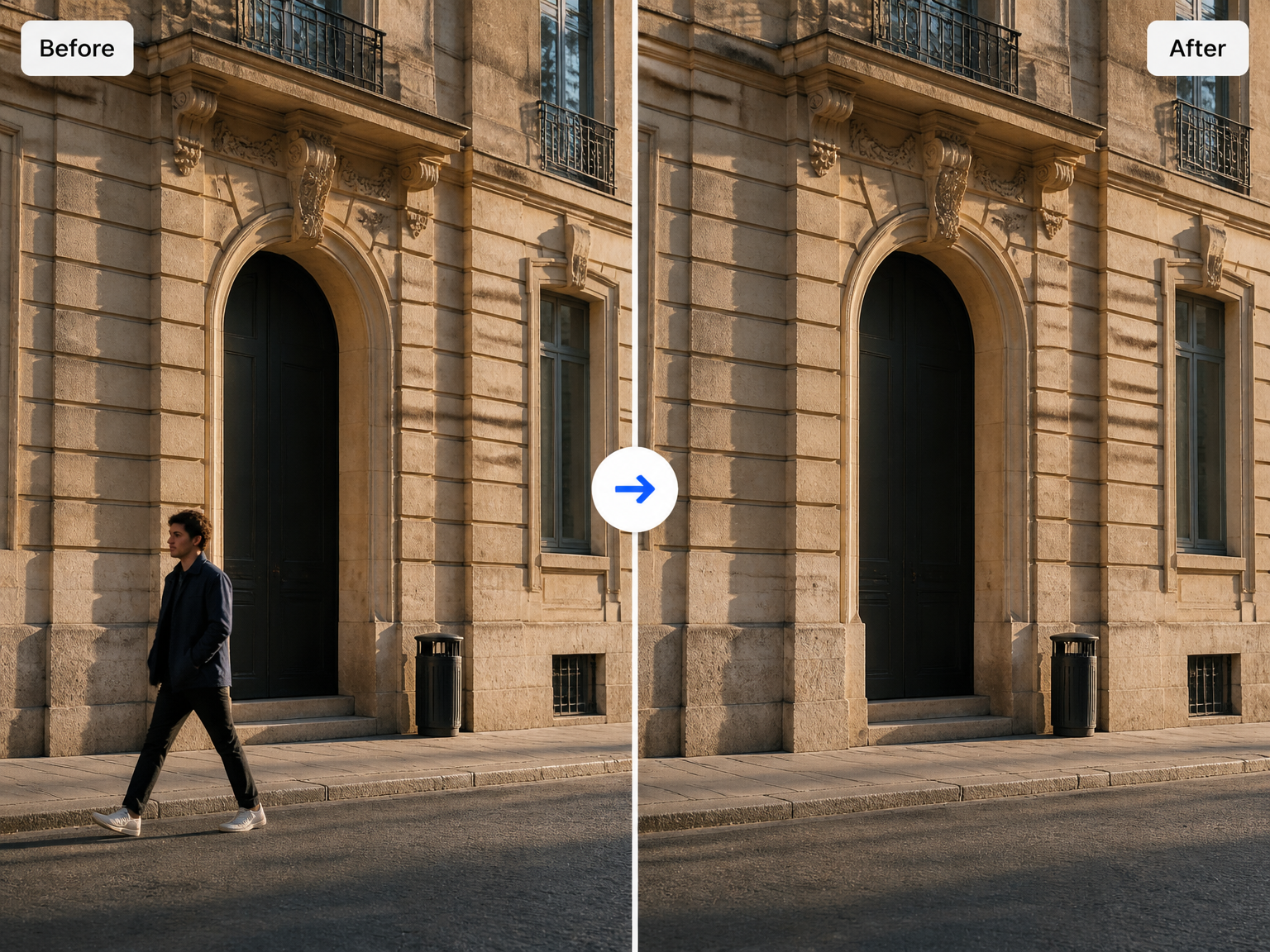
Untuk Foto Sehari-hari
Bersihkan Foto Perjalanan, Properti, dan Produk
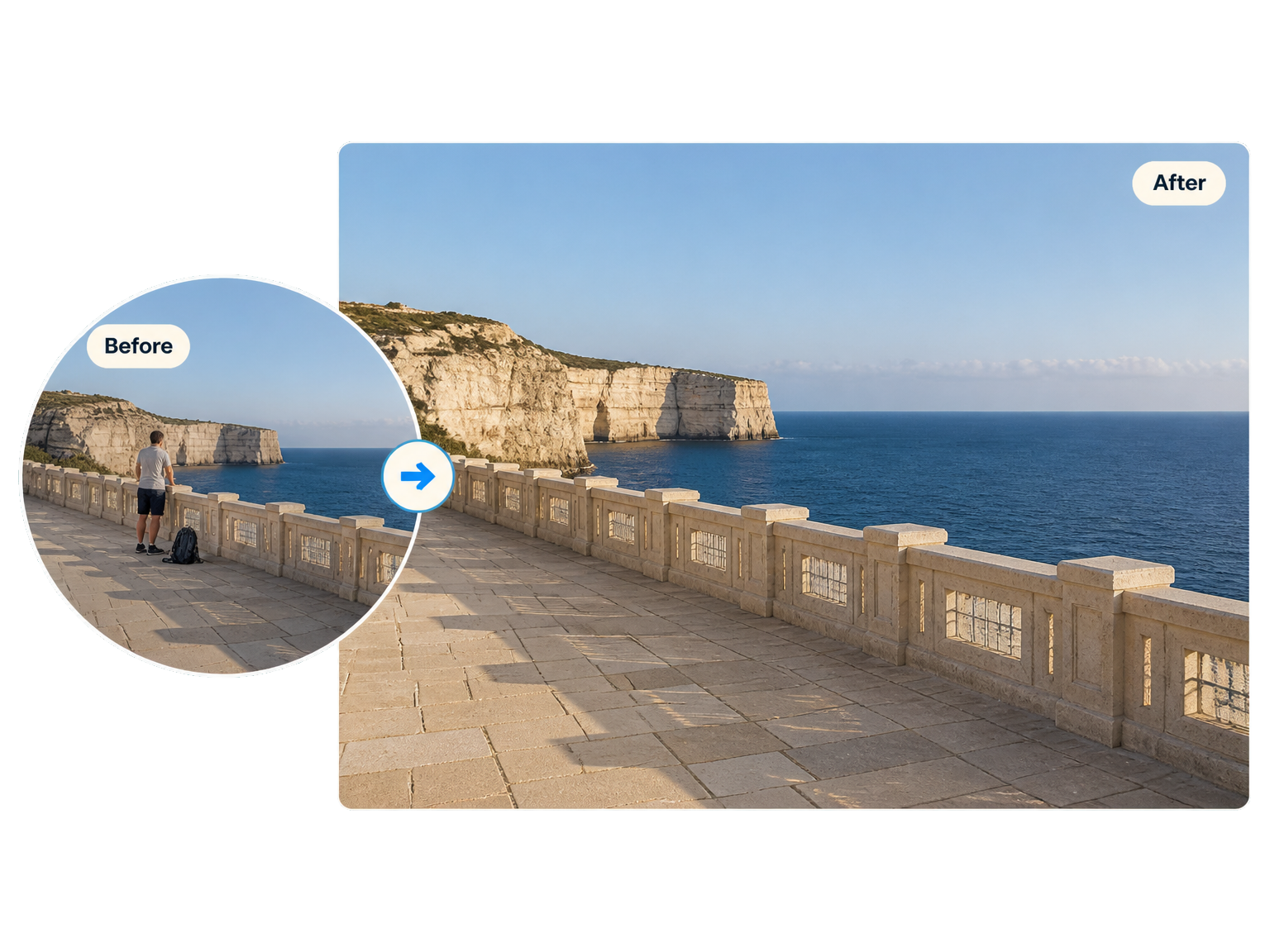
Hapus Orang dari Foto Perjalanan
Hapus orang dari foto tempat wisata dan lanskap agar lokasi yang Anda abadikan tetap menjadi fokus.
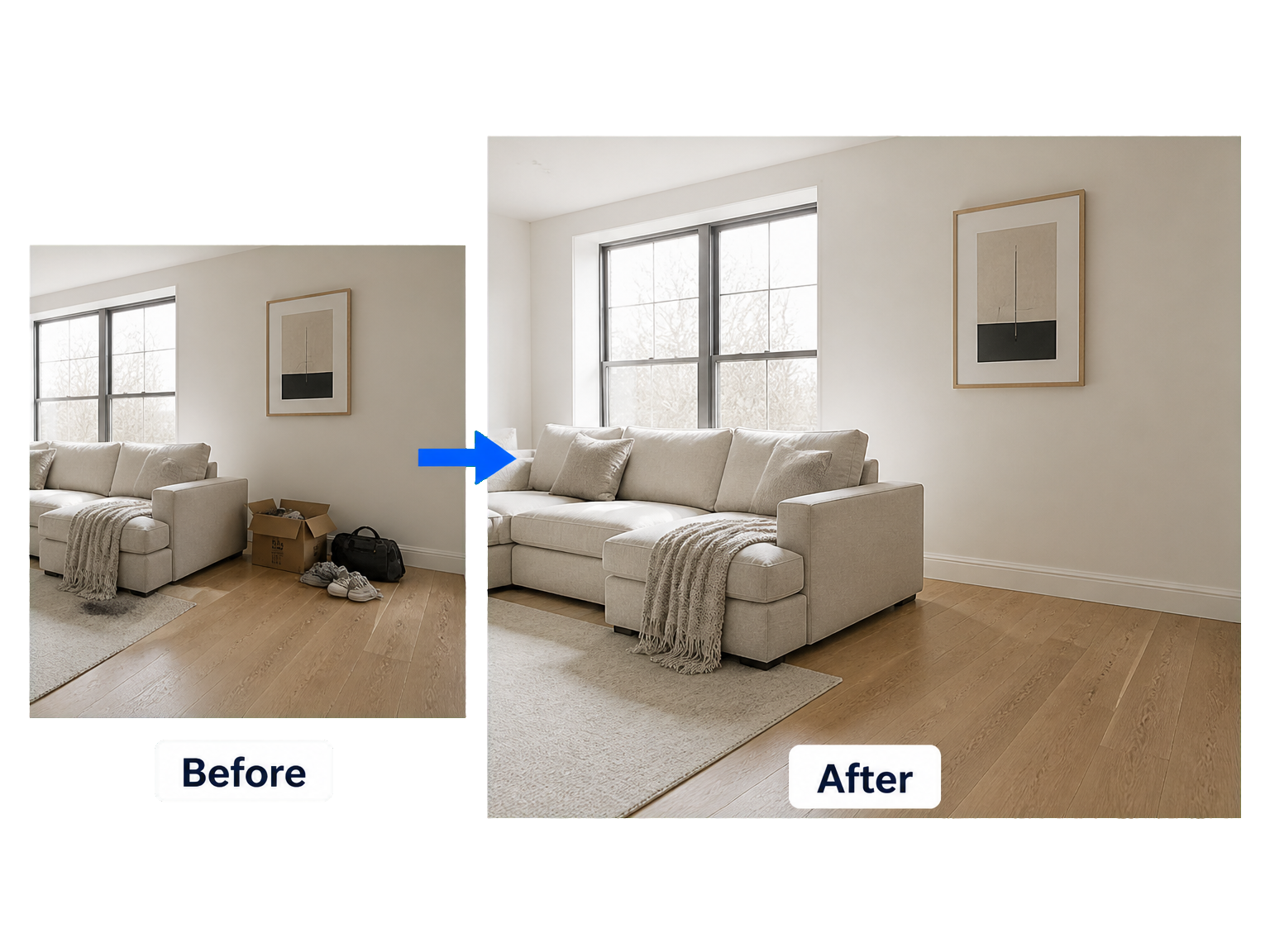
Siapkan Foto Ruangan untuk Iklan Properti
Hapus barang pribadi dan benda-benda yang berantakan dari foto interior agar tata ruang, pencahayaan, dan detail finishing lebih menonjol.
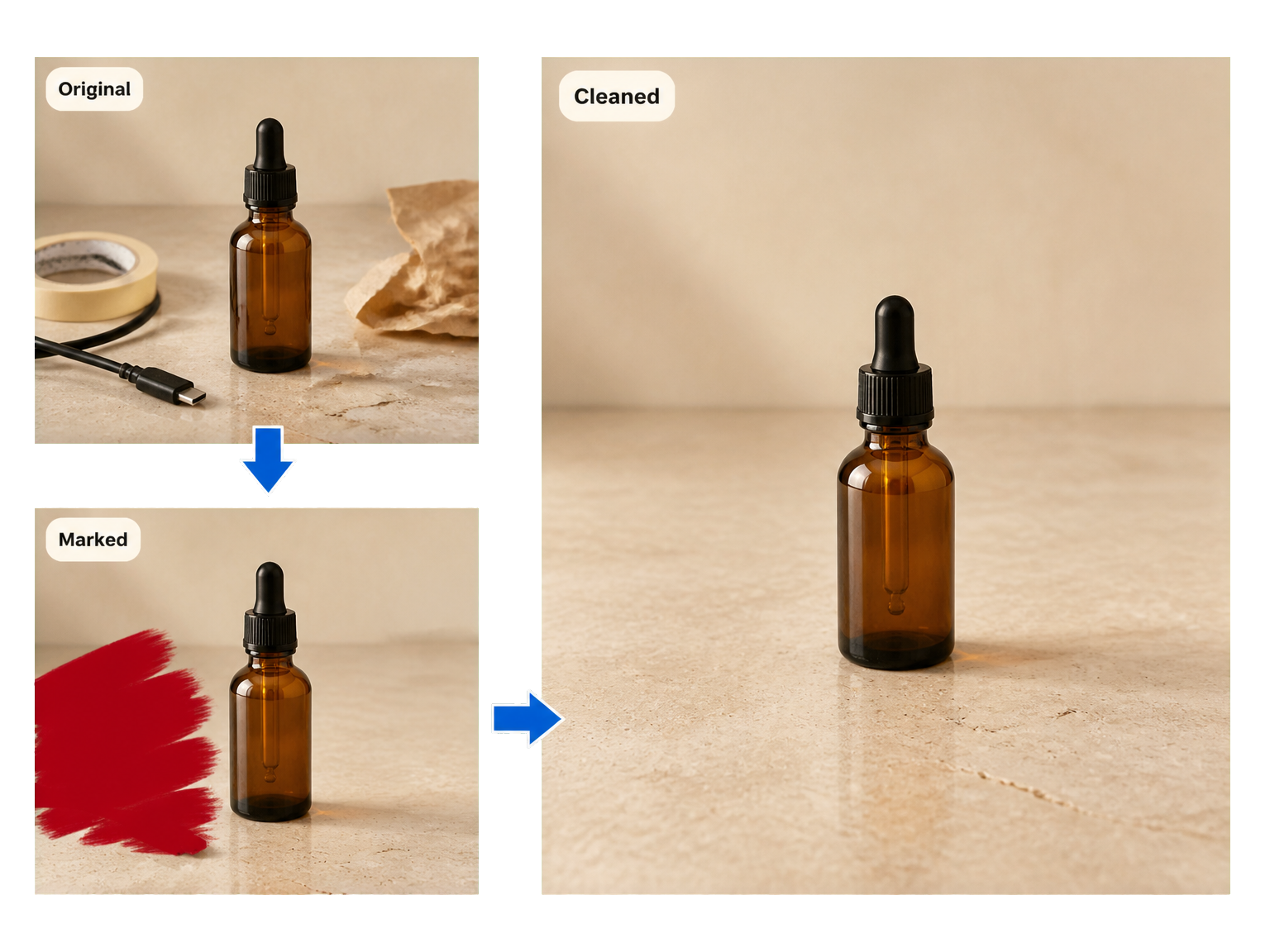
Tonjolkan Produk dalam Foto
Hapus objek yang tidak diinginkan di sekitar produk agar produk tetap menjadi fokus utama pada gambar katalog atau kampanye.
Alur Pembersihan Foto yang Sederhana
Bersihkan Foto dalam Tiga Langkah
Unggah foto yang ingin Anda pertahankan, buat hasil pembersihan terarah, lalu tinjau adegan setelah gangguan dihapus.
Unggah Foto Anda
Tambahkan foto yang ingin Anda bersihkan.
Buat Hasil Pembersihan
Mulai pengeditan dan biarkan AI menghapus gangguan serta membangun kembali adegan.
Periksa dan Unduh
Periksa foto akhir, lalu simpan hasil yang sudah dibersihkan.
Pembersihan Foto yang Terarah
Pertahankan Foto, Hapus Gangguannya
Pembersihan foto seharusnya hanya mengubah area yang Anda tandai, bukan mengubah adegan yang sudah dikenal menjadi gambar lain.
Hapus Hal yang Mengalihkan Perhatian
Tandai objek, orang, atau detail visual yang mengalihkan perhatian dari subjek utama.
Bangun Kembali Area yang Tertutup
Model menggunakan tekstur, tepi, dan warna di sekitarnya untuk melanjutkan adegan pada area yang dihapus.
Pertahankan Pencahayaan Asli
Lanjutkan pola cahaya dan bayangan pada area yang diperbaiki agar hasil edit menyatu dengan foto aslinya.
Untuk Berbagai Foto Sehari-hari
Bersihkan foto perjalanan, properti, produk, dan gambar yang ingin Anda bagikan atau publikasikan.
Hapus Teks dan Cap Tanggal
Hapus keterangan, logo, dan cap tanggal yang mengalihkan perhatian dari subjek utama foto.
Pertahankan Pemandangan yang Diambil
Hapus papan tanda, kabel, atau orang yang melintas sambil menjaga jalan dan arsitektur tetap menjadi fokus.
Hasil untuk Kebutuhan Nyata
Lihat Adegan yang Sama Tanpa Gangguan
"Saya bisa menghapus orang yang lewat dari foto tempat wisata sambil mempertahankan pemandangan yang ingin saya bagikan."
"Fitur ini membantu saya menghapus barang pribadi dari foto ruangan sebelum membagikan listing properti."
"Saya menggunakannya untuk membersihkan benda-benda kecil di sekitar foto produk sebelum memperbarui halaman toko."
"Saya menghapus papan yang mengganggu dari foto jalanan agar arsitektur dan orang-orang yang ingin saya abadikan tetap terlihat."
Pertanyaan Umum tentang Pembersihan Foto
Bersihkan Foto: Pertanyaan Umum
Bagaimana cara membersihkan foto dengan AI?
Bisakah saya menghapus objek dari foto?
Bagaimana cara menandai area yang ingin saya hapus?
Apakah pembersihan foto gratis dan berapa kredit yang dibutuhkan?
Format dan resolusi gambar apa yang didukung?
Bisakah saya membersihkan foto secara online melalui ponsel?
Apakah AI mengisi area setelah objek dihapus?
Apakah bagian lain dari foto saya akan tetap sama?
Siap Menghapus Gangguan dari Foto Anda?