
Nettoyage de photos par IA
Nettoyez vos photos tout en préservant la scène d’origine
Supprimez les objets, les personnes et les textes superflus d’une photo. L’IA reconstitue la zone sélectionnée à partir des détails voisins, tout en préservant le reste de la scène.
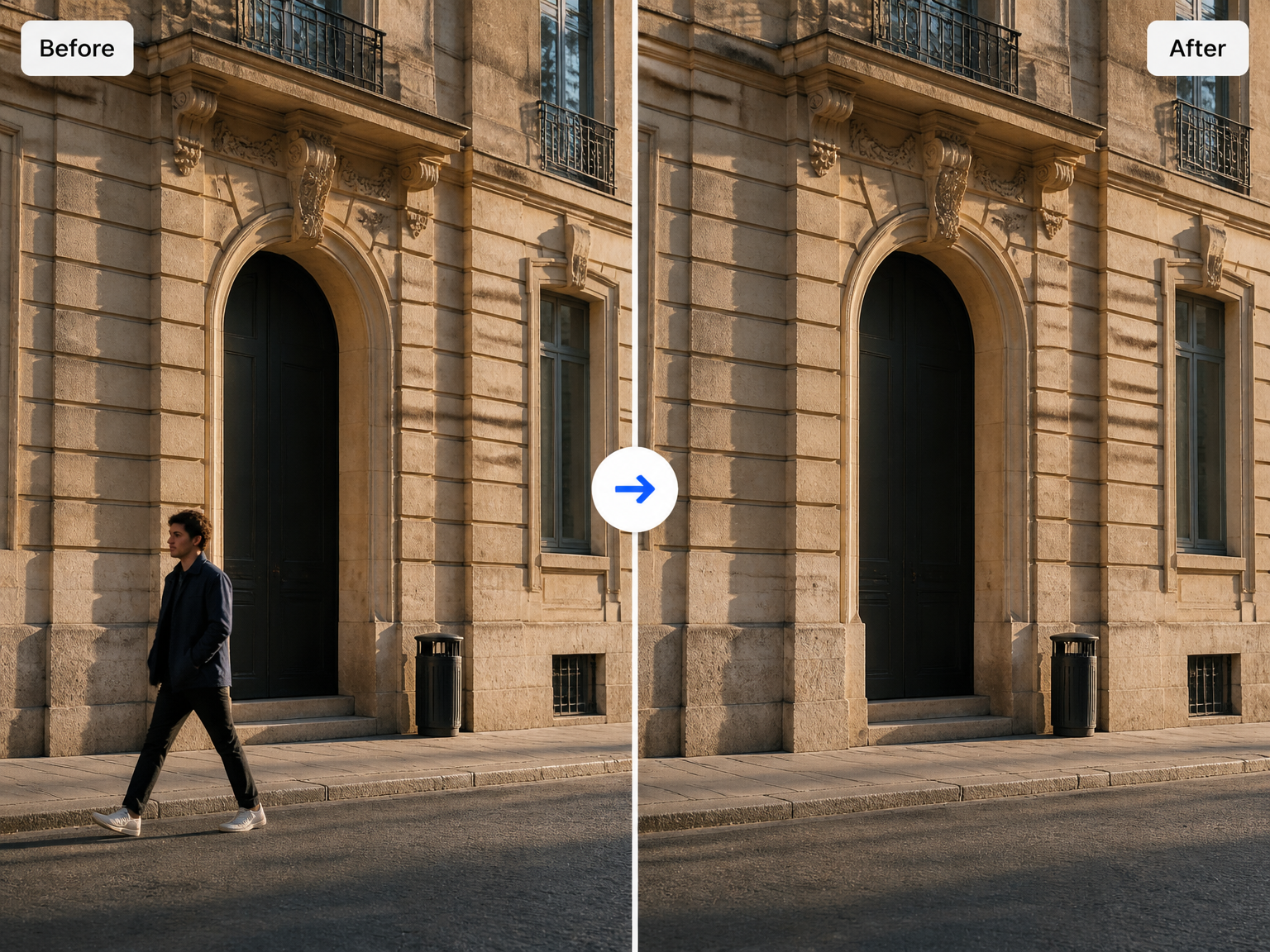
Pour les photos du quotidien
Nettoyez vos photos de voyage, d’intérieur et de produits
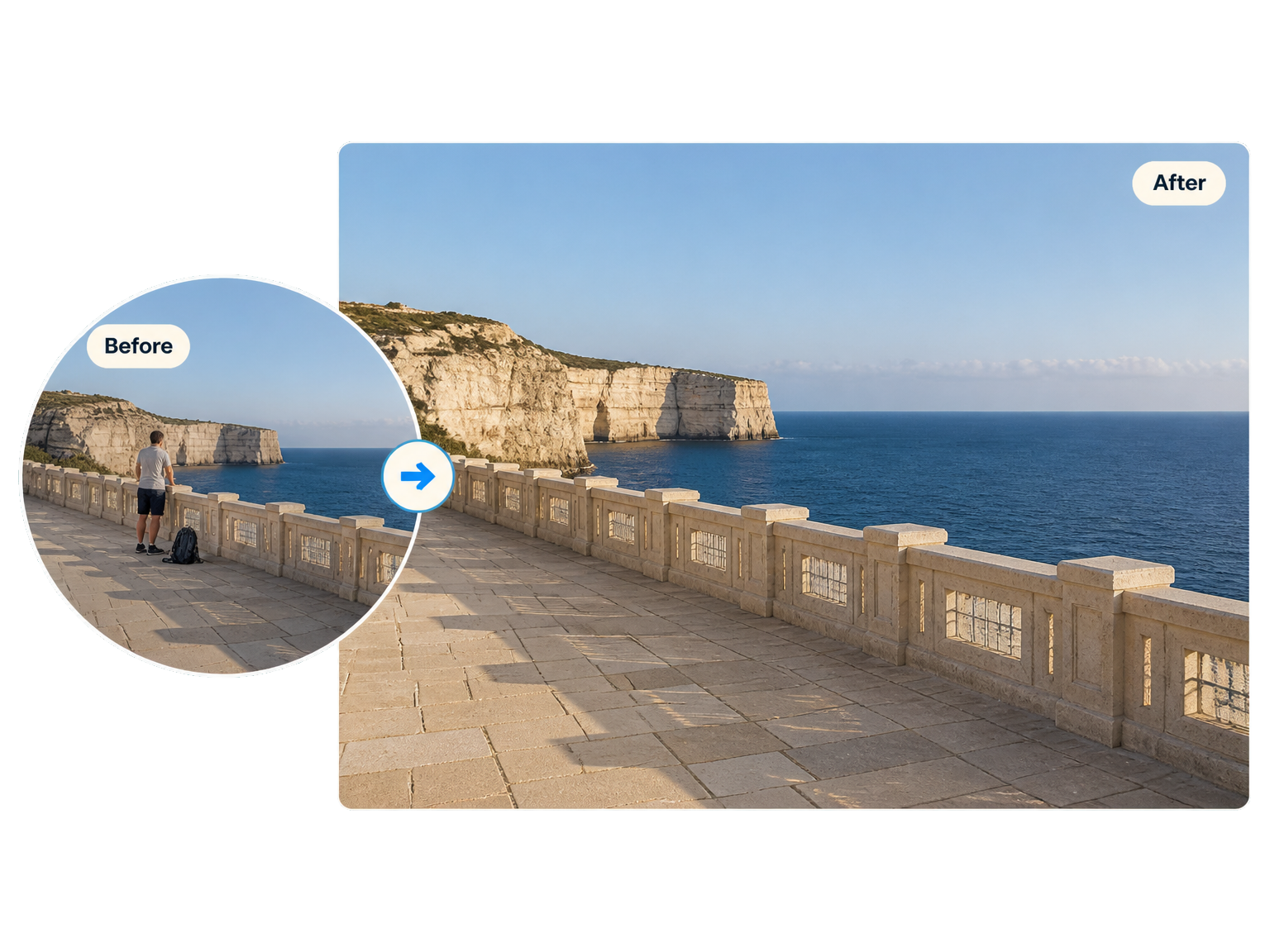
Retirez les passants de vos photos de voyage
Supprimez les personnes sur les photos de monuments et de paysages pour laisser toute la place au lieu que vous avez photographié.
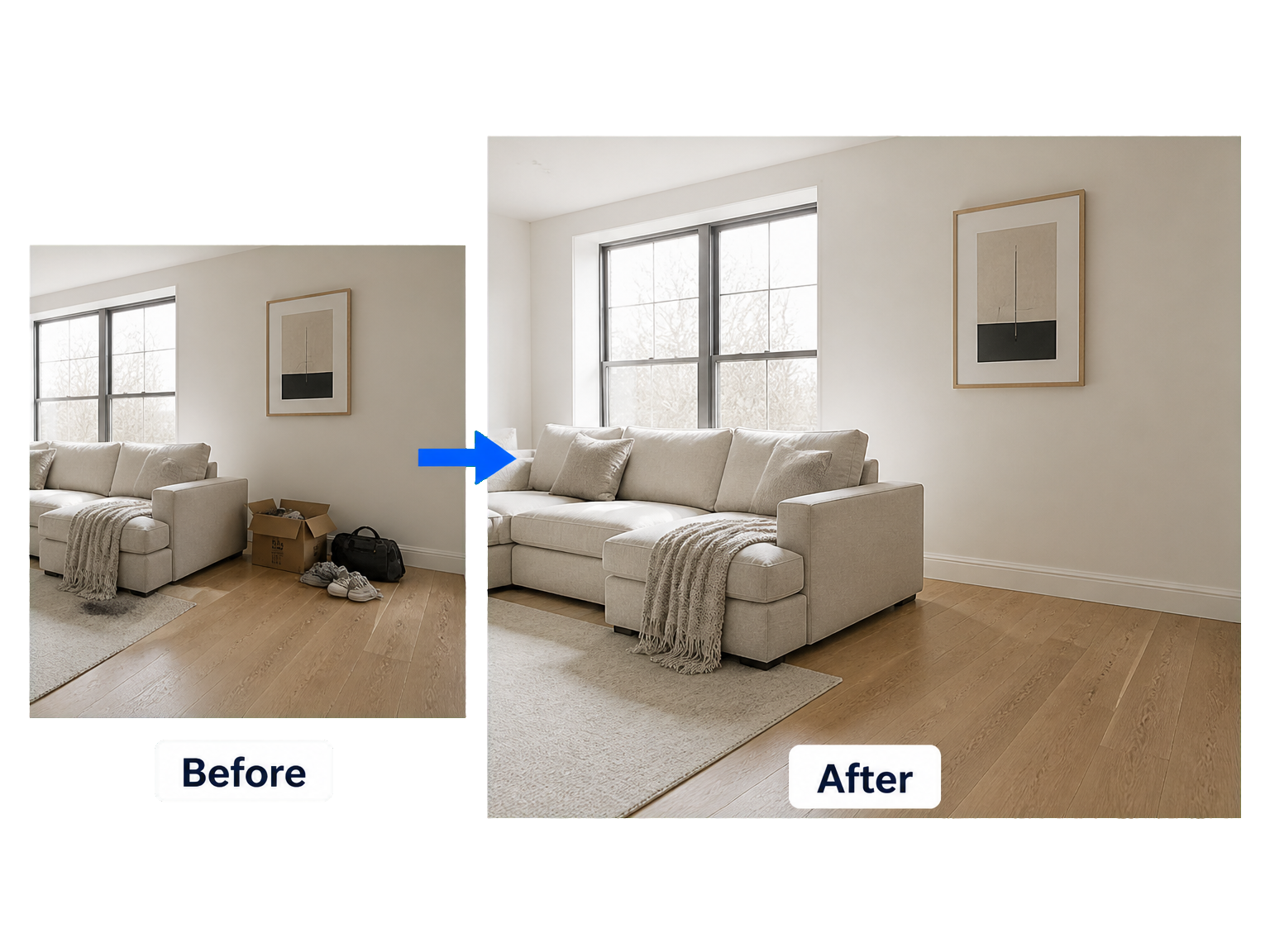
Préparer les photos de pièces pour les annonces
Retirez les effets personnels et le désordre des photos d’intérieur pour mieux faire ressortir l’agencement, la lumière et les finitions.
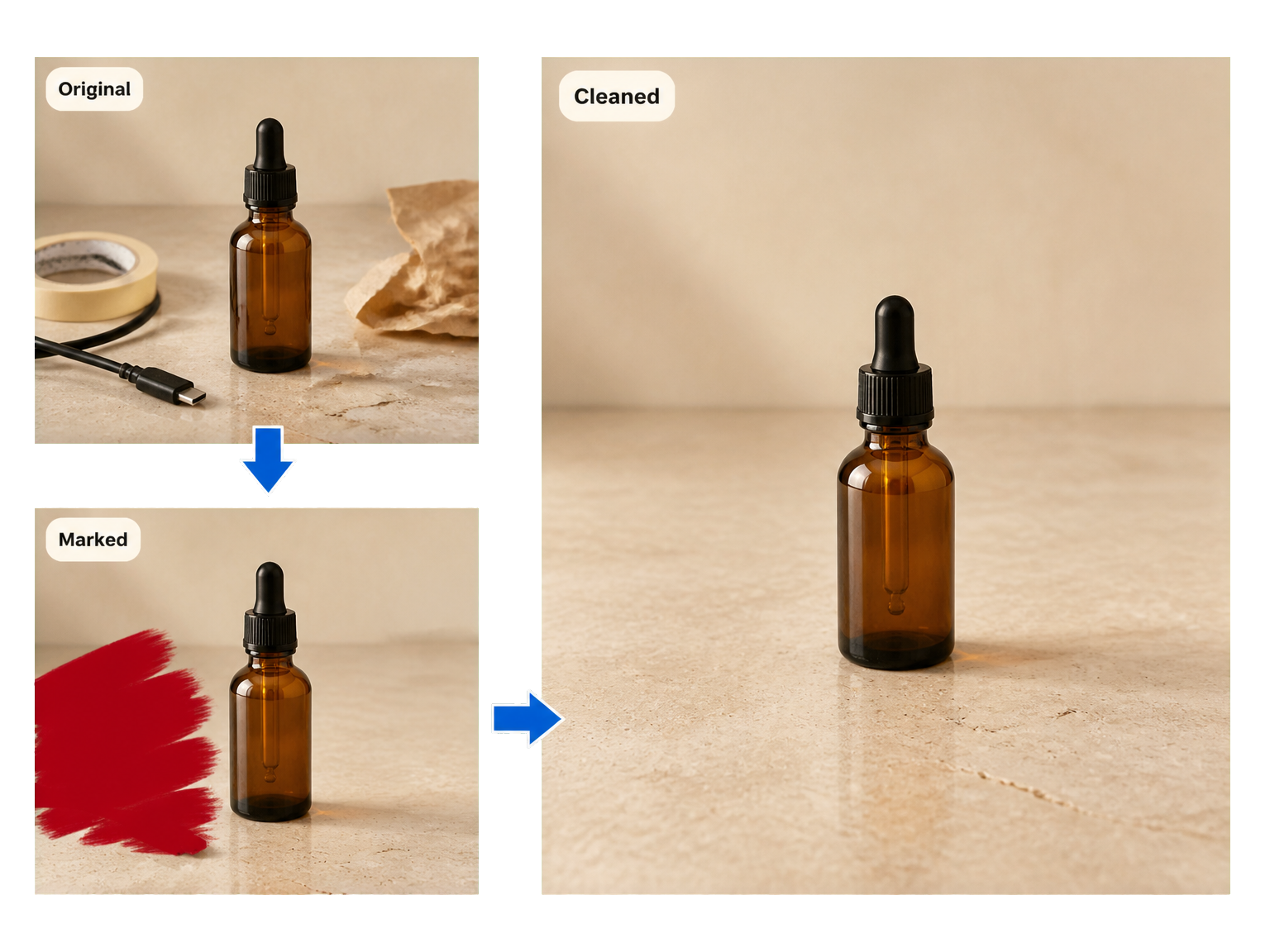
Mettez vos produits au premier plan
Supprimez les objets indésirables autour d’un produit pour qu’il reste au centre de l’image de votre fiche ou de votre campagne.
Un nettoyage photo en toute simplicité
Nettoyez une photo en trois étapes
Importez la photo que vous souhaitez conserver, effectuez un nettoyage ciblé, puis vérifiez la scène sans les éléments gênants.
Importer votre photo
Ajoutez la photo que vous souhaitez nettoyer.
Générer le nettoyage
Lancez la retouche et laissez l’IA supprimer les distractions et reconstituer la scène.
Vérifier et télécharger
Vérifiez la photo finale, puis enregistrez le résultat nettoyé.
Un nettoyage photo ciblé
Gardez votre photo, retirez ce qui vous distrait
Le nettoyage doit modifier uniquement la zone que vous indiquez, sans transformer une scène familière en une autre image.
Supprimez ce qui détourne le regard
Marquez l’objet, la personne ou le détail visuel qui détourne l’attention du sujet principal.
Reconstituez la zone masquée
Le modèle s’appuie sur les textures, les contours et les couleurs environnants pour prolonger la scène dans la zone supprimée.
Respecter la lumière d’origine
Prolongez les jeux de lumière et d’ombre dans la zone retouchée pour intégrer naturellement la modification à la photo d’origine.
Pour de nombreuses photos du quotidien
Nettoyez vos souvenirs de voyage, vos photos immobilières, vos produits et les images que vous partagez ou publiez.
Supprimer les textes et dates
Retirez les légendes, logos et dates qui détournent l’attention du sujet principal de la photo.
Préserver la vue photographiée
Supprimez un panneau, un câble ou un passant tout en gardant la rue et l’architecture au premier plan.
Des résultats en situation réelle
Retrouvez la même scène sans les éléments gênants
"Je peux retirer un passant d’une photo de monument tout en gardant la vue que je voulais partager."
"Cela m’aide à retirer les effets personnels des photos d’une pièce avant de publier une annonce immobilière."
"Je l’utilise pour enlever les petits objets gênants autour des produits avant de mettre à jour une page boutique."
"Je retire les panneaux qui distraient dans mes photos de rue afin de mieux voir l’architecture et les personnes que je voulais photographier."
Questions fréquentes sur le nettoyage photo
Nettoyer une photo : questions fréquentes
Comment nettoyer une photo avec l’IA ?
Puis-je supprimer des objets sur une photo ?
Comment marquer la zone que je veux supprimer ?
Le nettoyage photo est-il gratuit et combien de crédits coûte-t-il ?
Quels formats et quelles résolutions d’image sont pris en charge ?
Puis-je nettoyer des photos en ligne sur mon téléphone ?
L’IA remplit-elle la zone après la suppression d’un objet ?
Le reste de ma photo restera-t-il identique ?
Prêt à supprimer les distractions de vos photos ?