
Pulizia foto con IA
Pulisci le foto mantenendo la scena originale
Rimuovi da una foto oggetti, persone e testi superflui. L’IA ricostruisce l’area selezionata usando i dettagli vicini e mantiene intatto il resto della scena.
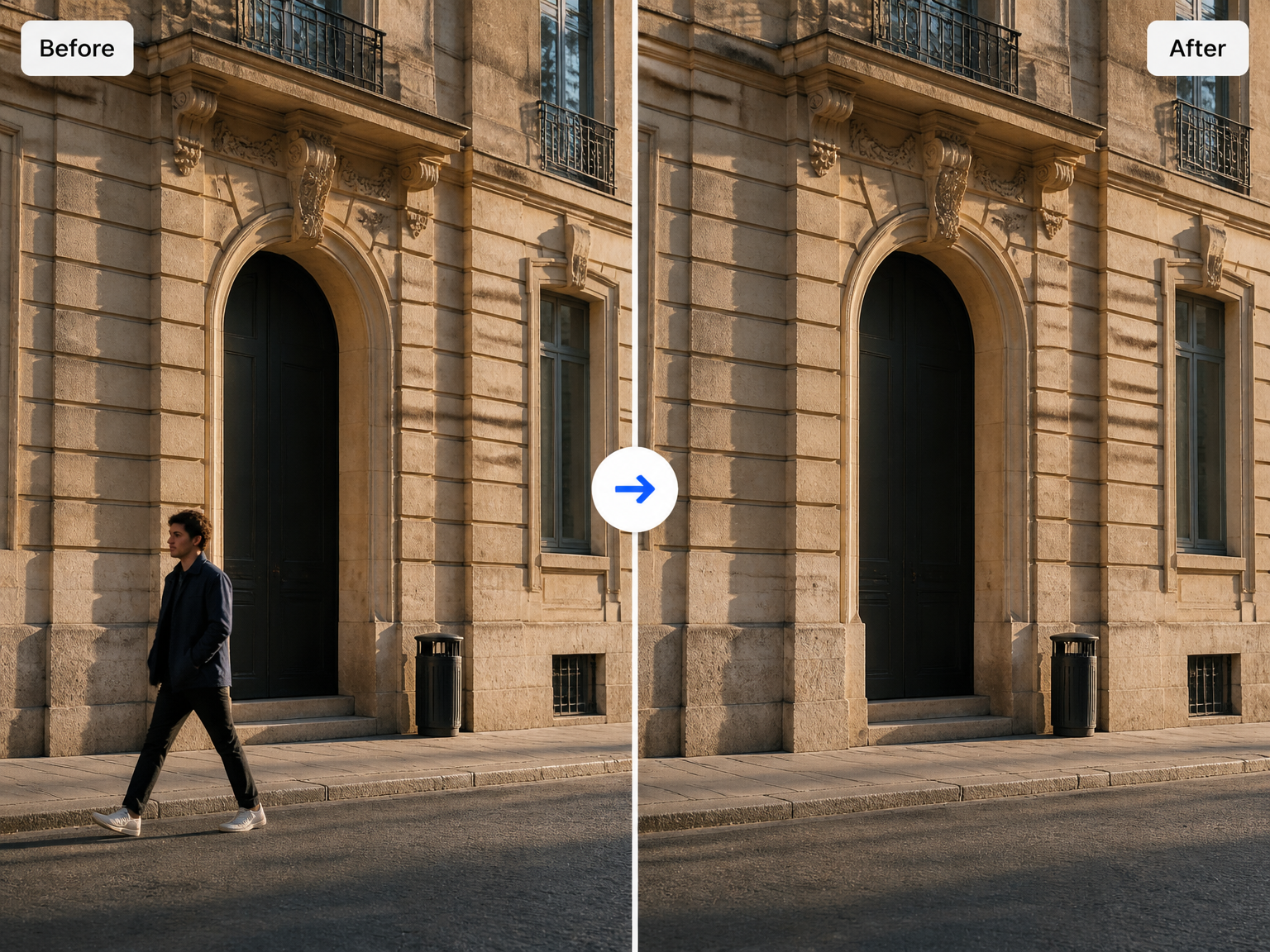
Per le foto di tutti i giorni
Pulisci foto di viaggio, immobili e prodotti
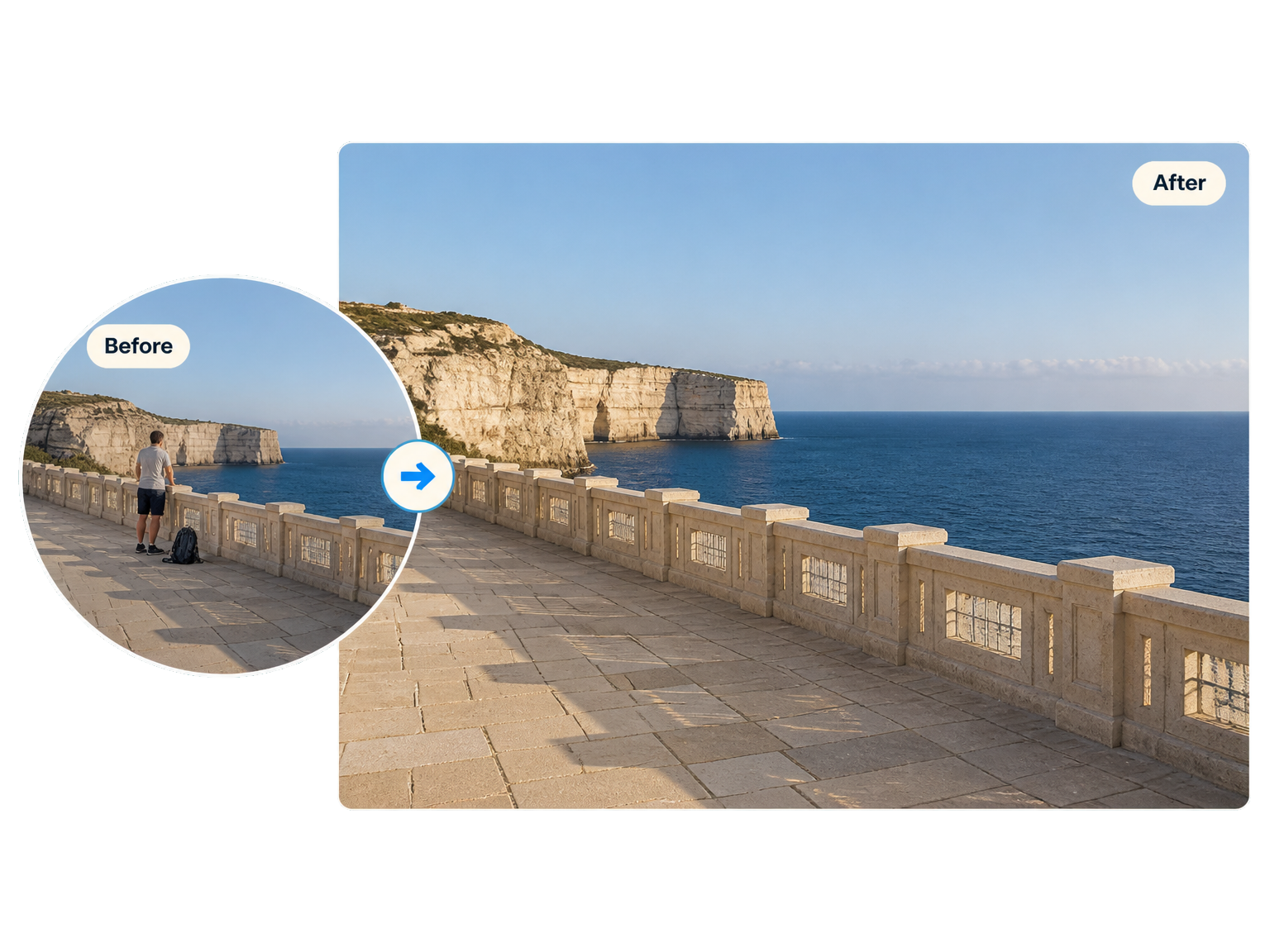
Rimuovi le persone dalle foto di viaggio
Rimuovi le persone dalle foto di monumenti e paesaggi, così il luogo che hai fotografato resta al centro dell’attenzione.
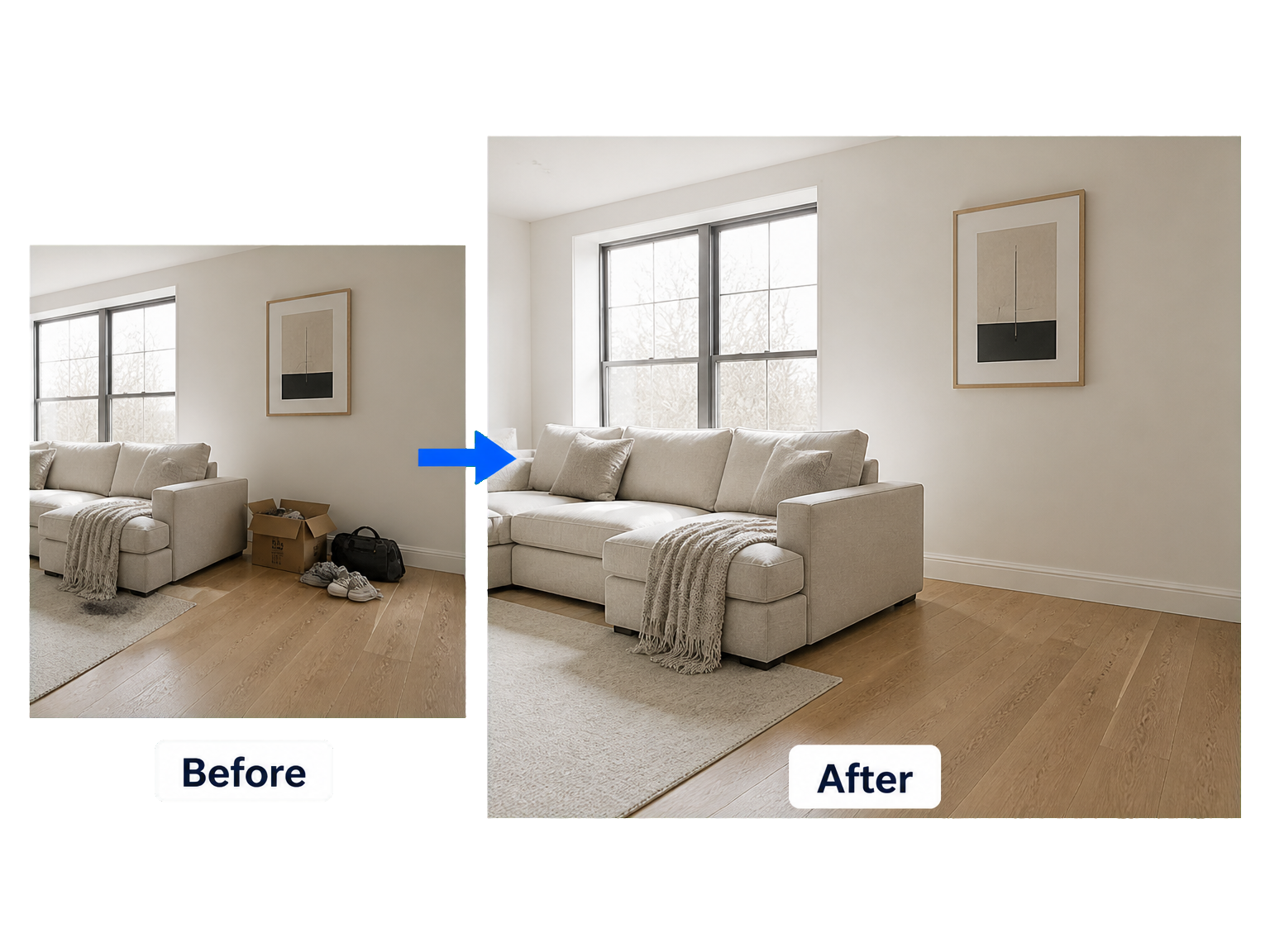
Prepara le foto degli ambienti per gli annunci
Rimuovi oggetti personali e disordine dalle foto degli interni, per mettere in risalto la disposizione degli spazi, la luce e le finiture.
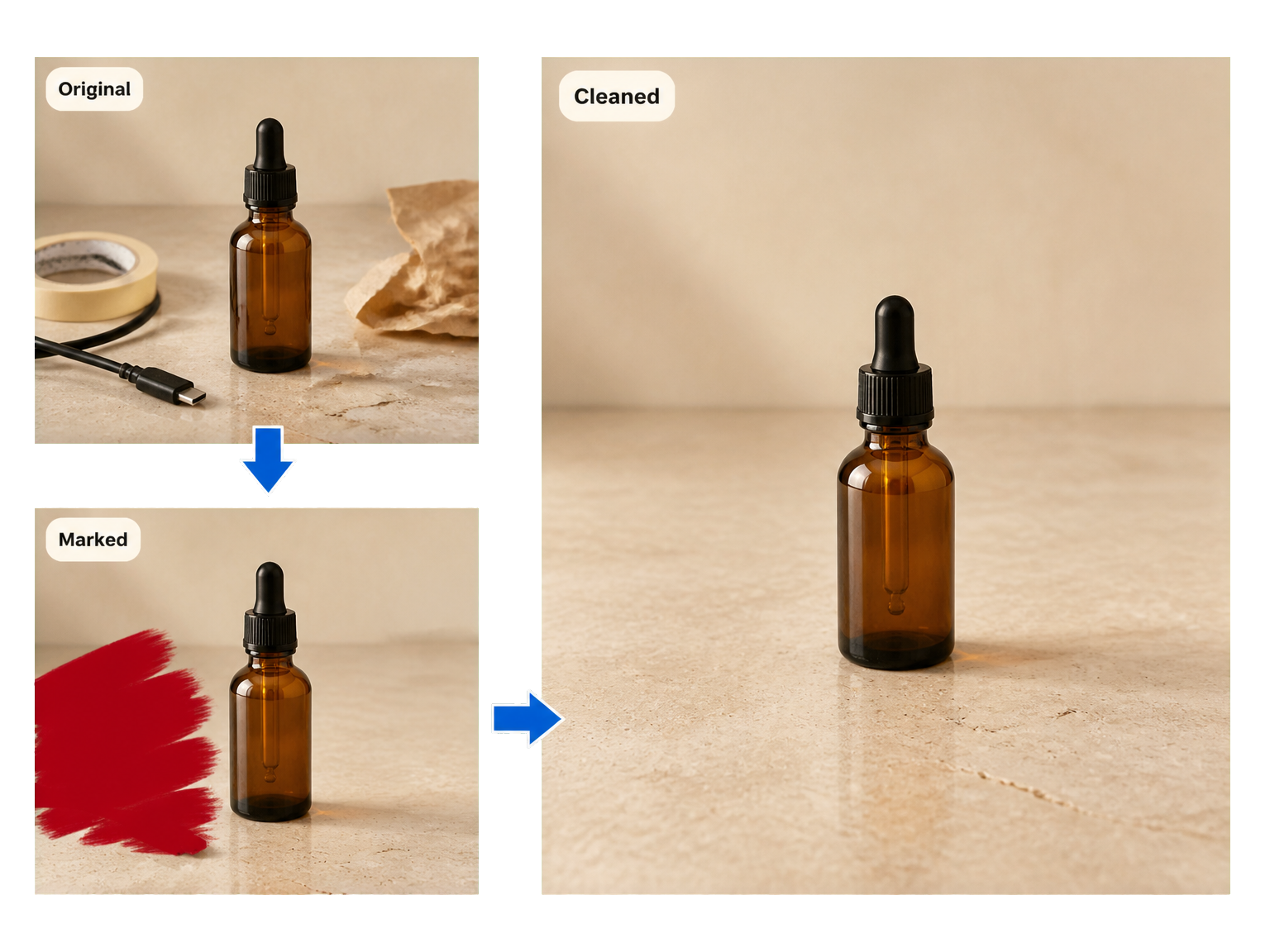
Metti in risalto i prodotti nelle foto
Rimuovi gli oggetti indesiderati intorno a un prodotto, così l’articolo resta il punto focale della scheda o dell’immagine promozionale.
Un flusso semplice per pulire le foto
Pulisci una foto in tre passaggi
Carica la foto che vuoi conservare, crea una pulizia mirata e controlla la scena dopo aver rimosso gli elementi di disturbo.
Carica la tua foto
Aggiungi la foto che vuoi pulire.
Genera il risultato
Avvia la modifica e lascia che l’IA rimuova gli elementi di disturbo e ricostruisca la scena.
Controlla e scarica
Controlla la foto finale e salva il risultato pulito.
Una pulizia fotografica mirata
Conserva la foto. Rimuovi solo ciò che distrae.
La pulizia di una foto dovrebbe modificare solo l’area selezionata, senza trasformare una scena familiare in un’immagine diversa.
Rimuovi ciò che distoglie l’attenzione
Seleziona l’oggetto, la persona o il dettaglio visivo che distoglie l’attenzione dal soggetto principale.
Ricostruisci l’area coperta
Il modello usa texture, contorni e colori circostanti per proseguire la scena nell’area rimossa.
Mantieni la luce originale
Continua i giochi di luce e ombra della scena nell’area ricostruita, così la modifica si integra nella foto originale.
Per tante foto di tutti i giorni
Pulisci ricordi di viaggio, foto immobiliari, immagini di prodotti e foto che vuoi condividere o pubblicare.
Rimuovi testi e date
Elimina didascalie, loghi e date che distolgono l’attenzione dal soggetto principale della foto.
Conserva la vista che hai fotografato
Rimuovi un cartello, un cavo o un passante mantenendo in evidenza la strada e l’architettura.
Risultati per situazioni reali
La stessa scena, senza elementi di disturbo
"Posso rimuovere un passante da una foto di un monumento e mantenere la vista che volevo condividere."
"Mi aiuta a rimuovere gli oggetti personali dalle foto delle stanze prima di condividere un annuncio immobiliare."
"Lo uso per eliminare piccoli elementi di disturbo intorno ai prodotti prima di aggiornare la pagina del negozio."
"Rimuovo i cartelli che distraggono dalle foto di strada, così l’architettura e le persone che volevo fotografare restano in evidenza."
Domande frequenti sulla pulizia delle foto
Pulire le foto: domande frequenti
Come posso pulire una foto con l’IA?
Posso rimuovere oggetti dalle foto?
Come seleziono l’area che voglio rimuovere?
La pulizia delle foto è gratuita e quanti crediti costa?
Quali formati e risoluzioni delle immagini sono supportati?
Posso pulire le foto online dal telefono?
L’IA riempie l’area dopo aver rimosso un oggetto?
Il resto della foto rimarrà invariato?
Pronto a rimuovere le distrazioni dalle tue foto?