
AI 照片清理
清理照片,同时保留原始场景
移除照片中多余的物体、人物和杂乱文字。AI 会利用周围细节补全清除区域,同时保留场景的其他部分。
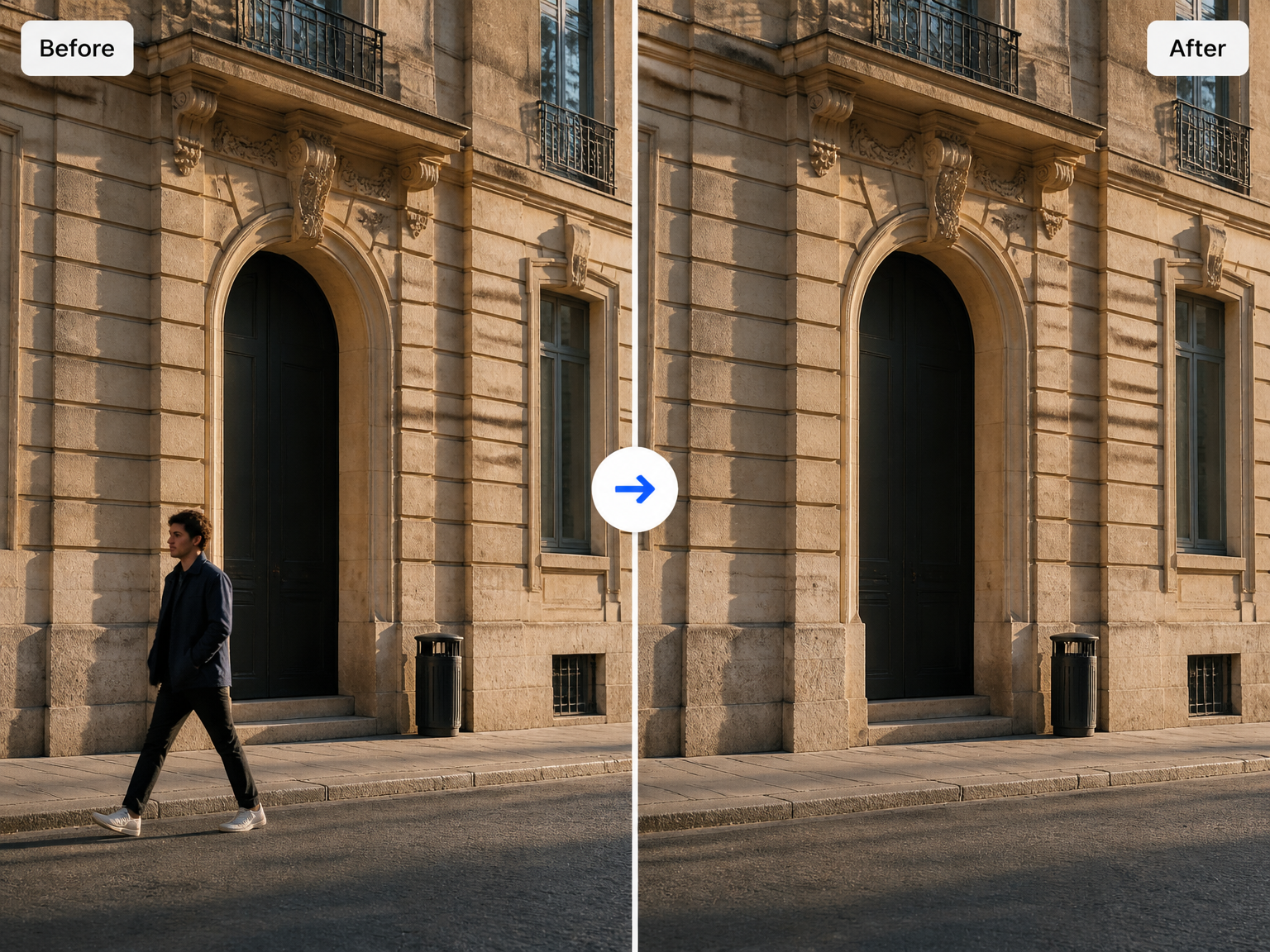
日常照片清理
清理旅行、房产和产品照片
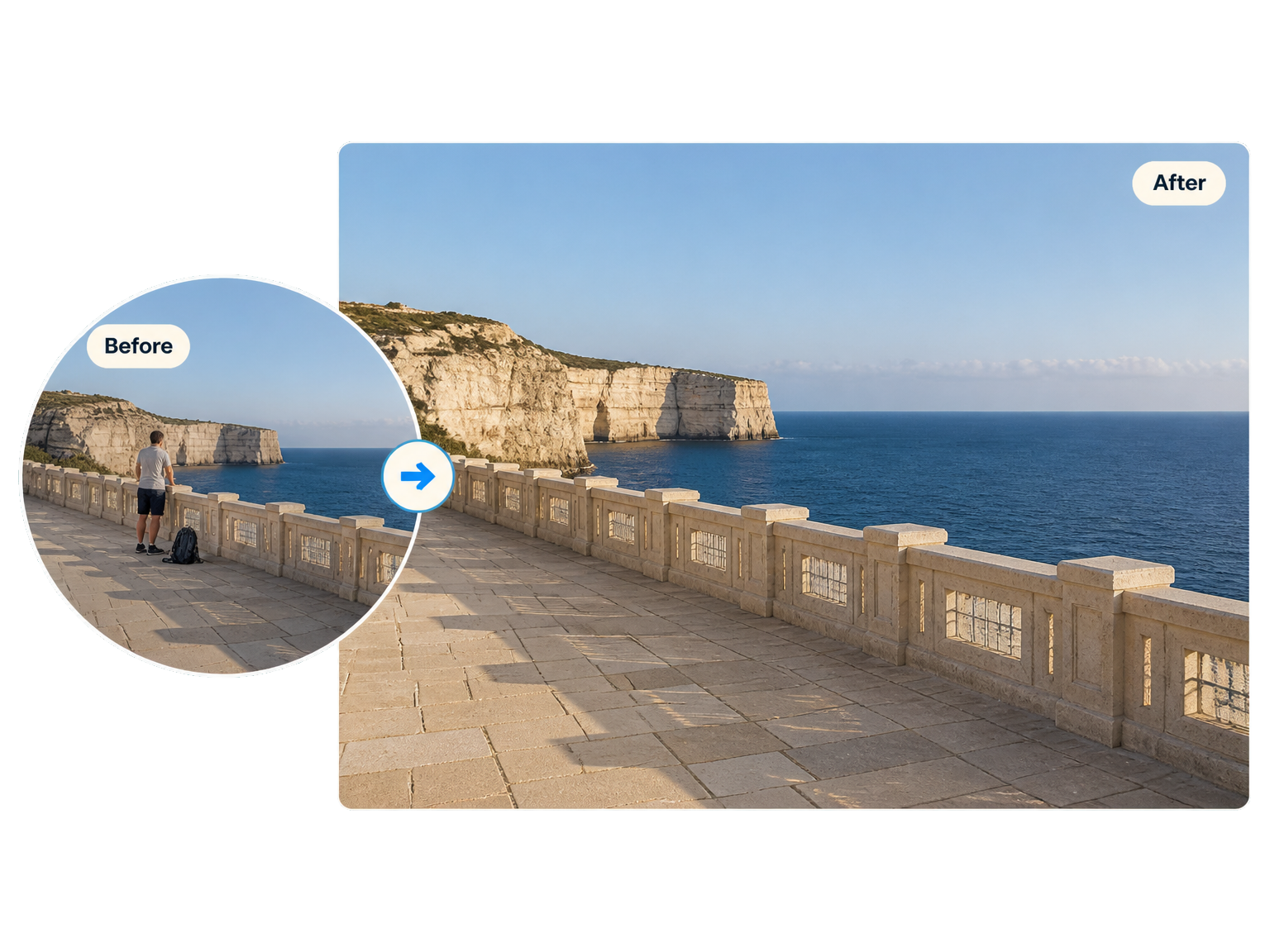
移除旅行照片中的路人
移除地标和风景照片中的人物,让你拍下的地点成为视觉焦点。
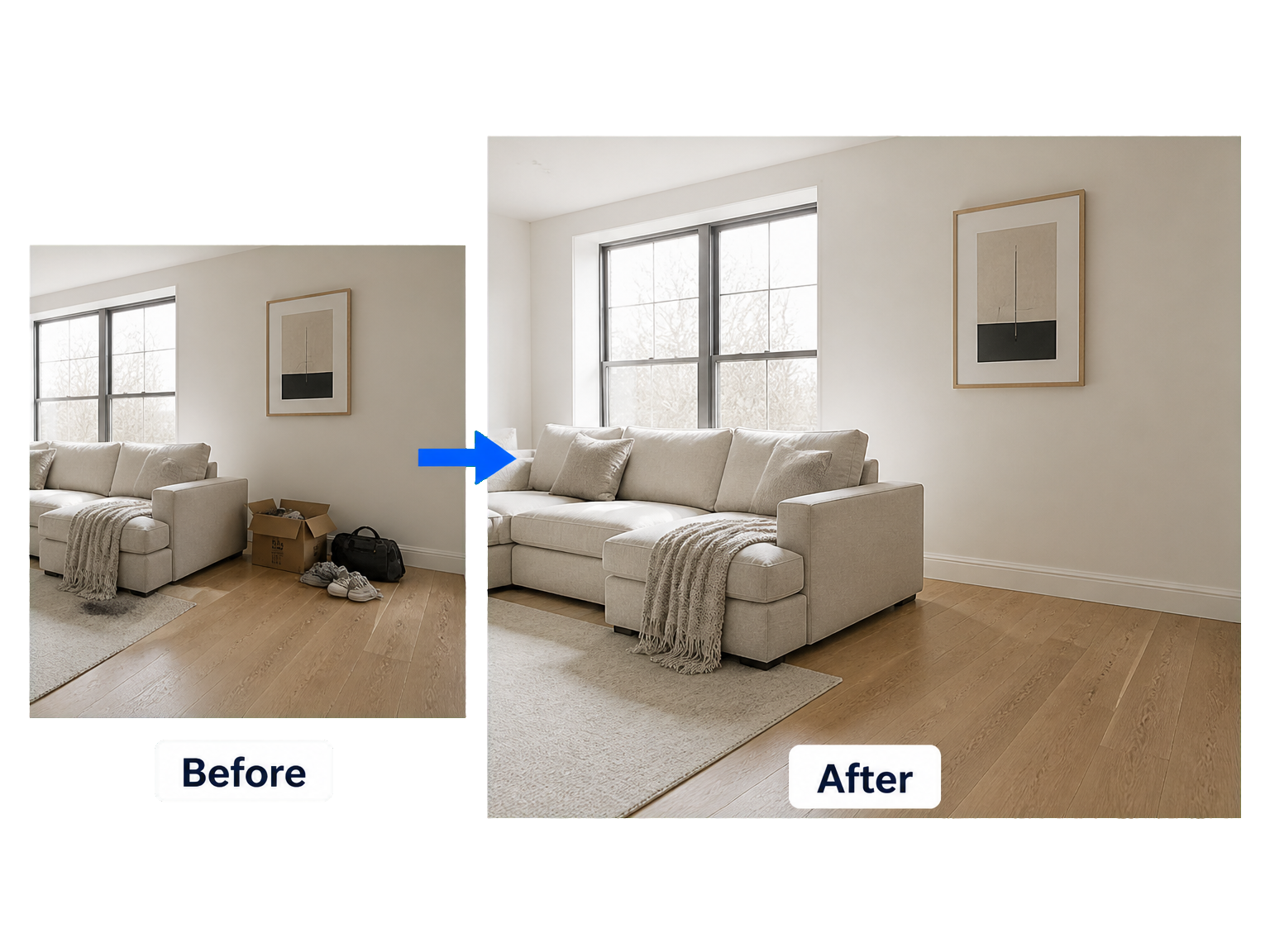
整理房源展示用的室内照片
从室内照片中移除个人物品和杂物,让布局、光线和装修细节更突出。
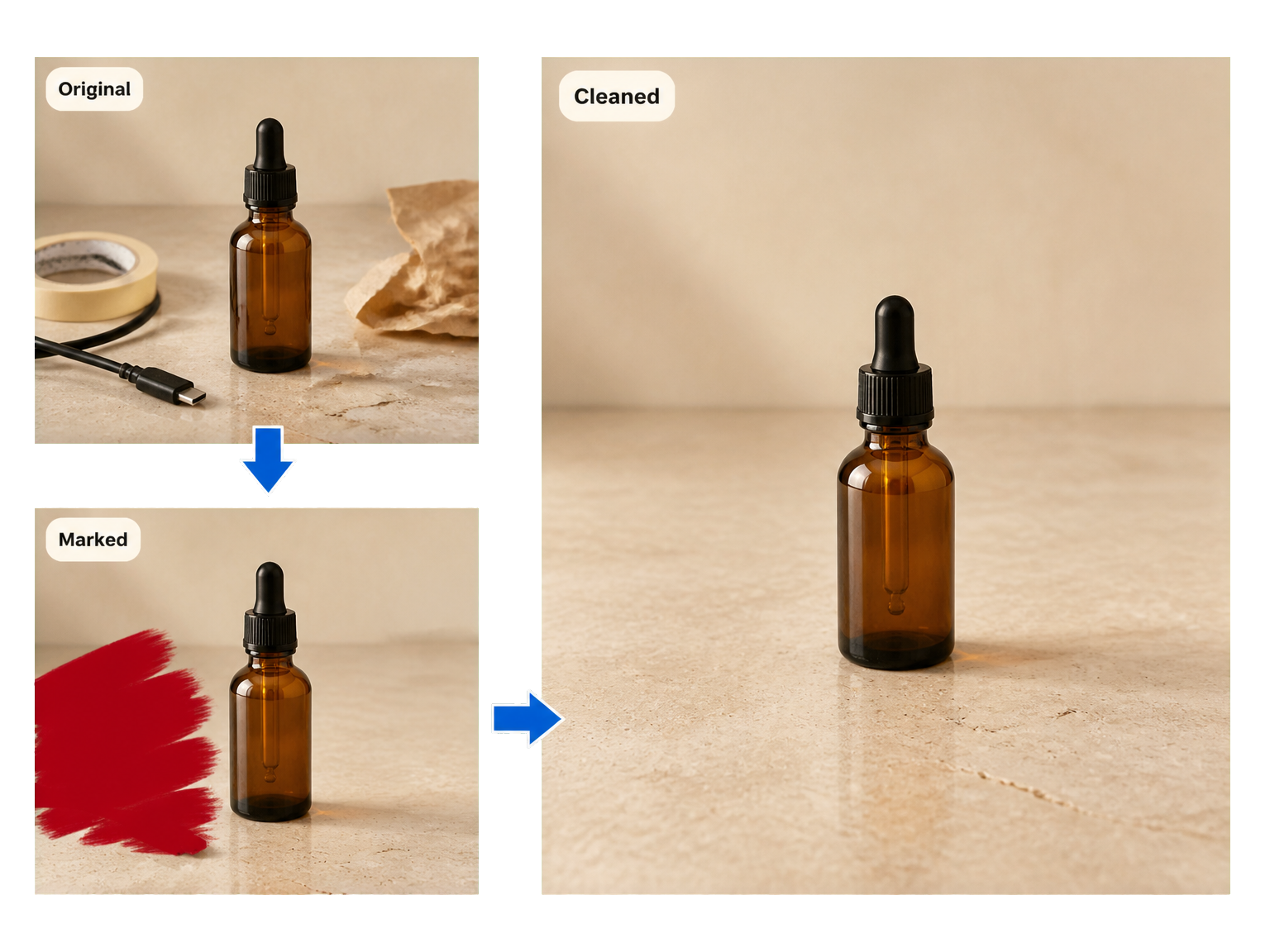
突出产品照片主体
清除产品周围不需要的物体,让商品成为商品列表或营销图片的视觉中心。
简单的照片清理流程
三步清理照片
上传你想保留的照片,生成针对性的清理结果,再检查移除干扰内容后的场景。
上传照片
01
添加你想清理的照片。
生成清理结果
02
开始编辑,让 AI 移除干扰内容并补全场景。
检查并下载
03
检查完成的照片,然后保存清理后的结果。
精准清理照片
保留照片本身,只移除干扰内容
照片清理应只改变你标记的部分,而不是把熟悉的场景变成另一张图片。
移除分散注意力的内容
标记影响主体观感的物体、人物或视觉细节。
重建被覆盖的区域
模型会利用周围的纹理、边缘和颜色,在移除区域延续原有场景。
延续原有光线
让修复区域延续场景原有的光线与阴影,使编辑结果自然融入原图。
适用于多种日常照片
清理旅行回忆、房产图片、产品照片,以及你准备分享或发布的图片。
移除文字与日期标记
清除分散照片主体注意力的字幕、Logo 和日期标记。
保留你拍下的风景
移除路牌、电线或路人,同时让街道与建筑继续成为画面焦点。
真实场景效果
看看同一场景移除干扰后的变化
"我可以移除地标照片中的路人,同时保留我想分享的那一刻的风景。"
"在分享房产信息前,我会先从房间照片中移除个人物品。"
"更新网店页面前,我会先清理产品照片周围的小杂物。"
"我会清除街景照片中影响观感的标牌,让建筑和我想拍摄的人物更突出。"
照片清理常见问题
清理照片:常见问题
如何使用 AI 清理照片?
要清理照片,先上传图片,标记不需要的内容,再生成清理后的版本。AI 会移除标记的物体或人物、清除干扰文字,并根据周围的视觉信息重建被覆盖的区域。生成后请检查修复区域是否与场景自然融合。
可以从照片中移除物体吗?
可以。你可以移除不需要的物体、背景人物、图片文字、标志、水印、日期戳和其他视觉干扰。标记想要清除的内容,编辑器会利用附近的颜色、纹理和光线重建该区域,使其融入原始场景。
如何标记想要移除的区域?
上传照片后,使用红色画笔涂抹想要移除的物体、人物或细节。切换到橡皮擦可修整标记区域,并使用撤销或重做逐步调整。确认标记后的图片,再开始生成清理结果。
清理照片是否免费?需要多少积分?
你可以使用可用的每日免费积分进行体验。每次生成会根据输出分辨率消耗积分:1K 为 1 积分,2K 为 4 积分,4K 为 8 积分。高质量模式额外增加 1 积分,并要求付费访问权限。开始前,Workspace 会显示预估积分。
支持哪些图片格式和分辨率?
可上传最大 20 MB 的 JPG、PNG 或 WebP 图片,尺寸最高为 8,191 × 8,191 像素,且不超过 40 百万像素。在 Workspace 中选择 1K、2K 或 4K 输出分辨率。所选分辨率会显示在生成前的积分预估中,方便你同时确认输出设置和费用。
可以在手机上在线清理照片吗?
可以。Photo Cleanup 支持桌面和移动浏览器。登录后即可进入 Workspace,上传照片并标记需要移除的区域,然后在下载前检查清理结果。响应式布局会将照片和标注工具放在同一工作区中。
移除物体后,AI 会填补空缺区域吗?
会。模型会利用附近的颜色、纹理、边缘和光线,让场景自然延续。这个过程称为图像修补(inpainting):模型根据周围的视觉上下文重建被移除的区域,而不是留下空白或模糊区域。
照片的其他部分会保持不变吗?
编辑会以标记区域为目标,并将原始主体、构图、画面范围、颜色和光线作为结果的视觉参考。这样清理后的图片会尽量贴合原始场景,而不是把整张照片重新创作。请检查结果,确认周围细节看起来协调一致。
准备好移除照片中的干扰了吗?