
تنظيف الصور بالذكاء الاصطناعي
نظّف الصور مع الحفاظ على المشهد الأصلي
أزل العناصر والأشخاص والنصوص الزائدة من الصور. يعيد الذكاء الاصطناعي بناء المنطقة المحددة بالاستعانة بالتفاصيل القريبة، مع الحفاظ على بقية المشهد.
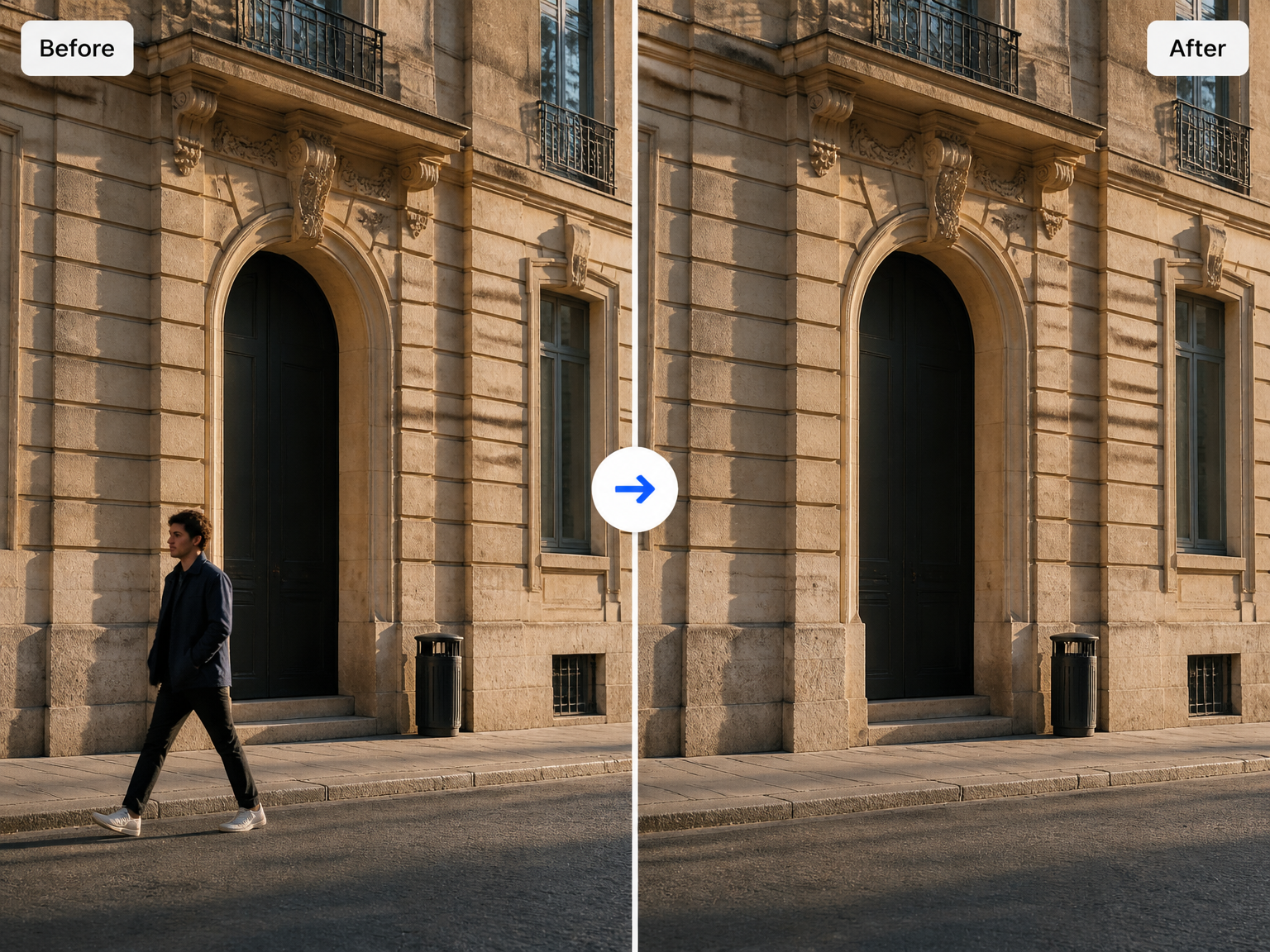
تنظيف الصور اليومية
نظّف صور السفر والعقارات والمنتجات
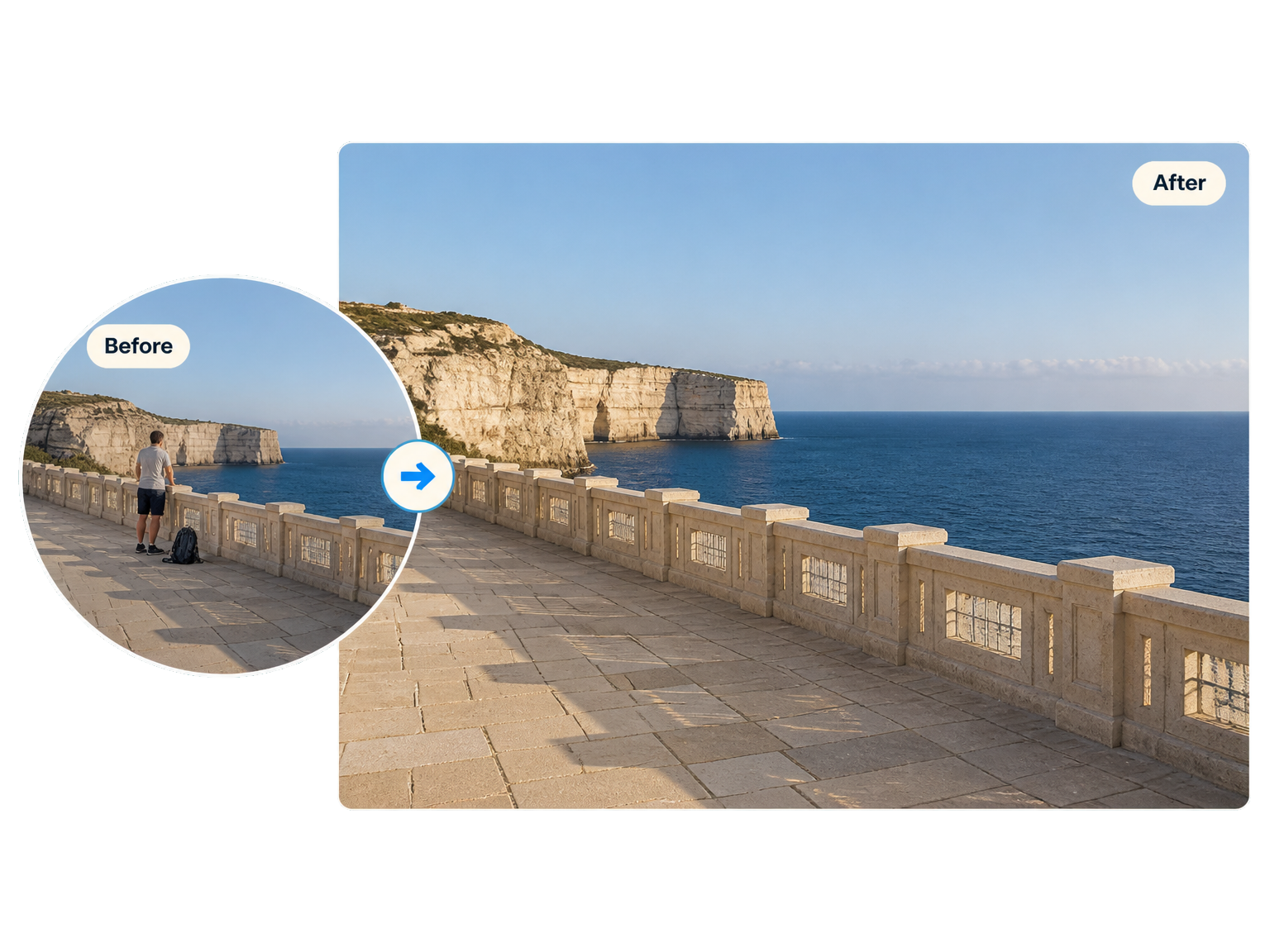
أزل الأشخاص من صور السفر
أزل الأشخاص من صور المعالم والمناظر الطبيعية ليبقى المكان الذي التقطته هو محور الصورة.
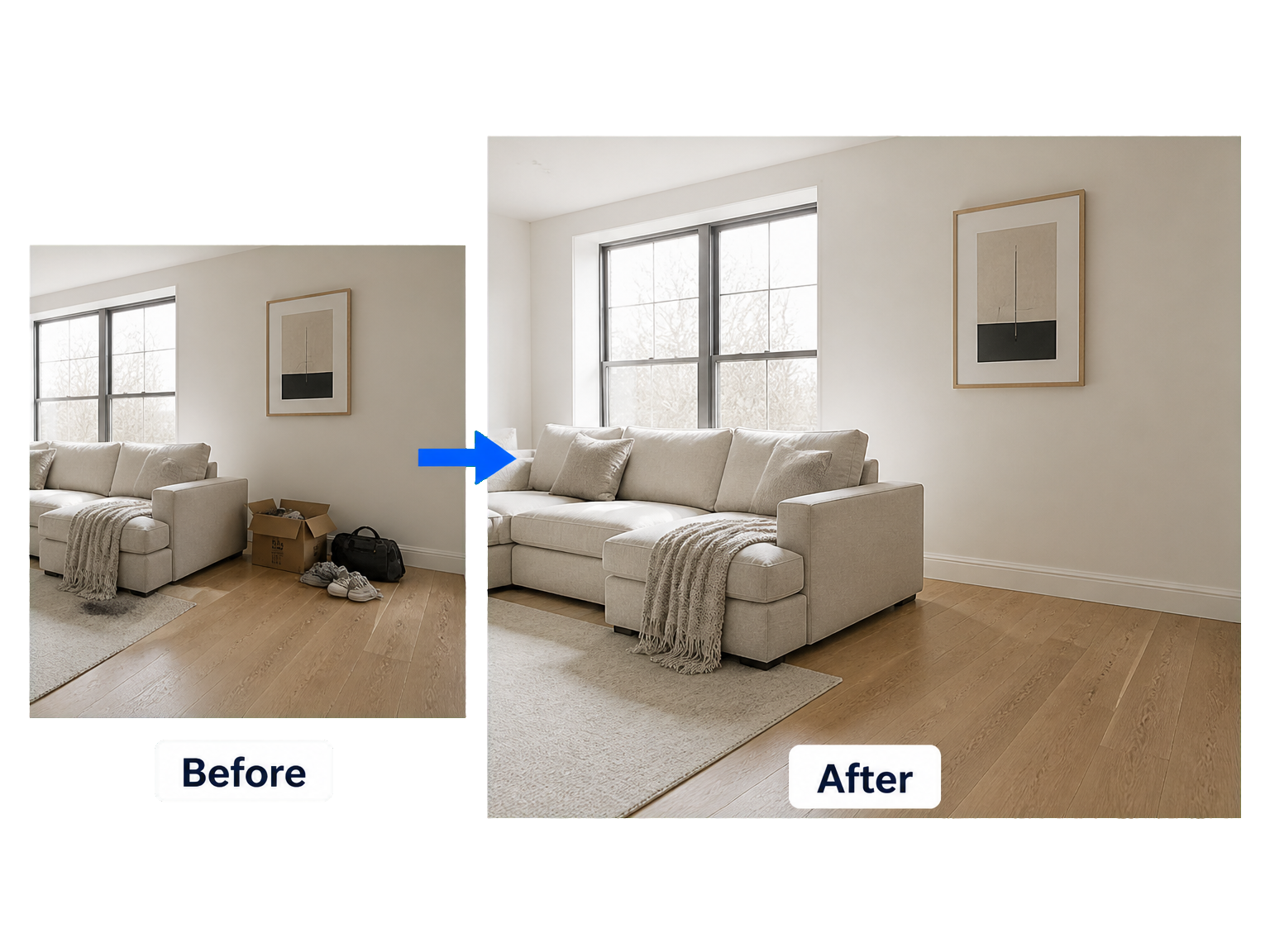
جهّز صور الغرف للإعلانات العقارية
أزل الأغراض الشخصية والفوضى من الصور الداخلية لتبرز المساحة والإضاءة والتشطيبات.
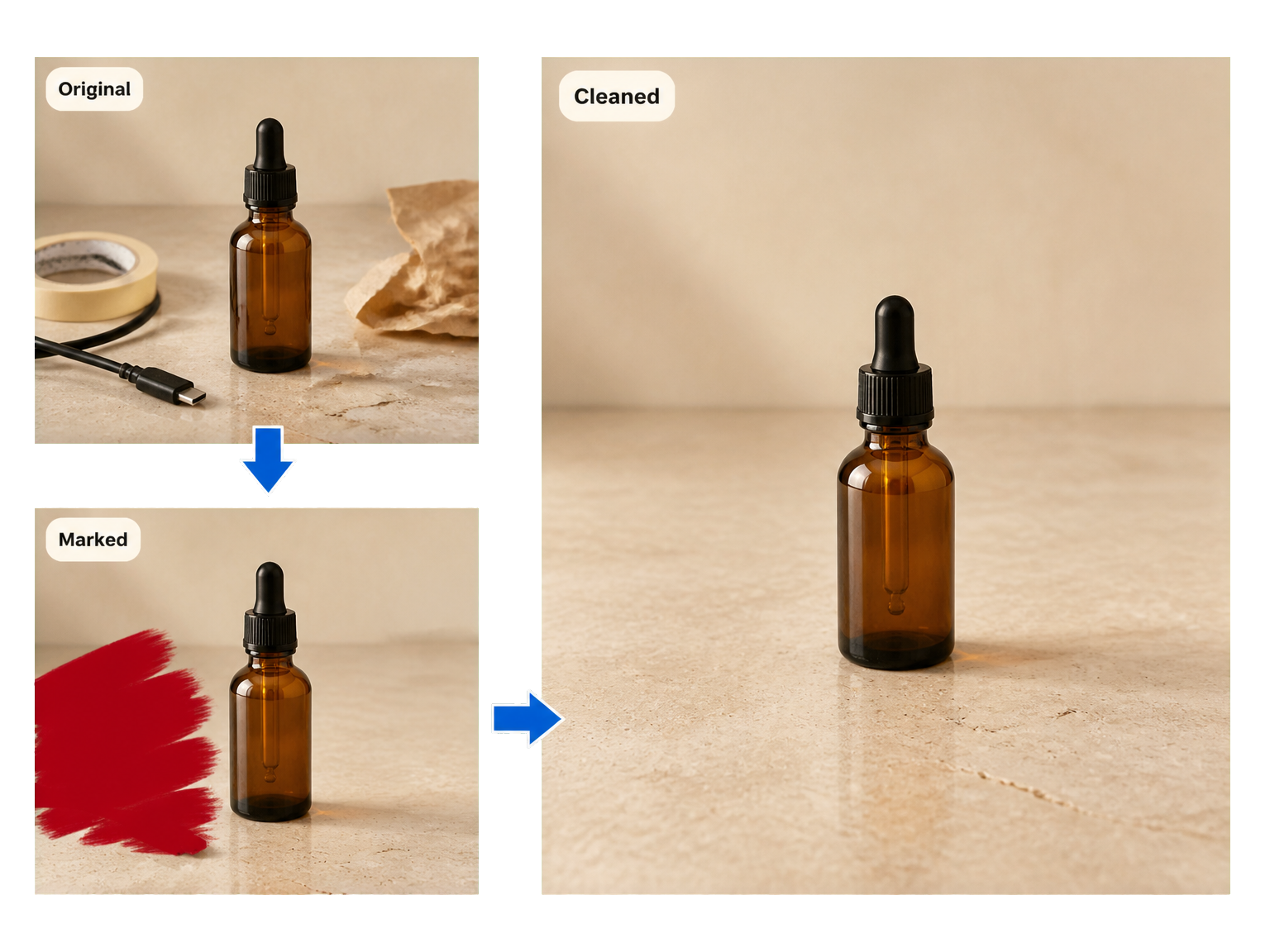
اجعل المنتج محور الصورة
أزل العناصر غير المرغوب فيها حول المنتج ليبقى العنصر نفسه محور صورة العرض أو الحملة.
خطوات بسيطة لتنظيف الصور
نظّف الصور في ثلاث خطوات
حمّل الصورة التي تريد الاحتفاظ بها، وأنشئ نسخة منقّحة، ثم راجع المشهد بعد إزالة العناصر المشتتة.
حمّل صورتك
أضف الصورة التي تريد تنظيفها.
أنشئ الصورة بعد التنظيف
ابدأ التعديل ودع الذكاء الاصطناعي يزيل العناصر المشتتة ويعيد بناء المشهد.
راجع الصورة ونزّلها
تحقق من الصورة النهائية، ثم احفظ النتيجة بعد التنظيف.
تنظيف دقيق للصور
احتفظ بالصورة وأزل ما يشتت الانتباه
ينبغي أن يغيّر تنظيف الصور الجزء الذي تحدده فقط، لا أن يحوّل مشهدًا مألوفًا إلى صورة مختلفة.
أزل ما يلفت الانتباه بعيدًا عن الموضوع
حدّد العنصر أو الشخص أو التفاصيل البصرية التي تصرف الانتباه عن الموضوع الرئيسي.
أعد بناء المنطقة المحذوفة
يستخدم النموذج الأنسجة والحواف والألوان المحيطة لمواصلة المشهد داخل المنطقة التي أُزيلت.
حافظ على الإضاءة الأصلية
واصل أنماط الإضاءة والظلال في المشهد داخل المنطقة التي أُصلحت، لتبدو المعالجة منسجمة مع الصورة الأصلية.
مناسب للصور اليومية المتنوعة
نظّف صور السفر والعقارات والمنتجات والصور التي تريد مشاركتها أو نشرها.
أزل النصوص والطوابع الزمنية
أزل التعليقات والشعارات والتواريخ الظاهرة التي تصرف الانتباه عن الموضوع الرئيسي في الصورة.
احتفظ بالمشهد الذي التقطته
أزل لافتة أو كابلًا أو أحد المارة مع إبقاء الشارع والعمارة المحيطة في بؤرة التركيز.
نتائج من مواقف واقعية
شاهد المشهد نفسه من دون العناصر المشتتة
"يمكنني إزالة أحد المارة من صورة لمعْلم سياحي مع الاحتفاظ بالمشهد الذي أردت مشاركته."
"يساعدني ذلك على إزالة الأغراض الشخصية من صور الغرف قبل مشاركة إعلان العقار."
"أستخدمه لإزالة العناصر الصغيرة المشتتة حول صور المنتجات قبل تحديث صفحة المتجر."
"أزيل اللافتات المشتتة من صور الشوارع لتظل العمارة والأشخاص الذين أردت تصويرهم واضحين."
الأسئلة الشائعة حول تنظيف الصور
تنظيف الصور: الأسئلة الشائعة
كيف أنظّف صورة باستخدام الذكاء الاصطناعي؟
هل يمكنني إزالة العناصر من الصور؟
كيف أحدد المنطقة التي أريد إزالتها؟
هل تنظيف الصور مجاني؟ وكم رصيدًا يستهلك؟
ما تنسيقات الصور ودقّات الإخراج المدعومة؟
هل يمكنني تنظيف الصور عبر الإنترنت باستخدام الهاتف؟
هل يملأ الذكاء الاصطناعي المنطقة بعد إزالة عنصر؟
هل ستبقى بقية الصورة كما هي؟
هل أنت مستعد لإزالة المشتتات من صورك؟