
AI 照片清理
清理照片,同時保留原始場景
移除照片中多餘的物件、人物和雜亂文字。AI 會利用周圍細節補全清除區域,同時保留場景的其他部分。
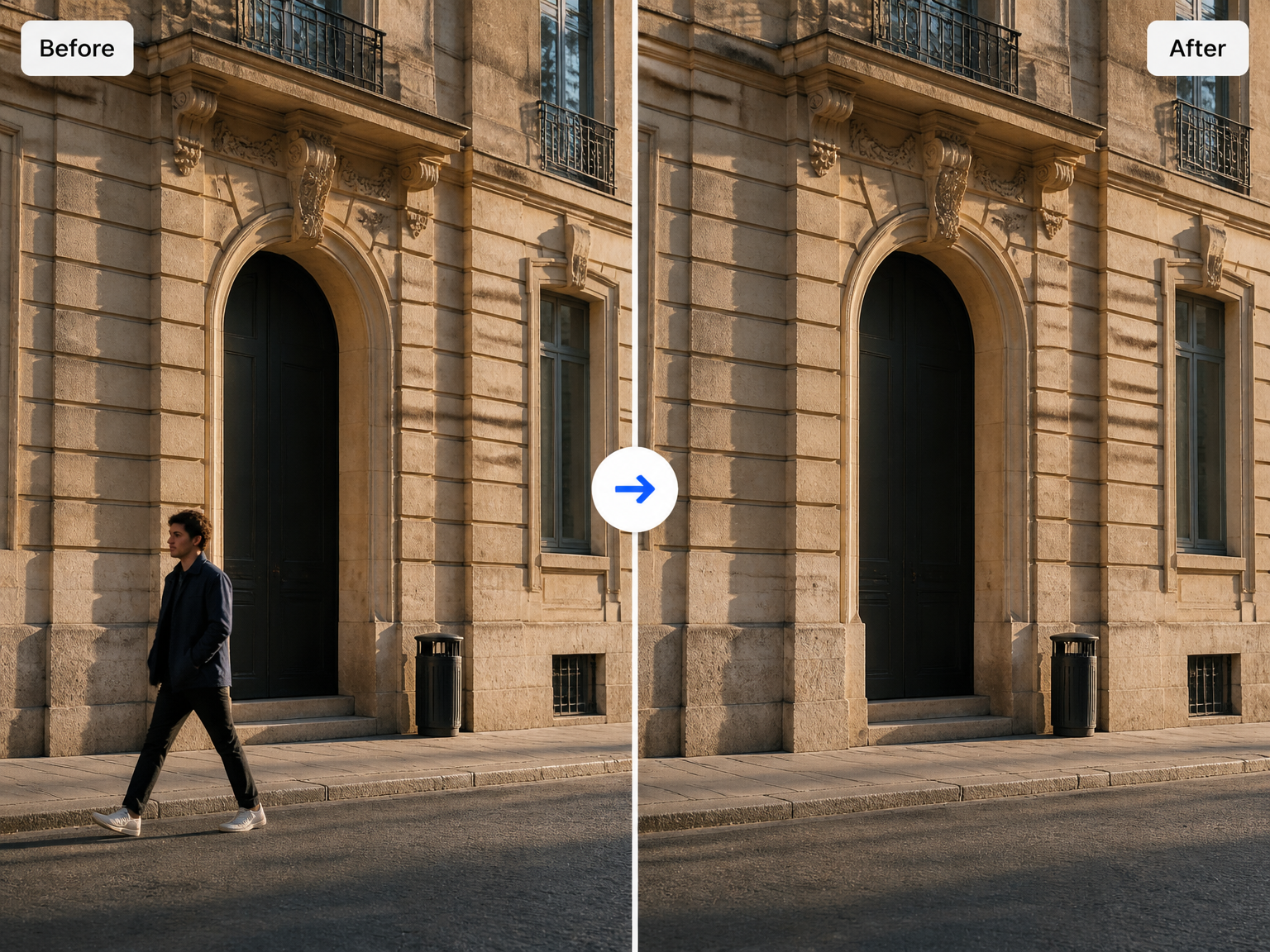
日常照片清理
清理旅遊、房產和產品照片
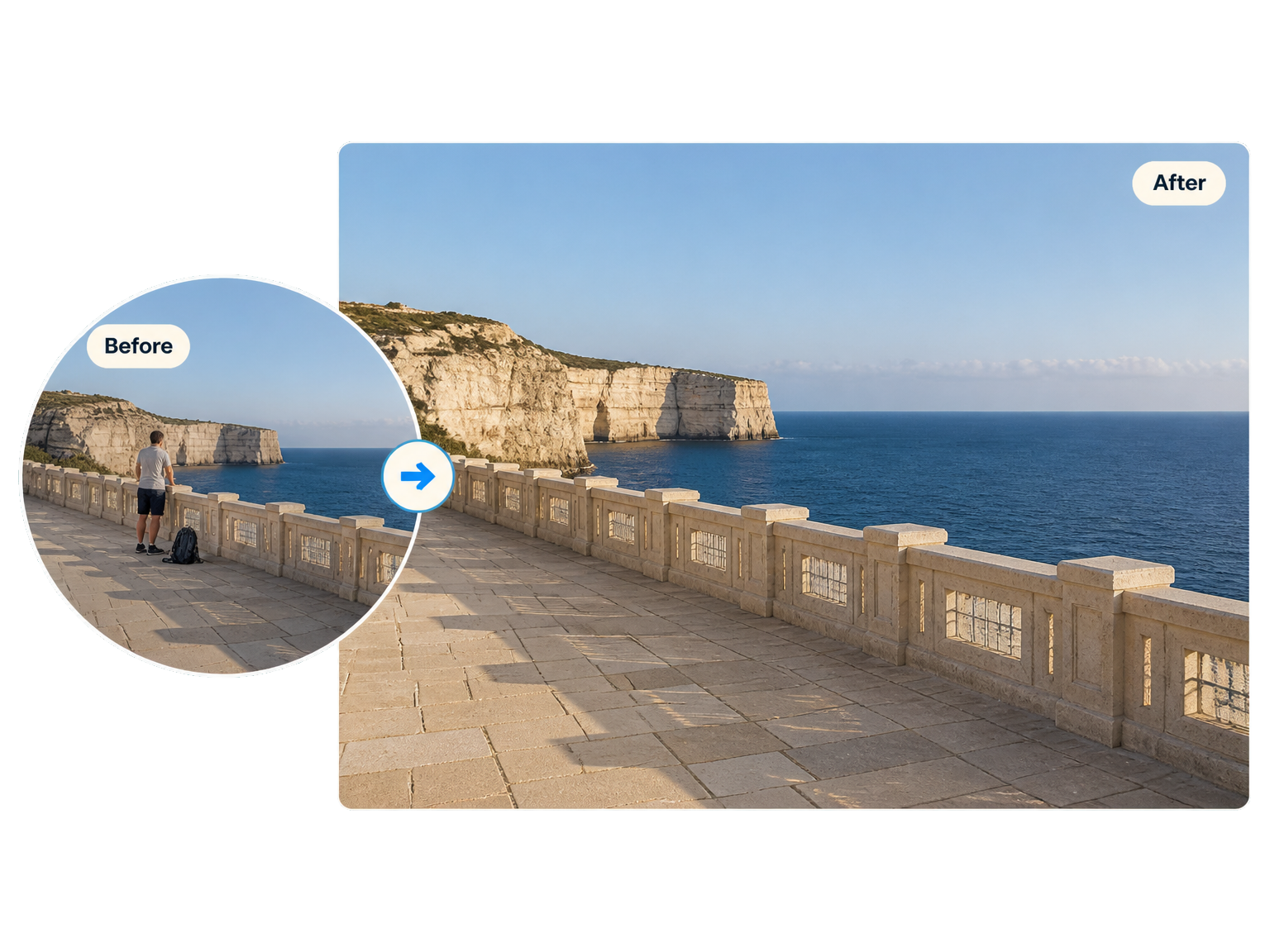
移除旅遊照片中的路人
移除地標和風景照片中的人物,讓你拍下的地點成為視覺焦點。
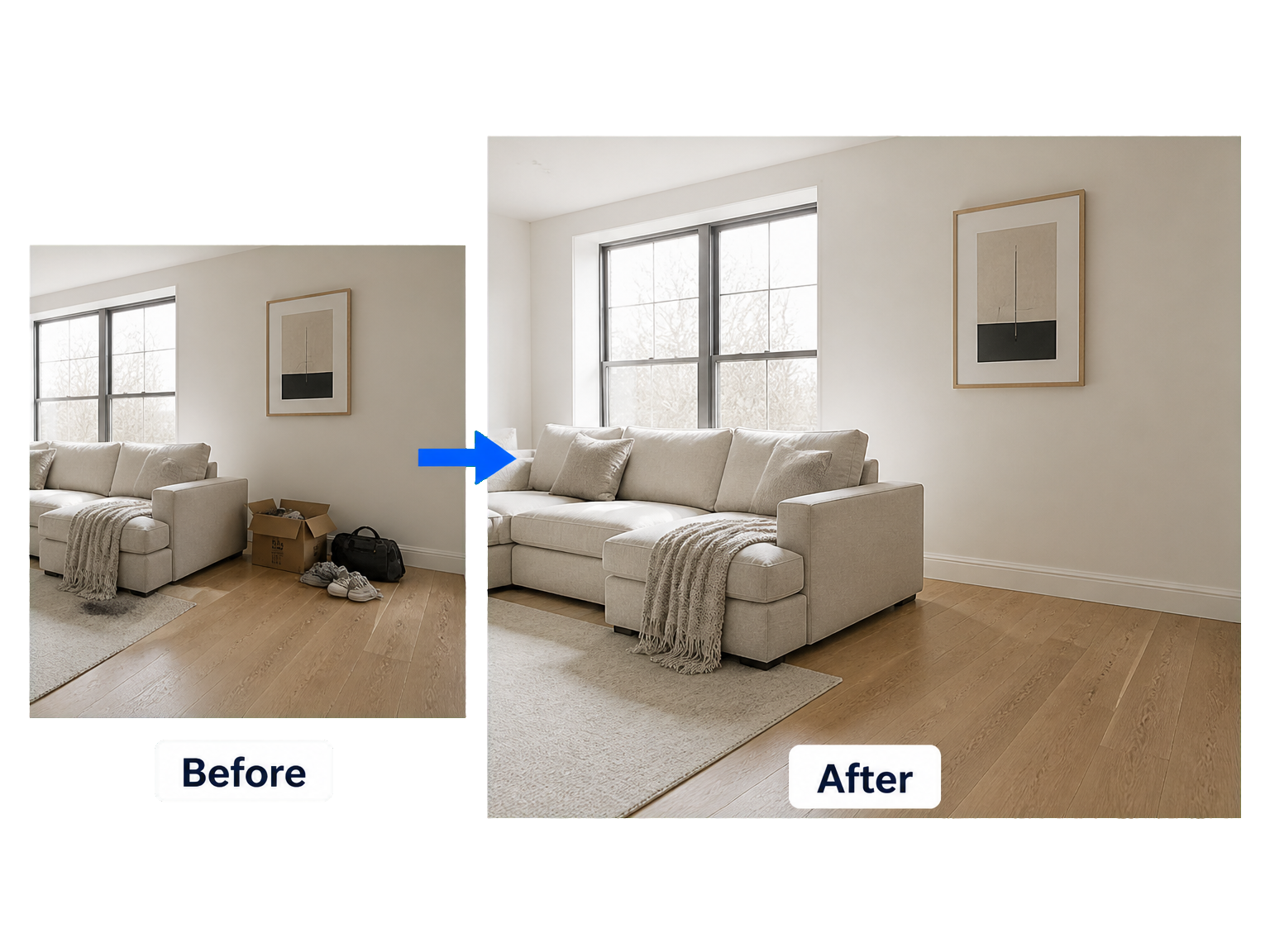
整理房源展示用的室內照片
從室內照片中移除個人物品和雜物,讓布局、光線和裝修細節更突出。
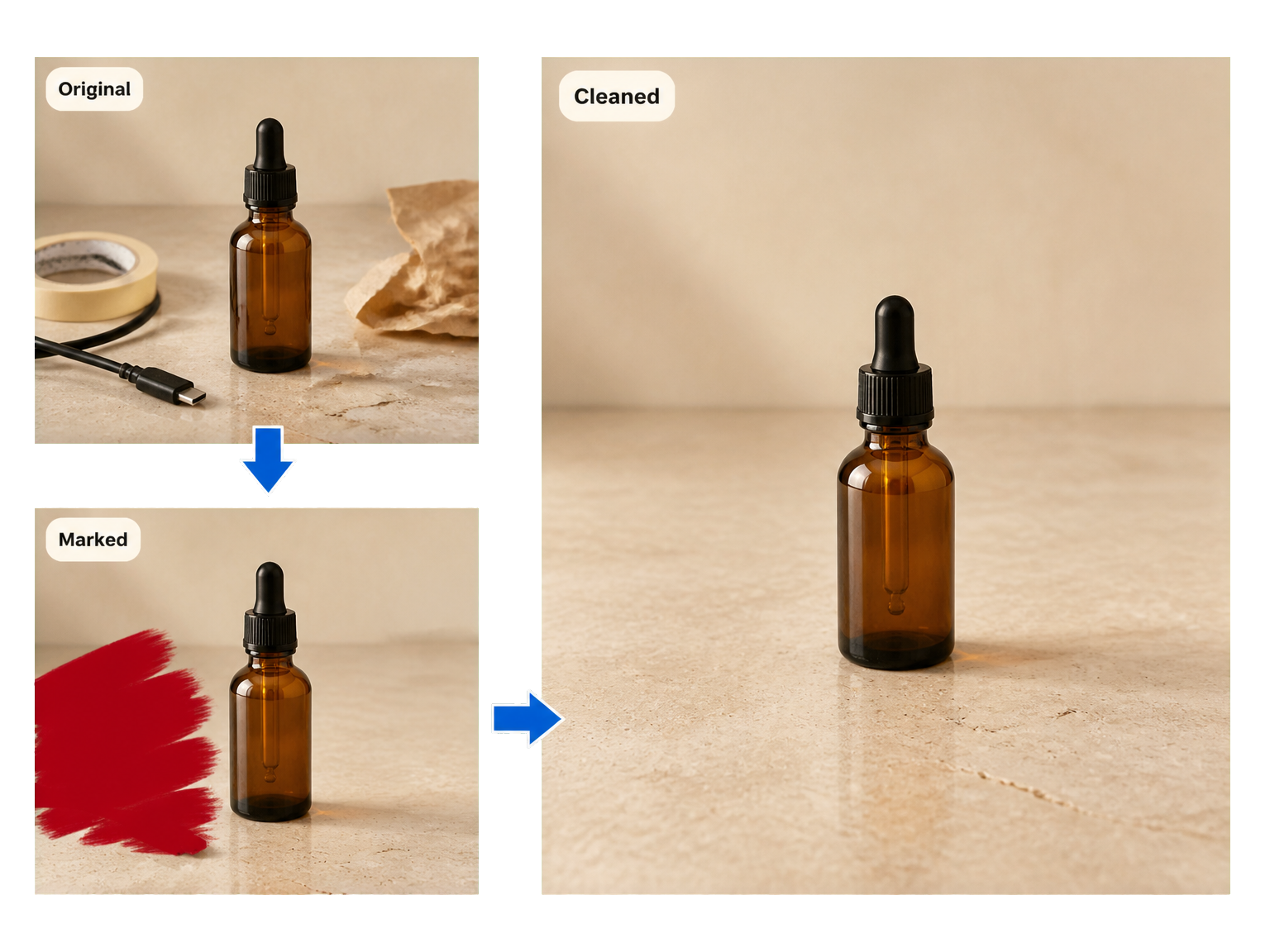
突出產品照片主體
清除產品周圍不需要的物件,讓商品成為商品列表或行銷圖片的視覺中心。
簡單的照片清理流程
三步清理照片
上傳你想保留的照片,產生針對性的清理結果,再檢查移除干擾內容後的場景。
上傳照片
01
加入你想清理的照片。
產生清理結果
02
開始編輯,讓 AI 移除干擾內容並補全場景。
檢查並下載
03
檢查完成的照片,然後儲存清理後的結果。
精準清理照片
保留照片本身,只移除干擾內容
照片清理應只改變你標記的部分,而不是把熟悉的場景變成另一張圖片。
移除分散注意力的內容
標記影響主體觀感的物件、人物或視覺細節。
重建被覆蓋的區域
模型會利用周圍的紋理、邊緣和顏色,在移除區域延續原有場景。
延續原有光線
讓修復區域延續場景原有的光線與陰影,使編輯結果自然融入原圖。
適用於多種日常照片
清理旅遊回憶、房產圖片、產品照片,以及你準備分享或發布的圖片。
移除文字與日期標記
清除分散照片主體注意力的字幕、Logo 和日期標記。
保留你拍下的景色
移除路牌、電線或路人,同時讓街道與建築繼續成為畫面焦點。
真實場景效果
看看同一場景移除干擾後的變化
"我可以移除地標照片中的路人,同時保留我想分享的那一刻的風景。"
"在分享房產資訊前,我會先從房間照片中移除個人物品。"
"更新網店頁面前,我會先清理產品照片周圍的小雜物。"
"我會清除街景照片中影響觀感的招牌,讓建築和我想拍攝的人物更突出。"
照片清理常見問題
清理照片:常見問題
如何使用 AI 清理照片?
要清理照片,先上傳圖片、標記不需要的內容,再產生清理後的版本。AI 會移除標記的物件或人物、清除干擾文字,並根據周圍的視覺資訊重建被覆蓋的區域。產生後請檢查修復區域是否與場景自然融合。
可以從照片中移除物件嗎?
可以。你可以移除不需要的物件、背景人物、圖片文字、標誌、浮水印、日期戳記和其他視覺干擾。標記想要清除的內容,編輯器會利用附近的顏色、紋理和光線重建該區域,使其融入原始場景。
如何標記想要移除的區域?
上傳照片後,使用紅色畫筆塗抹想要移除的物件、人物或細節。切換到橡皮擦可修整標記區域,並使用復原或重做逐步調整。確認標記後的圖片,再開始產生清理結果。
清理照片是否免費?需要多少點數?
你可以使用可用的每日免費點數進行體驗。每次產生會根據輸出解析度消耗點數:1K 為 1 點,2K 為 4 點,4K 為 8 點。高品質模式額外增加 1 點,並要求付費存取權限。開始前,Workspace 會顯示預估點數。
支援哪些圖片格式和解析度?
可上傳最大 20 MB 的 JPG、PNG 或 WebP 圖片,尺寸最高為 8,191 × 8,191 像素,且不超過 40 百萬像素。在 Workspace 中選擇 1K、2K 或 4K 輸出解析度。所選解析度會顯示在產生前的點數預估中,方便你同時確認輸出設定和費用。
可以在手機上線上清理照片嗎?
可以。Photo Cleanup 支援桌面與行動瀏覽器。登入後即可進入 Workspace,上傳照片並標記要移除的區域,然後在下載前檢查清理結果。響應式版面會將照片與標註工具放在同一個工作區中。
移除物件後,AI 會填補空缺區域嗎?
會。模型會利用附近的顏色、紋理、邊緣和光線,讓場景自然延續。這個過程稱為影像修補(inpainting):模型根據周圍的視覺脈絡重建被移除的區域,而不是留下空白或模糊區域。
照片的其他部分會保持不變嗎?
編輯會以標記區域為目標,並將原始主體、構圖、畫面範圍、顏色和光線作為結果的視覺參考。這樣清理後的圖片會盡量貼合原始場景,而不是把整張照片重新創作。請檢查結果,確認周圍細節看起來協調一致。
準備好移除照片中的干擾了嗎?