
KI-Fotobereinigung
Bereinige Fotos und bewahre die ursprüngliche Szene
Entferne unerwünschte Objekte, Personen und störende Texte aus Fotos. Die KI ergänzt den markierten Bereich anhand der umliegenden Details, während der Rest der Szene erhalten bleibt.
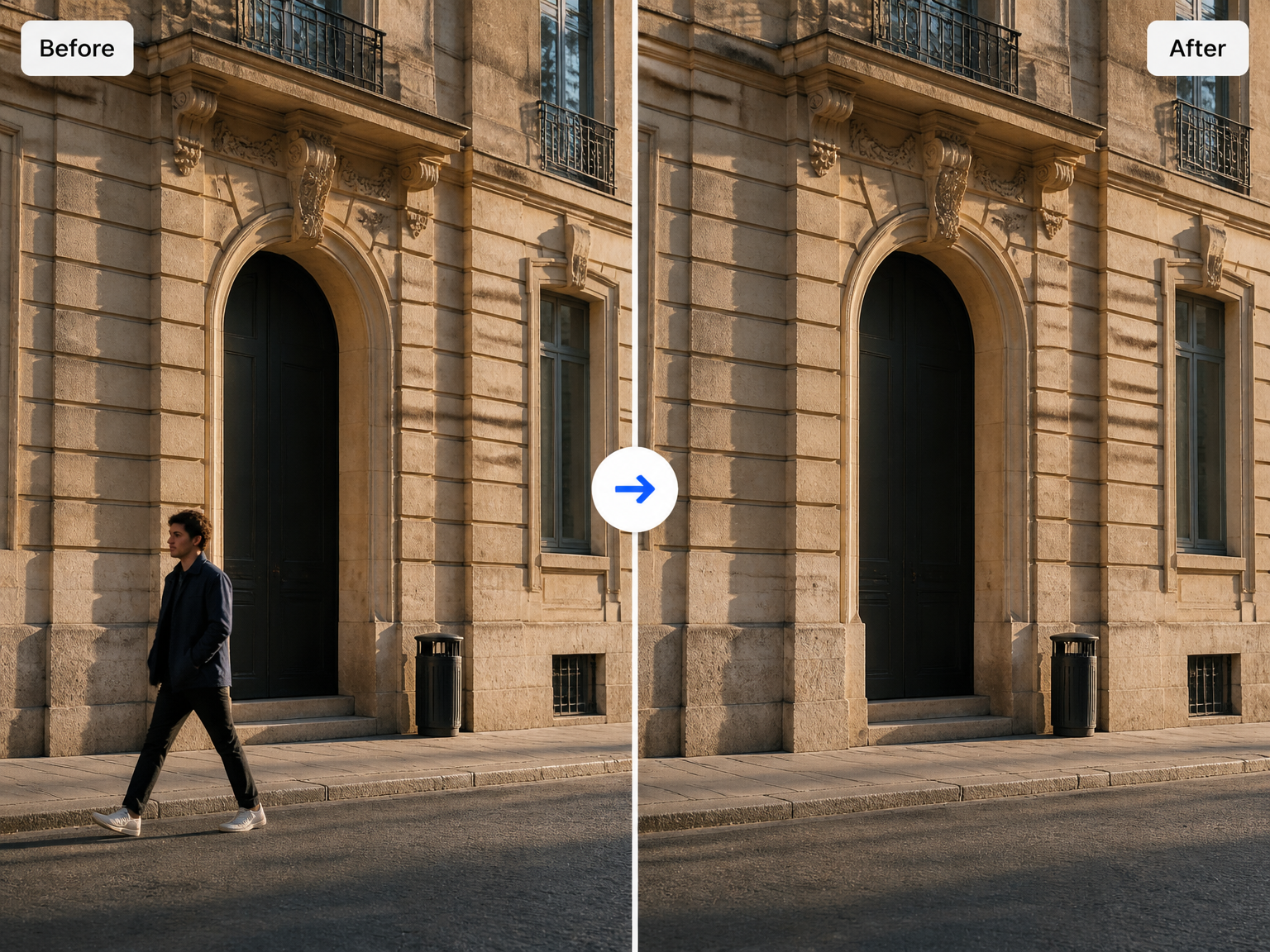
Fotobereinigung für den Alltag
Fotos aus Reisen, Immobilien und Produktaufnahmen bereinigen
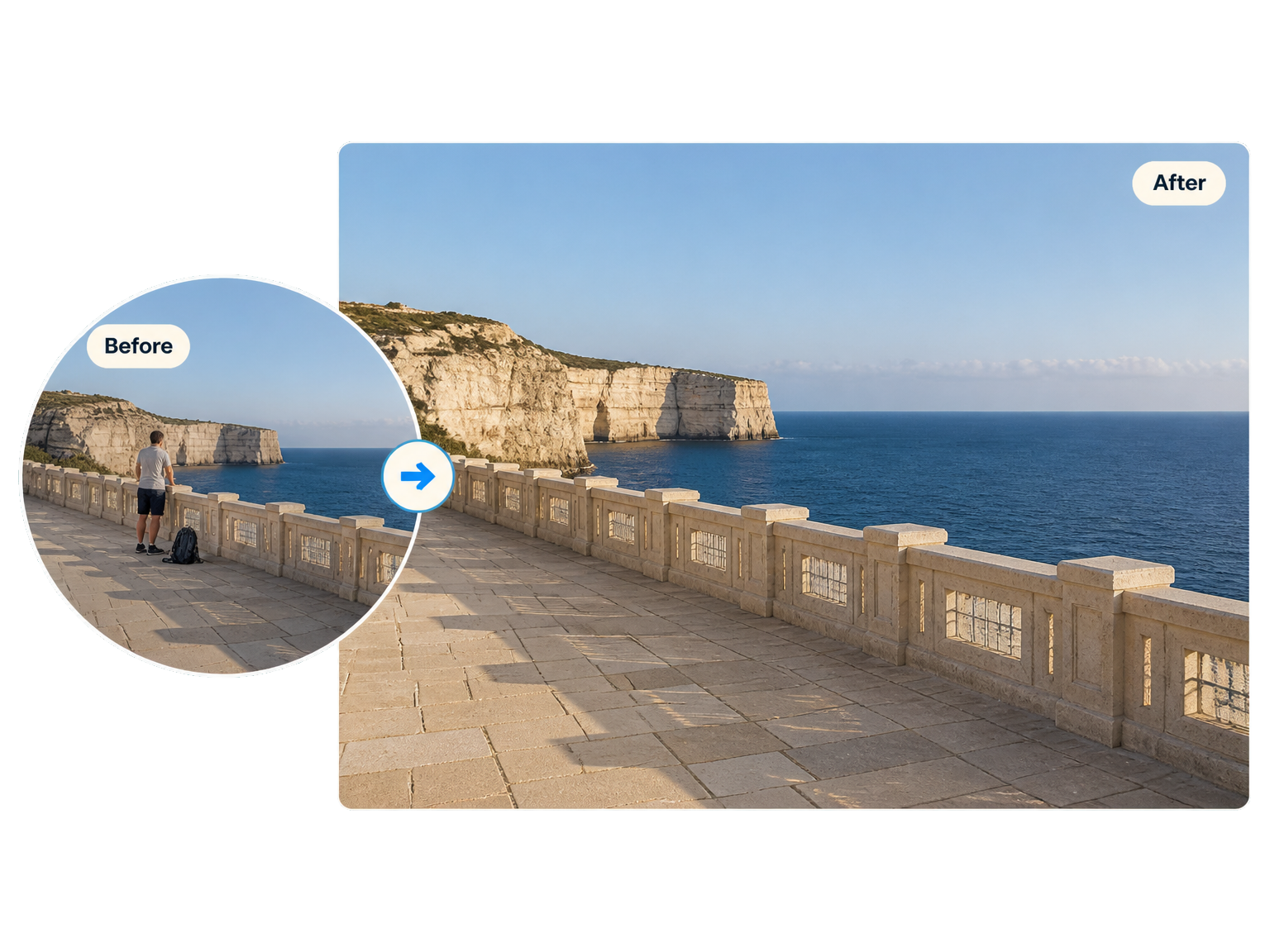
Personen aus Reisefotos entfernen
Entferne Menschen aus Fotos von Sehenswürdigkeiten und Landschaften, damit der Ort, den du festgehalten hast, im Mittelpunkt bleibt.
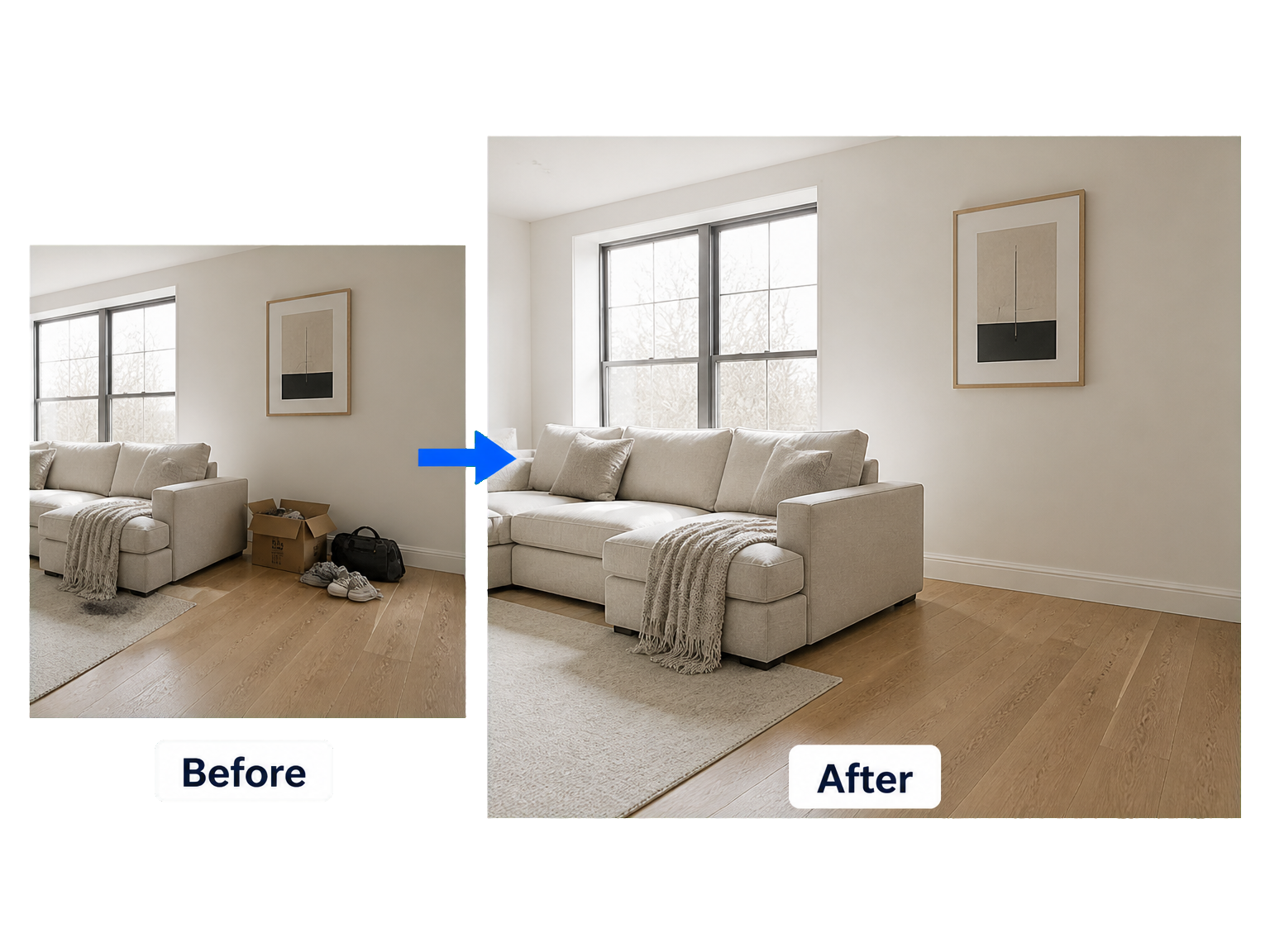
Zimmerfotos für Immobilienanzeigen vorbereiten
Entferne persönliche Gegenstände und Unordnung aus Innenaufnahmen, damit Raumaufteilung, Licht und Oberflächen besser zur Geltung kommen.
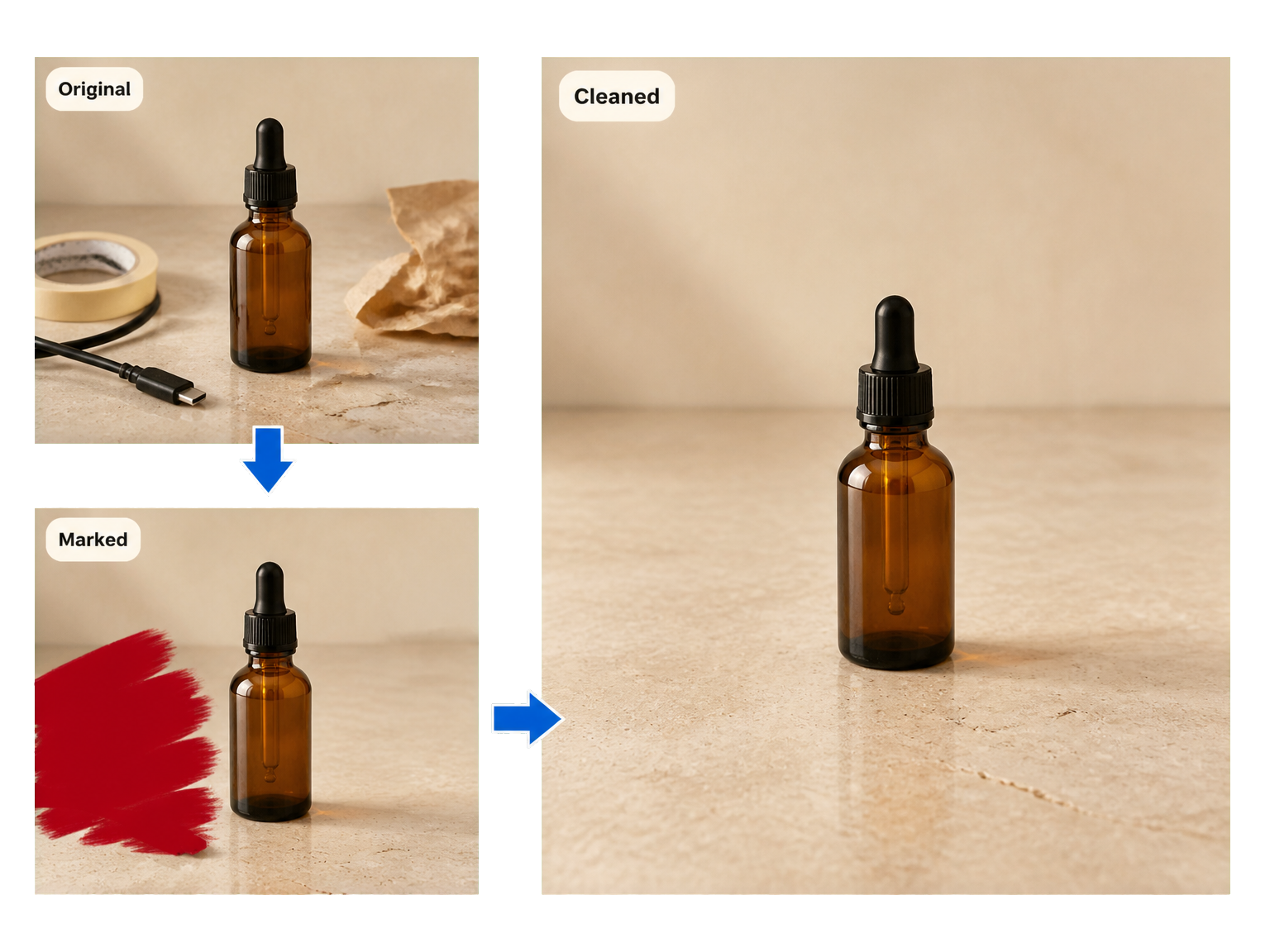
Produktfotos auf das Wesentliche lenken
Entferne unerwünschte Objekte rund um ein Produkt, damit der Artikel im Mittelpunkt eines Listings oder Kampagnenbildes bleibt.
Ein einfacher Ablauf zur Fotobereinigung
Fotos in drei Schritten bereinigen
Lade das Foto hoch, das du behalten möchtest, erstelle eine gezielte Bereinigung und prüfe die Szene ohne störende Elemente.
Foto hochladen
Füge das Foto hinzu, das du bereinigen möchtest.
Bereinigung erstellen
Starte die Bearbeitung und lass die KI Ablenkungen entfernen und die Szene rekonstruieren.
Prüfen und herunterladen
Prüfe das fertige Foto und speichere anschließend das bereinigte Ergebnis.
Gezielte Fotobereinigung
Behalte das Foto. Entferne nur die Ablenkung.
Eine Fotobereinigung sollte nur den markierten Bereich verändern und eine vertraute Szene nicht in ein anderes Bild verwandeln.
Ablenkungen entfernen
Markiere Objekte, Personen oder visuelle Details, die vom Hauptmotiv ablenken.
Den verdeckten Bereich rekonstruieren
Das Modell nutzt umliegende Texturen, Kanten und Farben, um die Szene im entfernten Bereich fortzusetzen.
Die vorhandene Beleuchtung übernehmen
Führe Licht und Schatten des Motivs durch den reparierten Bereich fort, damit die Bearbeitung natürlich zum Originalfoto passt.
Für viele Alltagsfotos
Bereinige Reiseerinnerungen, Immobilienbilder, Produktfotos und Bilder, die du teilen oder veröffentlichen möchtest.
Texte und Datumsstempel entfernen
Entferne störende Bildunterschriften, Logos und Datumsstempel, die vom Hauptmotiv ablenken.
Die aufgenommene Ansicht bewahren
Entferne ein Schild, ein Kabel oder einen Passanten, während Straße und Architektur im Fokus bleiben.
Ergebnisse aus der Praxis
Dieselbe Szene – ohne die Ablenkung
"Ich kann Passanten aus einem Sehenswürdigkeitenfoto entfernen und behalte trotzdem genau die Aussicht, die ich teilen wollte."
"Vor dem Teilen eines Immobilienangebots entferne ich persönliche Gegenstände aus den Zimmerfotos."
"Bevor ich eine Shopseite aktualisiere, bereinige ich kleine störende Objekte rund um Produktfotos."
"Ich entferne störende Schilder aus Straßenfotos, damit Architektur und die Menschen, die ich festhalten wollte, im Blick bleiben."
Häufige Fragen zur Fotobereinigung
Fotos bereinigen: Häufige Fragen
Wie bereinige ich ein Foto mit KI?
Kann ich Objekte aus Fotos entfernen?
Wie markiere ich den Bereich, den ich entfernen möchte?
Ist die Fotobereinigung kostenlos und wie viele Credits kostet sie?
Welche Bildformate und Auflösungen werden unterstützt?
Kann ich Fotos online auf dem Handy bereinigen?
Füllt die KI den Bereich nach dem Entfernen eines Objekts?
Bleibt der Rest meines Fotos unverändert?
Bereit, störende Elemente aus Fotos zu entfernen?