
Suppression de personnes par IA
Supprimez les personnes, conservez la scène
Supprimez des personnes sur vos photos et redonnez sa place à la scène. Retirez les groupes de passage, les intrus et les silhouettes indésirables tout en reconstituant l’espace qu’ils occupaient.
Des photos à conserver
Retirez les personnes de vos voyages, portraits et espaces
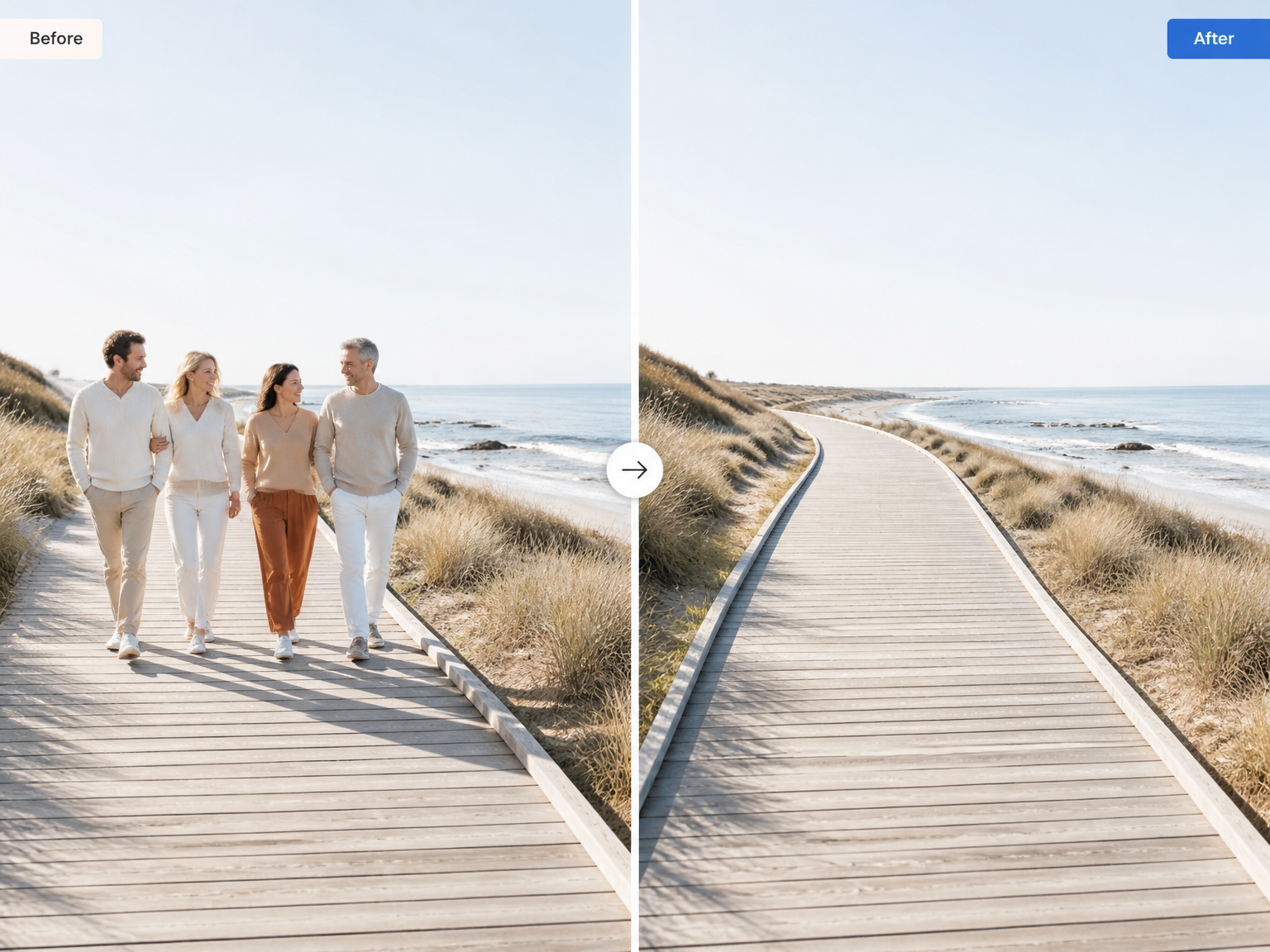
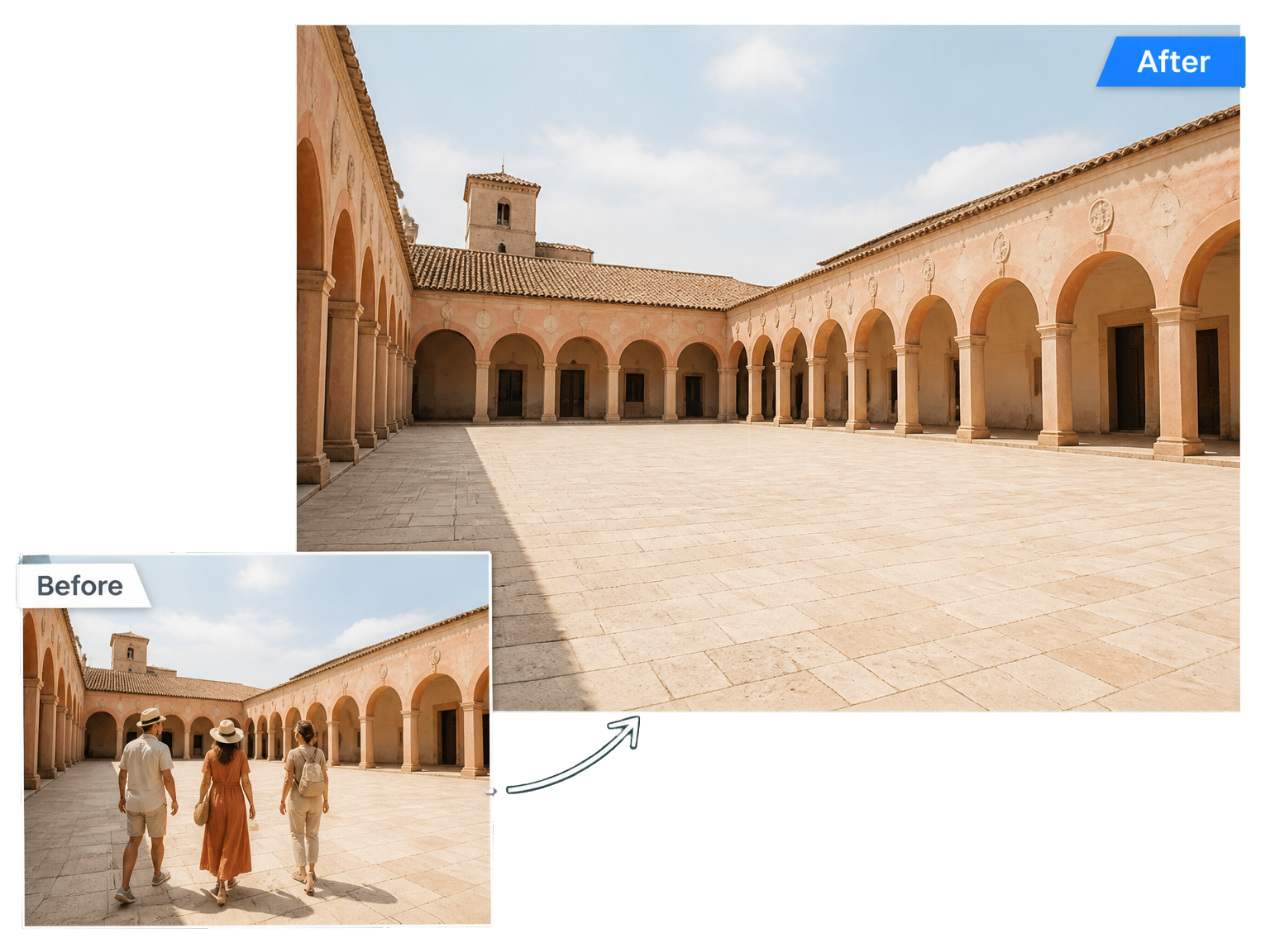
Des souvenirs de voyage sans foule
Supprimez des personnes sur les photos de cours, de sentiers côtiers et de vos monuments préférés. Redonnez toute leur place aux pavés, à l’architecture et aux vues dégagées.
Un portrait sans intrus
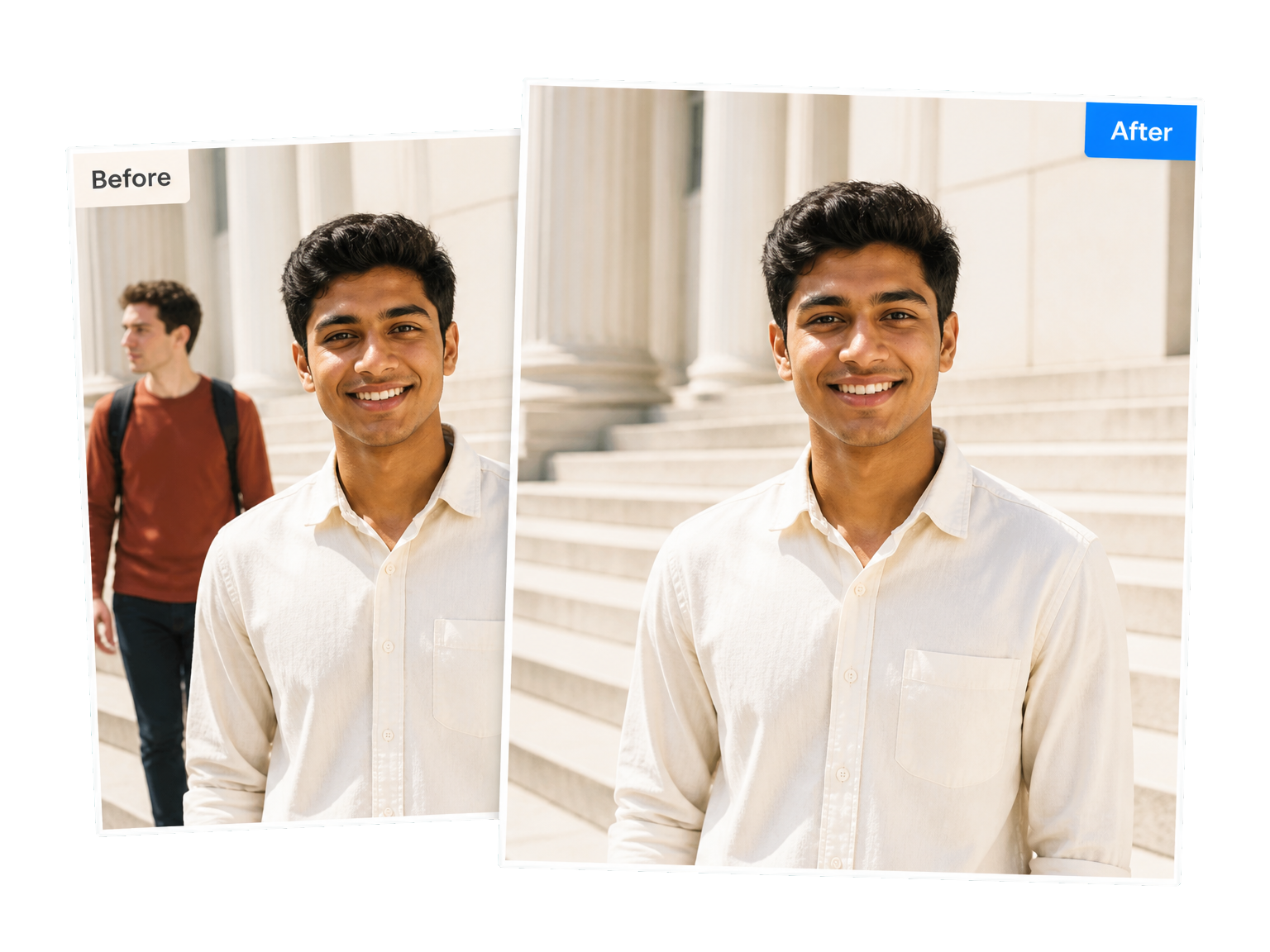
Retirez une personne d’une photo sans perdre celle que vous vouliez photographier. Effacez l’inconnu derrière votre sujet pour que le portrait reste au cœur de l’histoire.
Des espaces prêts à être présentés
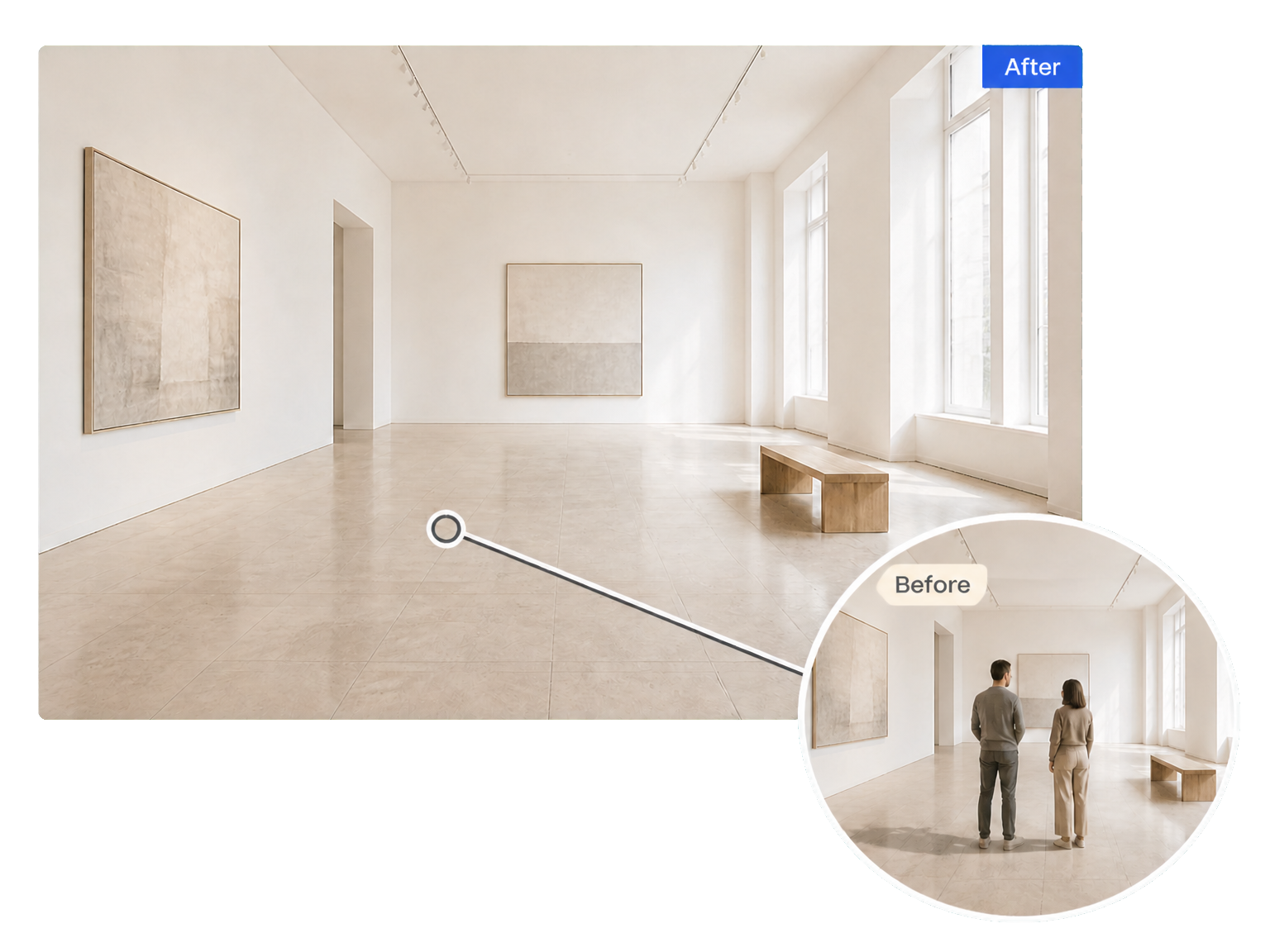
Retirez les visiteurs de passage des photos d’intérieurs et de lieux. Montrez plus clairement à vos clients le mobilier, l’agencement et l’atmosphère, sans personnes qui traversent la pièce.
De l’agitation à la clarté
Comment supprimer des personnes sur une photo
Partez de la photo que vous souhaitez garder. Obtenez une scène plus dégagée, avec un fond qui s’intègre à l’image.
Importez votre photo
Ajoutez la photo contenant les personnes à retirer.
Créez la photo retouchée
Lancez la suppression de personnes pour reconstituer la scène autour des silhouettes retirées.
Vérifiez et téléchargez
Examinez les zones reconstituées, puis téléchargez votre photo terminée.
La scène garde son histoire
Retirez les personnes. Gardez le décor.
Supprimez des personnes sur vos photos tout en accordant au décor l’attention qu’il mérite.
Des fonds qui se prolongent
Prolongez les pavés, murs et textures autour des silhouettes retirées pour intégrer l’espace libéré à la scène.
Les personnes que vous voulez garder
Créez un portrait ou une photo de groupe plus épurée, centrée sur les personnes qui ont leur place dans l’image.
Moins de traces de la foule
Traitez les ombres et les reflets associés aux personnes indésirables en même temps que leurs silhouettes.
Votre point de vue d’origine
Conservez le cadrage, la perspective et l’atmosphère qui vous ont donné envie de prendre la photo.
Dégagez toute la vue
Transformez une scène animée en une vue dégagée du lieu.
Gardez votre histoire personnelle
Retirez un passant inattendu d’un portrait qui compte pour vous.
Histoires de photos
Une scène plus claire, un plus beau souvenir
"Les visiteurs qui traversaient notre salle d’exposition ont disparu. Les œuvres et le sol racontent enfin la même histoire visuelle."
"Un inconnu derrière ma sœur détournait l’attention sur son portrait de remise de diplôme. Maintenant, on voit son sourire et les marches du campus."
"Le salon de notre gîte semble à nouveau prêt à accueillir des voyageurs. L’équipe de livraison n’apparaît plus dans l’encadrement de la porte."
"Je voulais la jetée et la brume matinale, sans les promeneurs devant. La photo retouchée laisse l’eau respirer."
Bon à savoir
Supprimer des personnes sur une photo : vos questions
Comment supprimer automatiquement des personnes sur une photo ?
Puis-je retirer une personne et garder toutes les autres ?
Qu’est-ce qui remplace les personnes supprimées ?
La suppression de personnes sur une photo est-elle gratuite ?
Puis-je traiter plusieurs photos ?
Quelles tailles de sortie puis-je choisir ?
Supprimer les personnes retire-t-il aussi tout le fond ?
Puis-je supprimer des personnes en ligne sur mon téléphone ?
Faites de la place dans votre photo