
Suppression ciblée des imperfections
Correcteur d’imperfections pour des portraits naturels
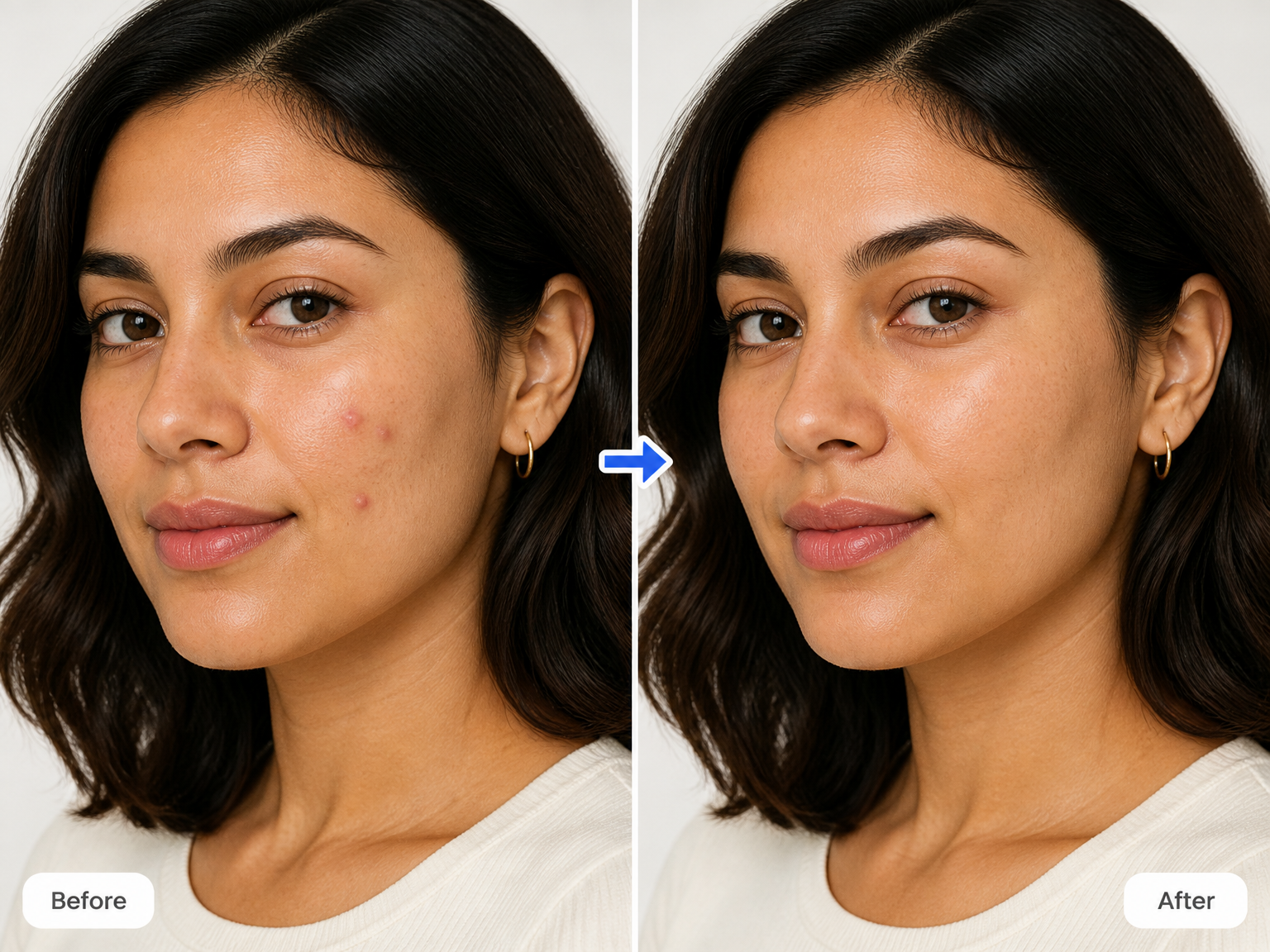
Supprimez les boutons temporaires et les imperfections cutanées visibles d’une photo tout en conservant le même visage, la texture naturelle de la peau et les détails du portrait d’origine.
Retouche de portraits
Supprimez les imperfections des portraits professionnels, des photos d’événements et des photos de profil
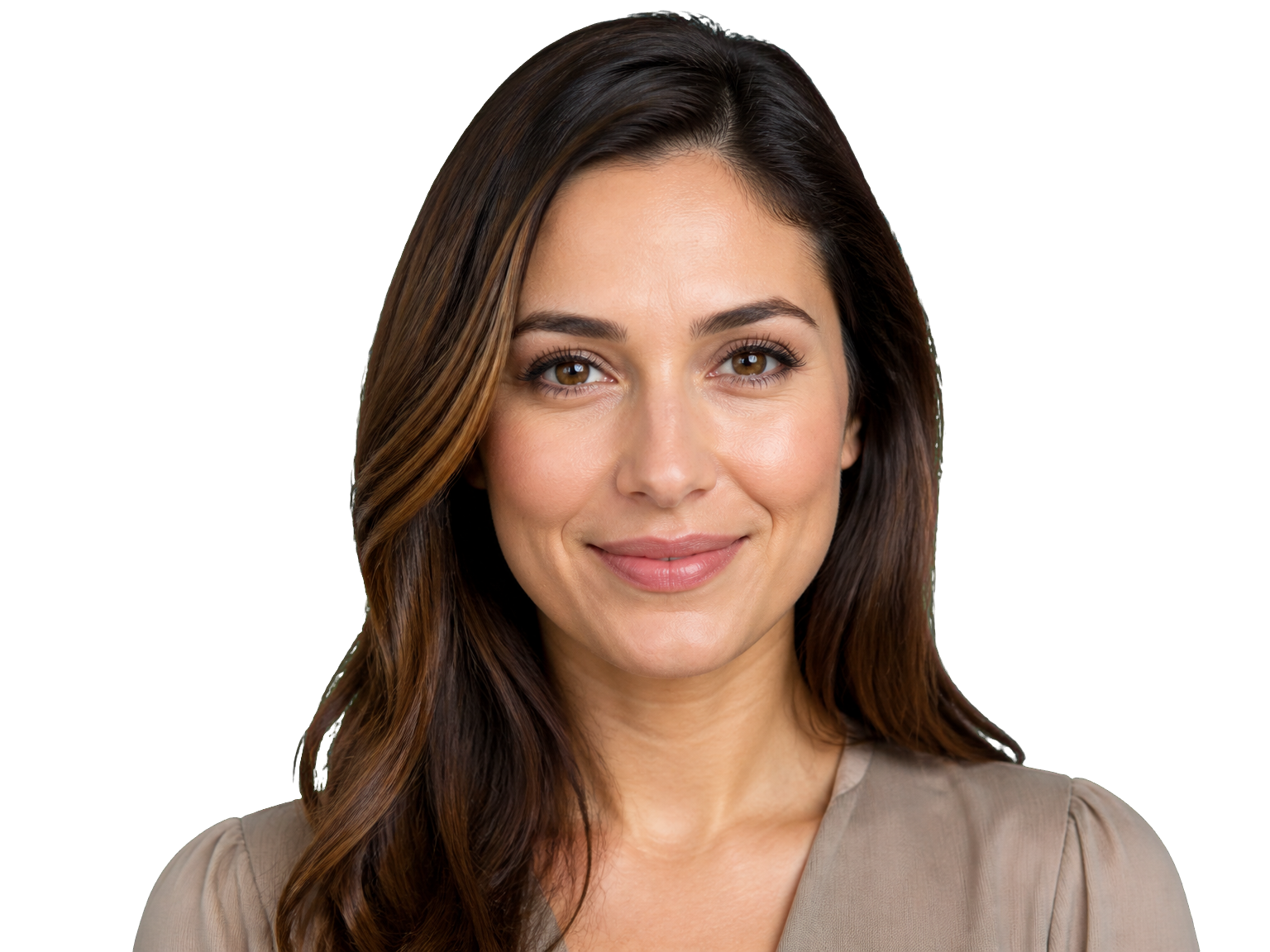
Portraits professionnels
Pour les profils LinkedIn, les annuaires d’entreprise et les CV, supprimez les boutons temporaires d’un portrait en gros plan tout en préservant la même expression, le teint et les détails naturels du visage.

Portraits d’événements et de remise des diplômes
Pour les galeries de remise des diplômes, les portraits d’invités de mariage et les photos de famille, supprimez les boutons visibles qui détournent l’attention du moment sans modifier les personnes ni le décor.
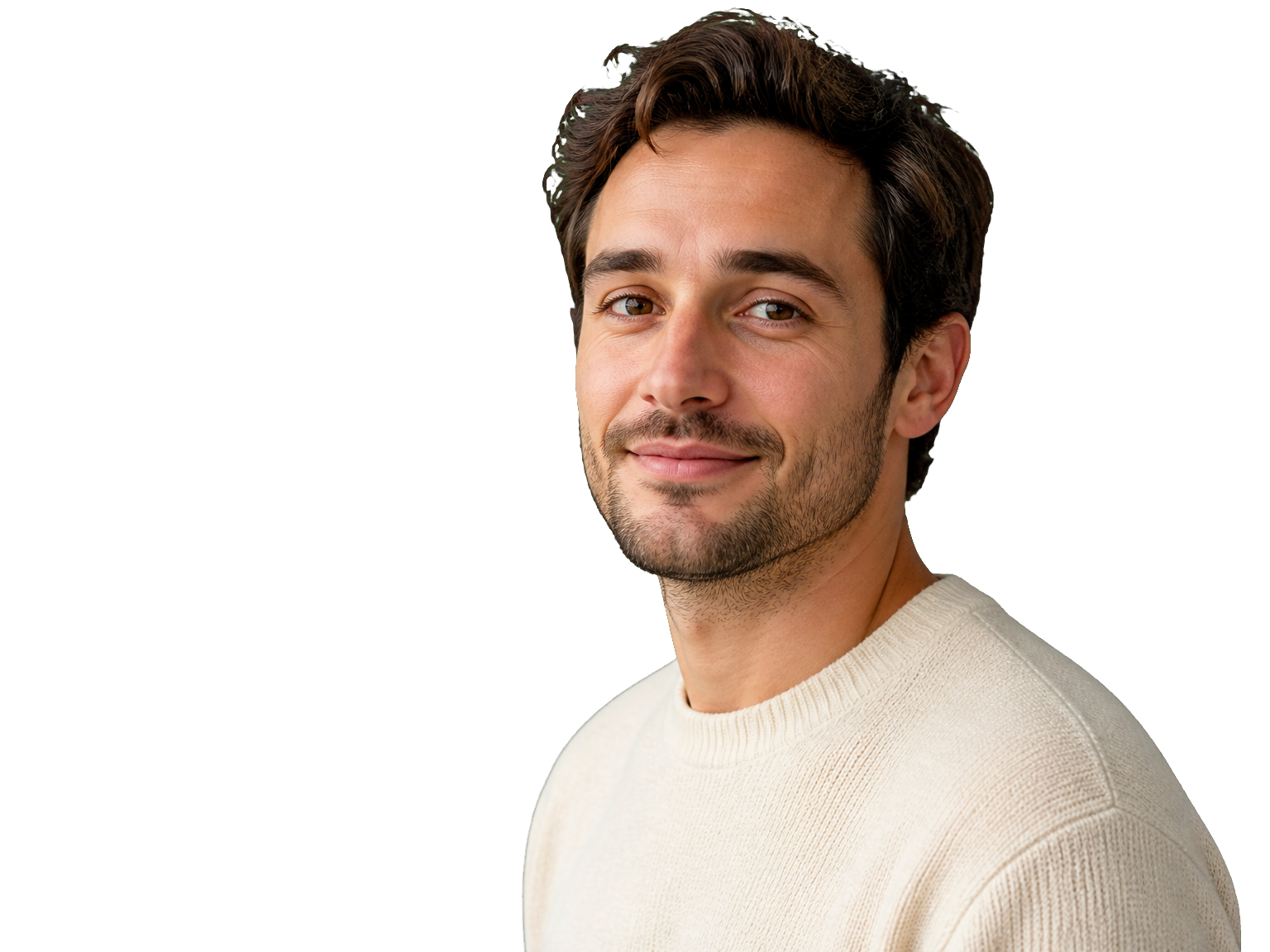
Photos de profil au quotidien
Pour les profils sur les réseaux sociaux et les avatars de messagerie, éliminez les imperfections temporaires d’un portrait tout en conservant les traits familiers et l’apparence d’origine de la photo.
Comment ça marche
Comment utiliser un correcteur d’imperfections en trois étapes
Importez un portrait, laissez l’IA supprimer les imperfections cutanées temporaires, puis vérifiez et enregistrez la photo retouchée.
Importer votre photo
Choisissez le portrait dont vous souhaitez supprimer les imperfections temporaires.
Supprimer les imperfections
L’IA élimine les imperfections temporaires visibles tout en préservant la texture naturelle de la peau autour de la zone.
Vérifier et enregistrer
Comparez le résultat à l’original, puis téléchargez le portrait que vous préférez.
Pourquoi choisir cet outil
Un correcteur d’imperfections qui reconstruit uniquement la zone touchée
Ce correcteur d’imperfections ciblé modifie uniquement les marques qui attirent le regard. Il supprime les boutons temporaires et les petites imperfections de surface tout en préservant les traits du visage, la texture naturelle de la peau et la scène d’origine.
Supprimer complètement les boutons temporaires
Éliminez les boutons visibles au lieu d’en atténuer simplement la couleur, tout en laissant le reste du portrait intact.
Préserver la texture naturelle de la peau
Conservez les pores, les ridules et les taches de rousseur pour que la zone retouchée garde l’aspect d’une vraie peau.
Préserver l’identité du visage
Conservez les proportions d’origine, l’expression, le teint et les traits reconnaissables du visage.
Laisser les marques permanentes intactes
Laissez les grains de beauté, les cicatrices, les taches de naissance, les tatouages et les autres marques distinctives inchangés.
Préserver le reste de la photo
Conservez les cheveux, le maquillage, les vêtements, l’arrière-plan et l’éclairage tels qu’ils apparaissent sur l’image d’origine.
Reconstruire la zone retouchée
Reconstituez la zone supprimée avec la couleur, les pores et l’éclairage de la peau voisine pour obtenir une transition naturelle.
Résultats concrets
Un portrait plus net, mais toujours la même personne
"Je l’utilise pour les portraits des employés avant de les ajouter à notre annuaire d’entreprise. Il supprime les imperfections temporaires visibles en gros plan, tout en gardant une peau qui ressemble à de la peau."
"J’ai eu une petite poussée de boutons avant mes photos de remise de diplôme. Le portrait final ressemblait au même jour et à la même personne, simplement sans les boutons qui attiraient mon attention."
"Pour les albums de famille, je veux que chacun reste fidèle à lui-même. L’outil élimine les petites imperfections sans modifier les expressions ni l’éclairage des photos."
"Je voulais retoucher une photo de profil, pas appliquer un filtre beauté. Le résultat a conservé mes taches de rousseur et les détails du visage tout en supprimant les imperfections temporaires."
Questions fréquentes
Questions sur la suppression des imperfections sur les photos
Comment un correcteur d’imperfections pour photo supprime-t-il les boutons d’une image ?
Le correcteur d’imperfections peut-il enlever les boutons sans flouter la peau ?
Supprime-t-il les taches de rousseur, les grains de beauté ou les cicatrices ?
Ma photo me ressemblera-t-elle toujours après la suppression des imperfections ?
Quels formats d’image puis-je importer ?
Quelle résolution peut avoir le résultat ?
Combien de crédits coûte la suppression des imperfections ?
Puis-je utiliser gratuitement un correcteur d’imperfections en ligne ?
Prêt à obtenir un portrait plus net ?