
Amélioration du texte par IA
Améliorez le texte flou des images avec des contours de lettres plus nets
Affinez les lettres et les chiffres visibles sur les photos, captures d’écran et pages numérisées, tout en conservant le texte et la mise en page d’origine.
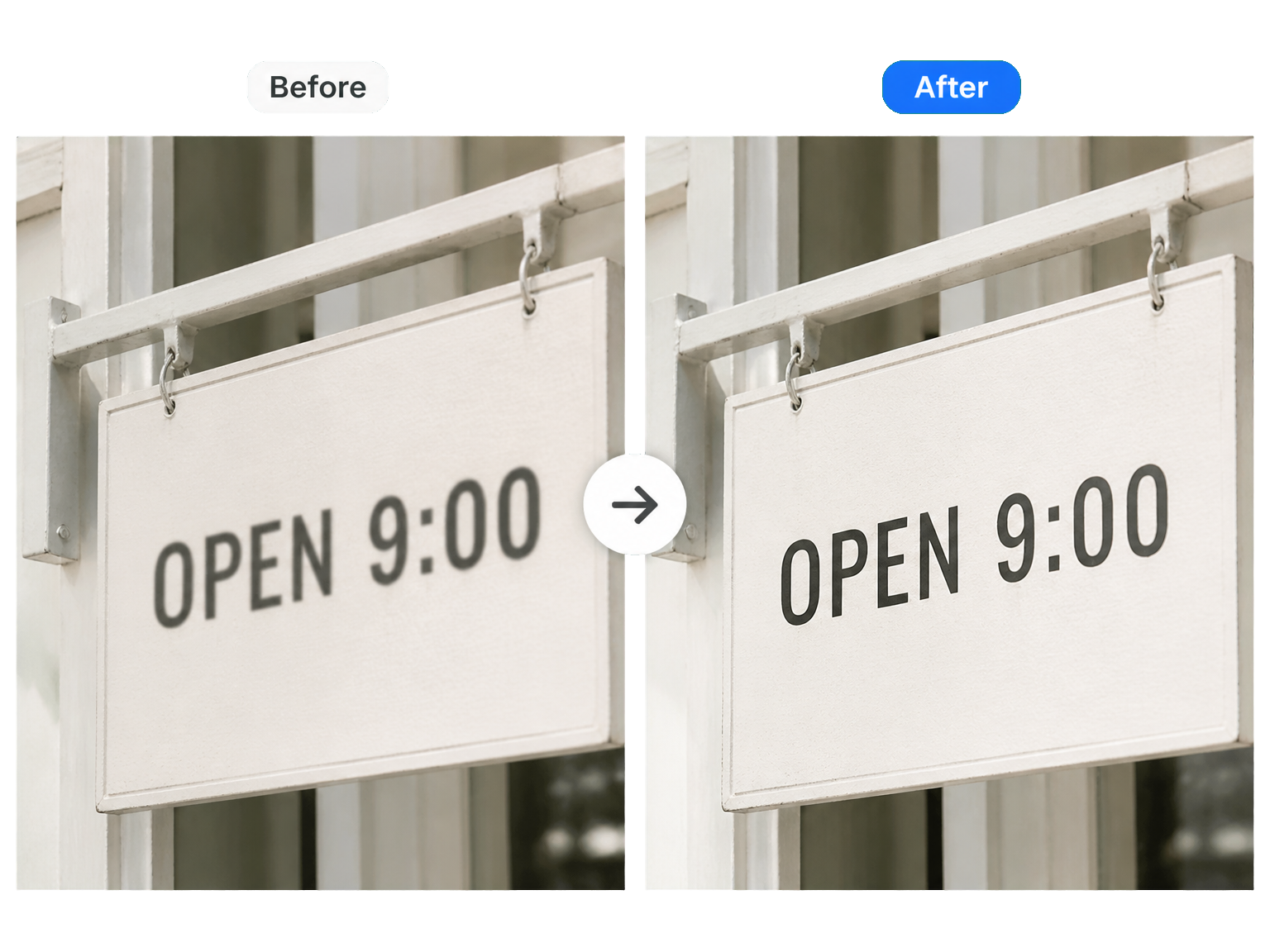
Quand le texte a besoin de plus de netteté
Améliorer le texte des captures d’écran, reçus et documents numérisés
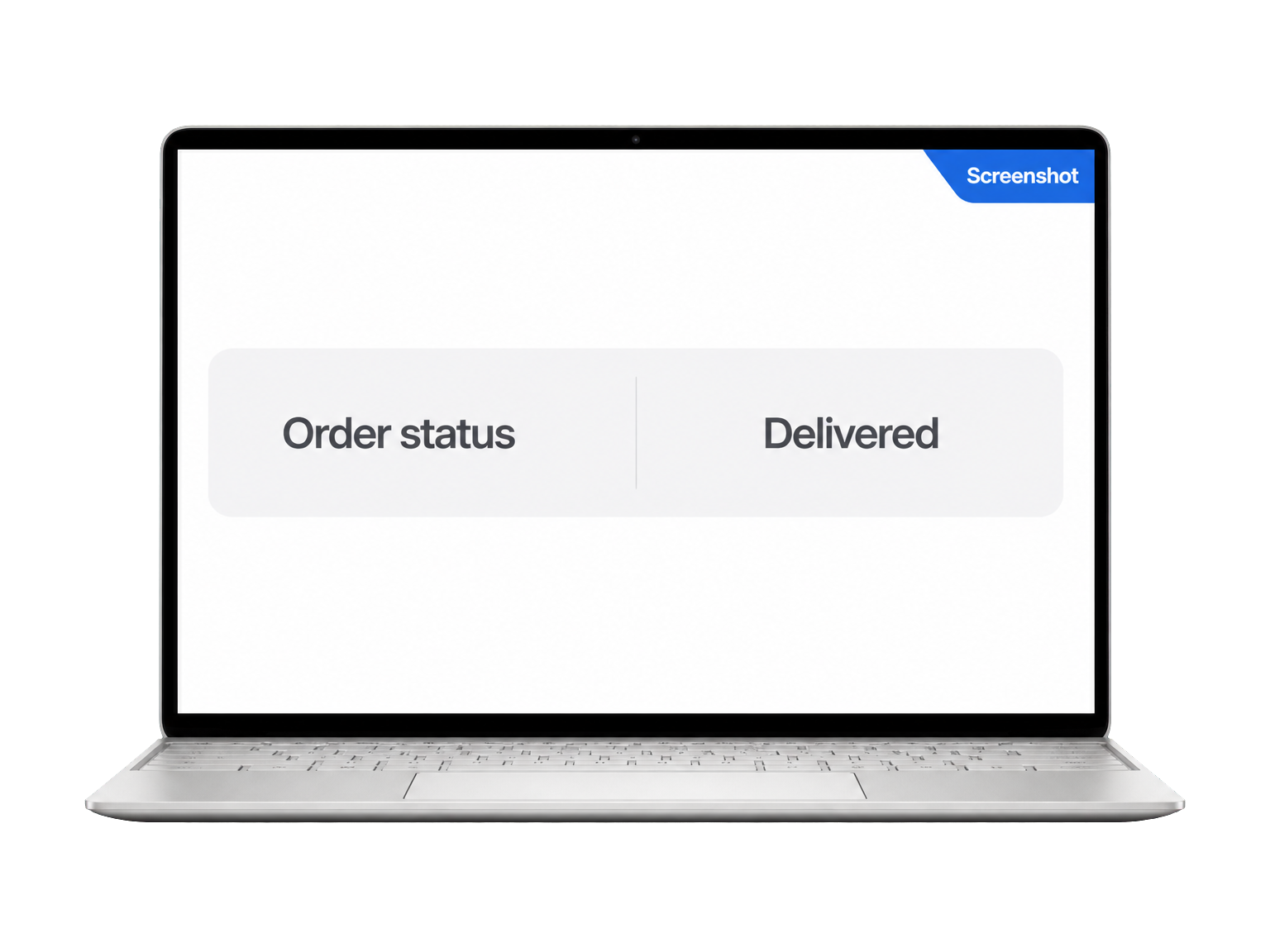
Captures d’écran et interfaces
Repérez plus facilement les petites étiquettes, les éléments de menu et les détails à l’écran dans les captures compressées.
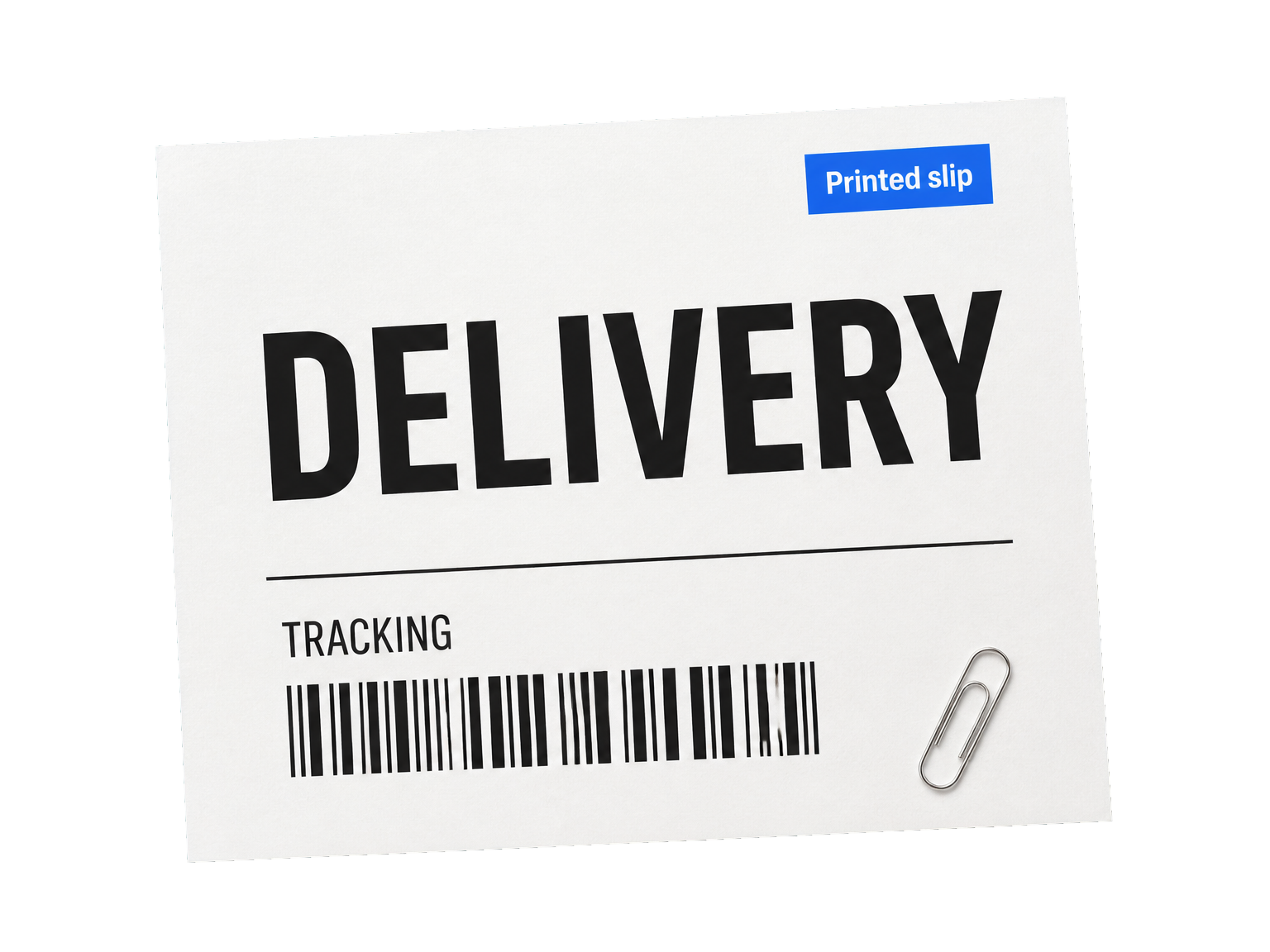
Reçus et tickets imprimés
Faites ressortir plus nettement les lignes d’articles, les totaux et les détails imprimés pour les consulter au quotidien.
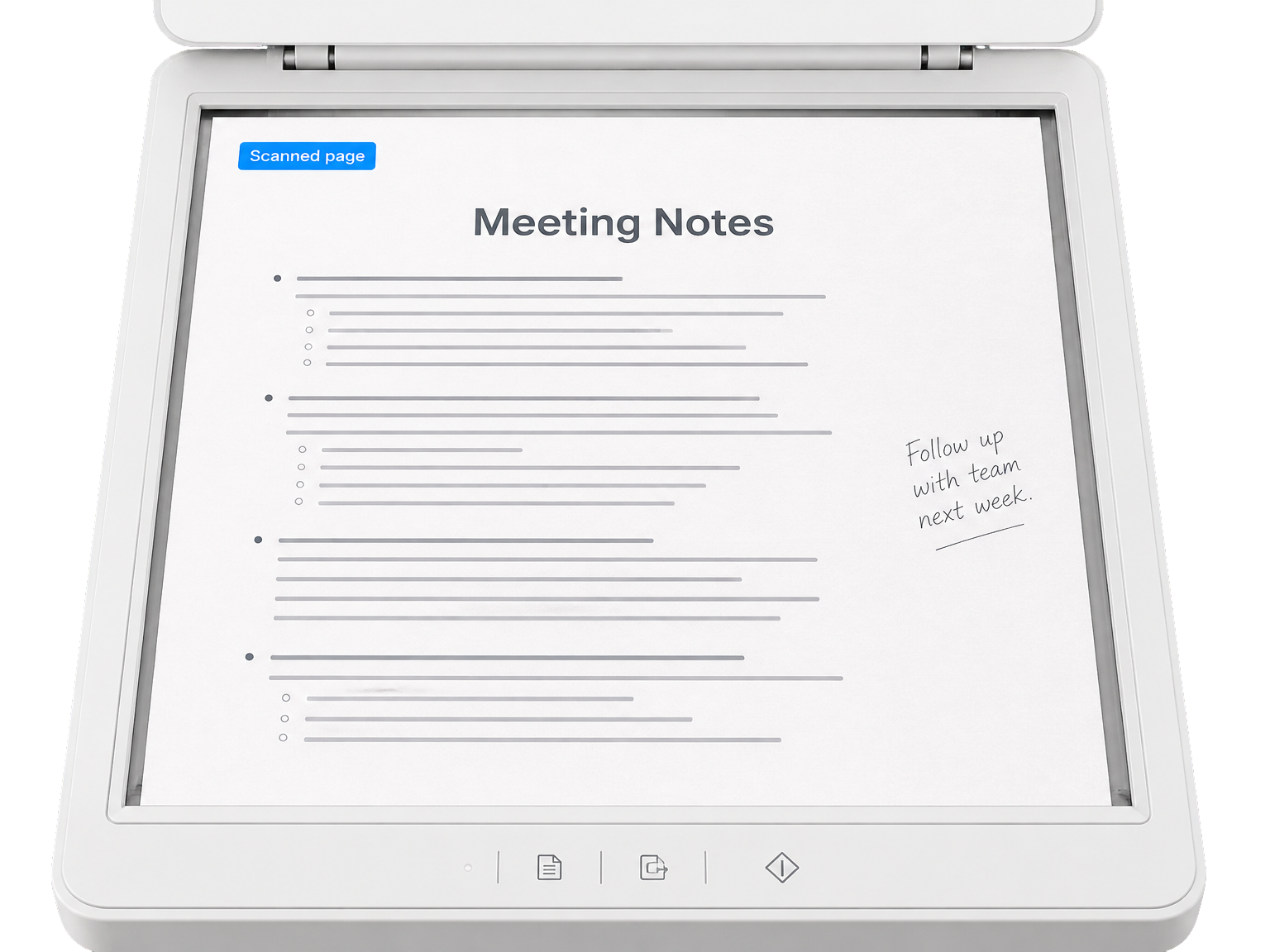
Pages numérisées et notes
Améliorez la lisibilité des photos de documents, supports imprimés, panneaux et notes manuscrites.
Un processus simple
Comment rendre le texte d’une image plus net
Transformez une image importée en une version plus nette en trois étapes simples.
Importer l’image
Choisissez la photo, la capture d’écran ou la page numérisée qui contient le texte à clarifier.
Améliorer le texte
Lancez l’outil d’amélioration du texte par IA pour affiner les contours des lettres et rendre le texte d’origine plus lisible.
Vérifier et télécharger
Comparez l’image améliorée à l’original, puis enregistrez le résultat.
Une amélioration centrée sur le texte
Améliorer la netteté du texte sans modifier le contenu d’origine
Une image plus nette commence par des formes de lettres mieux définies et des détails environnants plus précis.
Affiner les contours des lettres
Faites ressortir les traits et les contours de caractères existants sans donner à toute l’image un aspect excessivement accentué.
Conserver le texte d’origine
Préservez l’orthographe, les chiffres, la ponctuation et le style visuel déjà présents dans l’image.
Respecter la mise en page
Conservez les sauts de ligne, l’alignement, les espacements et la composition environnante.
Préserver l’image autour du texte
Gardez les photos, arrière-plans, logos et autres détails non textuels conformes à l’image source.
Pour les textes du quotidien
Utilisez l’outil sur des captures d’écran, reçus, panneaux et images de documents.
Une image plus nette, pas de l’OCR
Obtenez une image améliorée lorsque vous avez besoin du document visuel lui-même.
Avis
Un texte plus lisible au quotidien
"Je sauvegarde souvent des captures d’écran de fiches produit. L’amélioration du texte rend les petites étiquettes plus faciles à lire sans modifier la mise en page dont j’ai besoin."
"Je prends des photos de documents imprimés avec mon téléphone. L’image améliorée rend les titres et les lignes de texte plus faciles à lire lorsque je les consulte plus tard."
"Les photos de reçus font partie de mes tâches administratives hebdomadaires. Des lignes d’articles plus nettes facilitent la vérification des images et leur classement avec mes autres documents."
"En voyage, je photographie des panneaux et des menus. Des lettres plus nettes m’aident à consulter la photo plus tard sans avoir à recréer la scène d’origine."
FAQ
Questions sur l’amélioration du texte par IA
Puis-je utiliser AI Unblur Text gratuitement en ligne ?
Quels formats d’image et quelles tailles de fichier sont pris en charge ?
Quelles résolutions sont disponibles et combien de crédits coûtent-elles ?
L’IA peut-elle rendre le texte flou d’une image plus net ?
L’amélioration du texte conserve-t-elle les mots et les chiffres d’origine ?
L’amélioration du texte est-elle la même chose que l’OCR ?
Quels types d’images puis-je utiliser pour améliorer le texte flou ?
Puis-je améliorer un texte manuscrit ?
Prêt quand vous le souhaitez