
KI-Textverbesserung
KI-Text in Bildern schärfen – mit klareren Buchstabenkanten
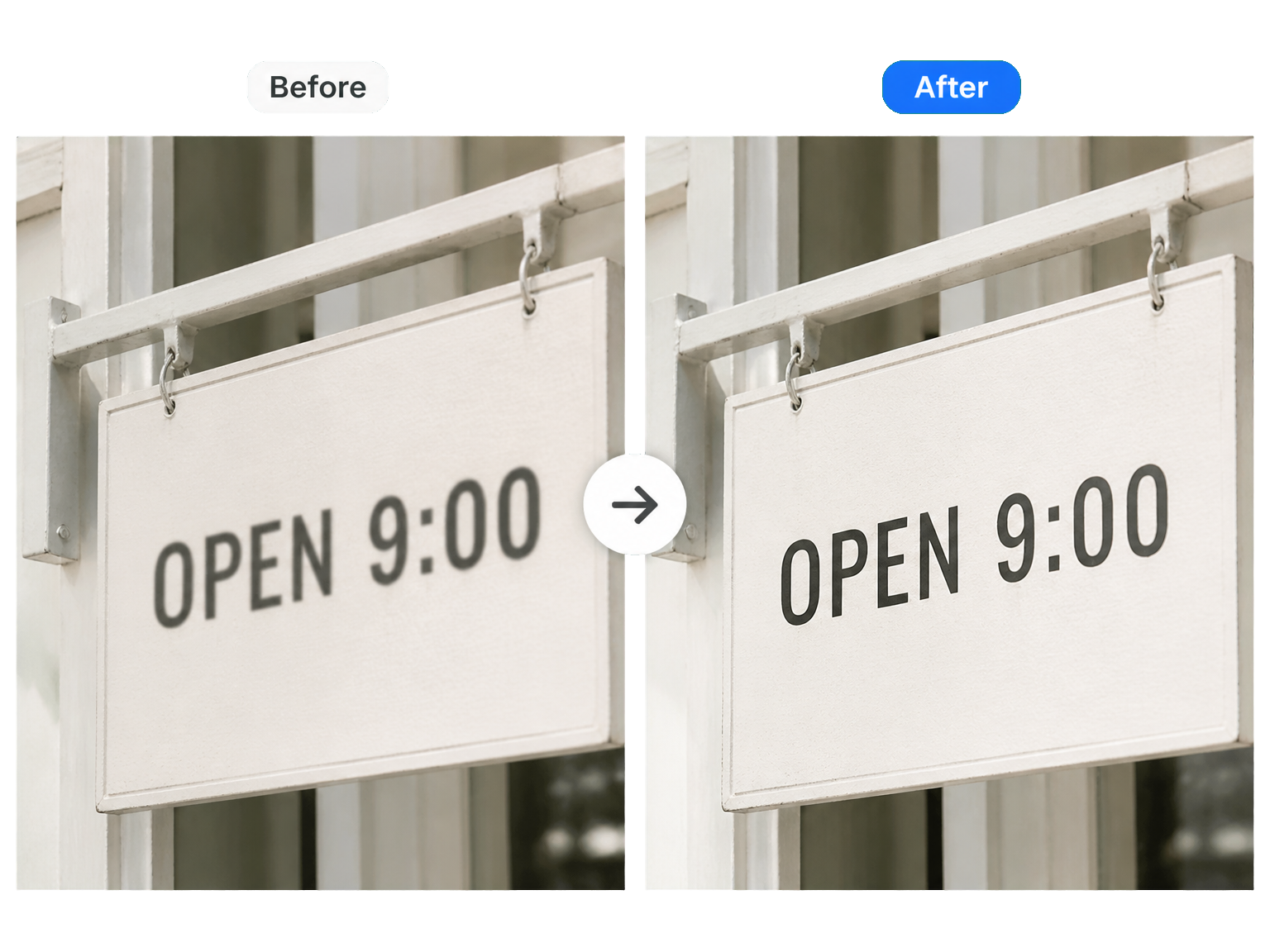
Schärfe sichtbare Buchstaben und Zahlen in Fotos, Screenshots und gescannten Seiten, ohne den ursprünglichen Wortlaut oder das Layout zu verändern.
Wenn Text wieder klar lesbar werden soll
Text in Screenshots, Belegen und gescannten Dokumenten schärfen
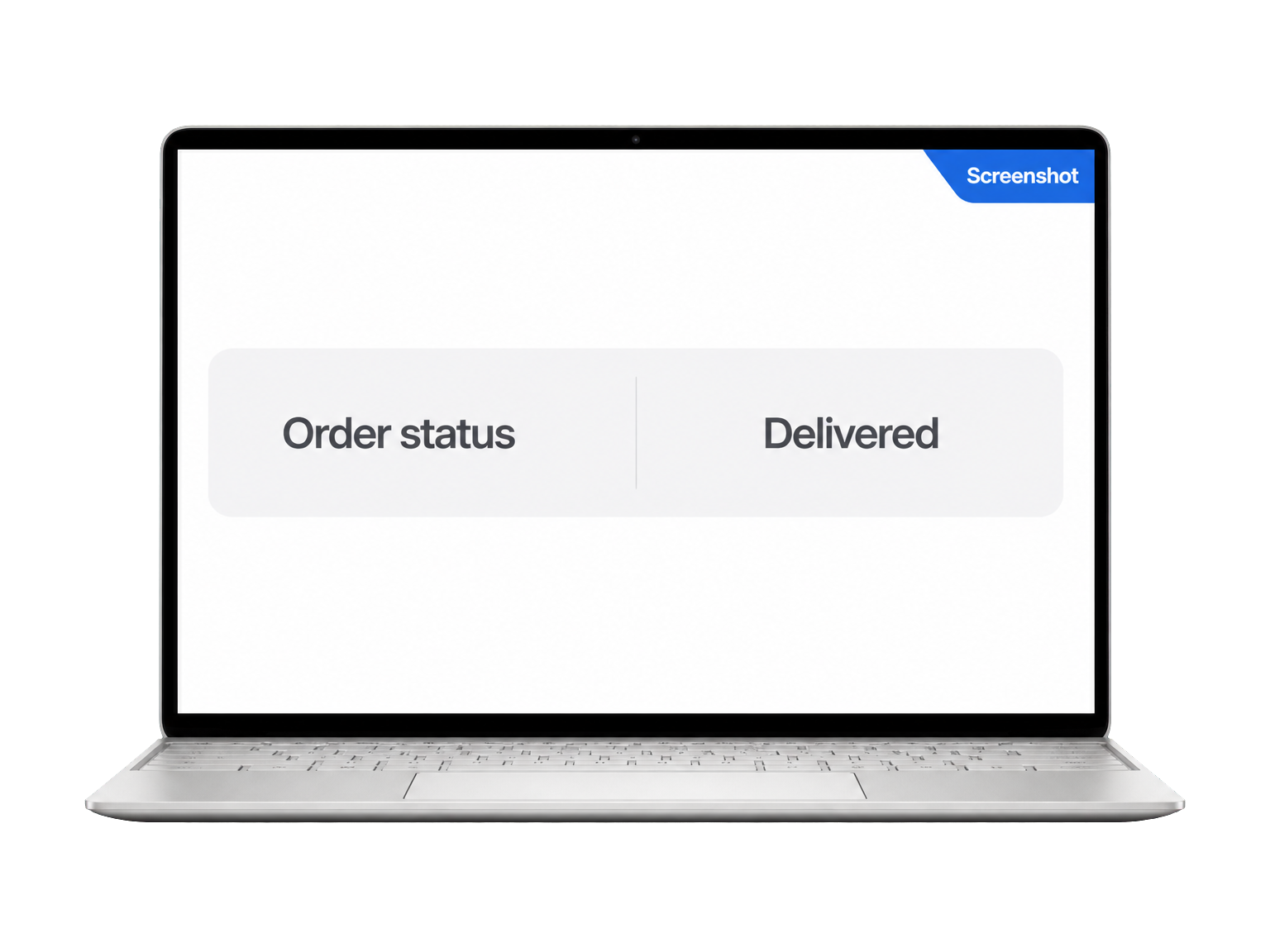
Screenshots und Benutzeroberflächen
Erkenne kleine Beschriftungen, Menüpunkte und Bildschirminhalte in komprimierten Screenshots leichter.
Belege und Druckbelege
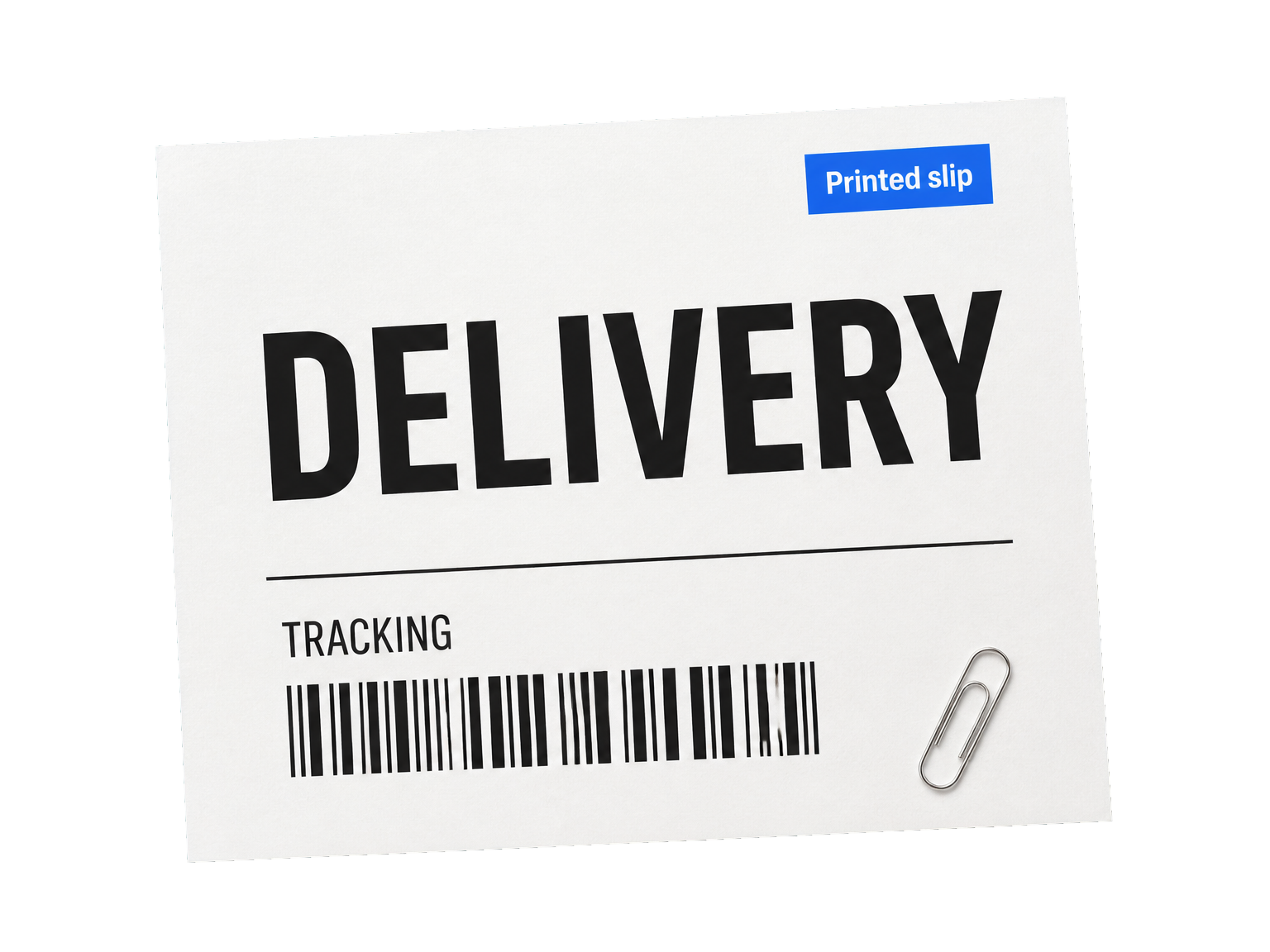
Bringe Positionen, Summen und gedruckte Details für die tägliche Durchsicht klarer hervor.
Scans und Notizen
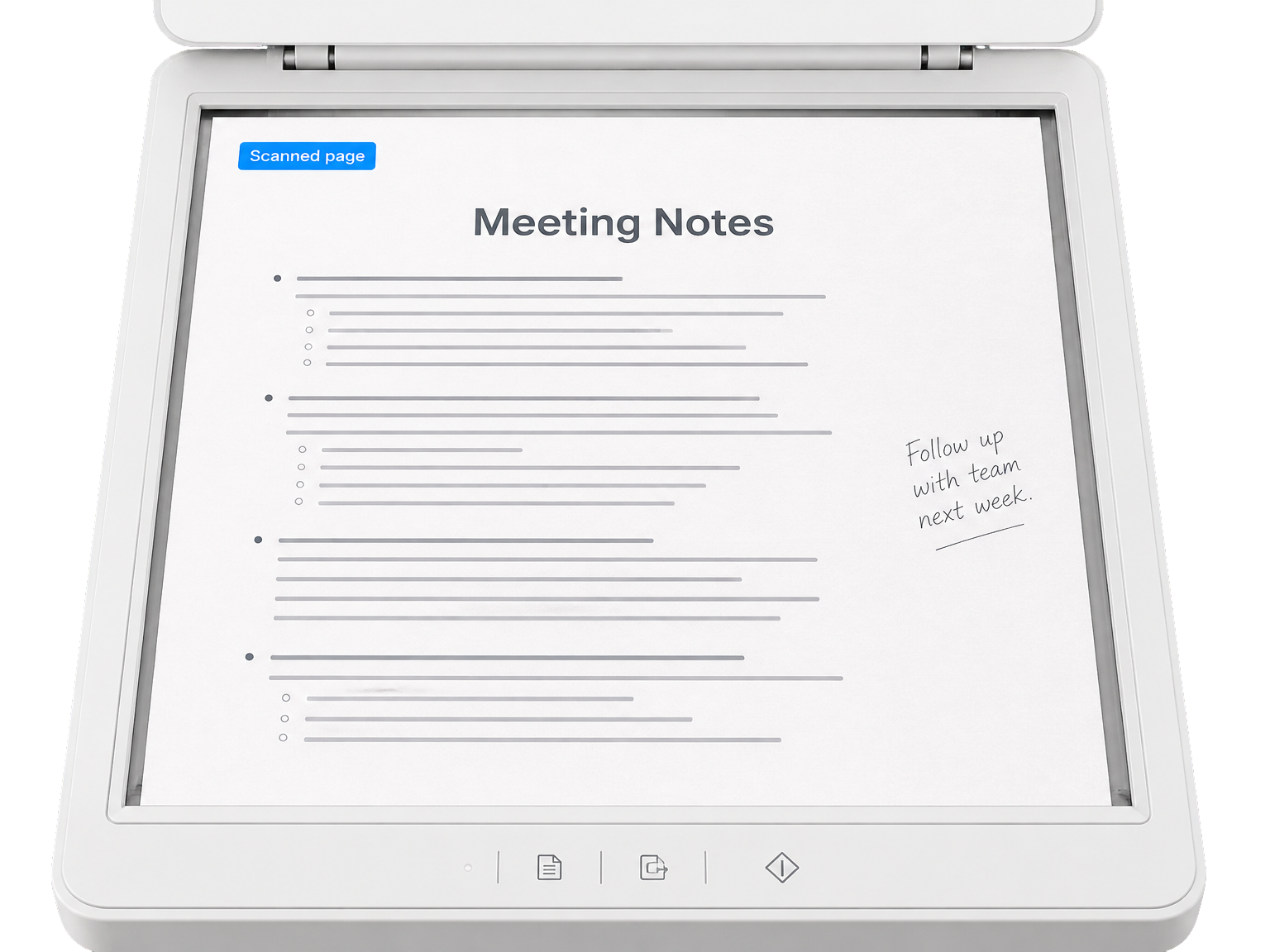
Verbessere die Lesbarkeit von Dokumentfotos, Handouts, Schildern und handschriftlichen Notizen.
Einfacher Ablauf
Unscharfen Text in einem Bild schärfen
Verwandle ein hochgeladenes Bild in drei einfachen Schritten in eine klarere Version.
Bild hochladen
Wähle ein Foto, einen Screenshot oder eine gescannte Seite mit dem Text aus, den du klarer lesbar machen möchtest.
Text verbessern
Starte die KI-Textverbesserung, um Buchstabenkanten zu verfeinern und den ursprünglichen Wortlaut leichter lesbar zu machen.
Prüfen und herunterladen
Vergleiche das klarere Bild mit dem Original und speichere anschließend das verbesserte Ergebnis.
Text gezielt verbessern
Text schärfen und den ursprünglichen Wortlaut bewahren
Ein klareres Bild beginnt mit schärferen Buchstabenformen und den Details um sie herum.
Buchstabenkanten verfeinern
Bringe vorhandene Striche und Zeichenkonturen klarer hervor, ohne das gesamte Bild übermäßig zu schärfen.
Den ursprünglichen Wortlaut bewahren
Erhalte Rechtschreibung, Zahlen, Satzzeichen und die visuelle Textgestaltung des Originalbildes.
Das Seitenlayout beibehalten
Bewahre Zeilenumbrüche, Ausrichtung, Abstände und die umgebende Bildkomposition.
Den Bildbereich um den Text schützen
Erhalte Fotos, Hintergründe, Logos und andere Nicht-Text-Details wie in der Vorlage.
Für Texte im Alltag
Nutze das Tool für Screenshots, Belege, Schilder und Dokumentbilder.
Ein klareres Bild statt OCR
Erhalte ein verbessertes Bild, wenn du das visuelle Dokument selbst benötigst.
Erfahrungsberichte
Klarerer Text für den Arbeitsalltag
"Ich speichere häufig Screenshots mit Produktdetails. Mit der Textverbesserung lassen sich kleine Beschriftungen leichter lesen, ohne das Layout zu verändern, auf das ich mich beziehen muss."
"Ich fotografiere gedruckte Handouts mit dem Smartphone. Im verbesserten Bild lassen sich Überschriften und Textzeilen später viel leichter lesen."
"Belegfotos gehören zu meinen wöchentlichen Verwaltungsaufgaben. Klarere Positionszeilen machen die Bilder leichter überprüfbar und lassen sich besser zu meinen Unterlagen ablegen."
"Auf Reisen fotografiere ich Schilder und Speisekarten. Die klareren Buchstaben helfen mir, das Foto später anzusehen, ohne die ursprüngliche Szene rekonstruieren zu müssen."
FAQ
Fragen zum KI-Textschärfer
Kann ich AI Unblur Text kostenlos online nutzen?
Welche Bildformate und Dateigrößen werden unterstützt?
Welche Auflösungen gibt es und wie viele Credits kosten sie?
Kann KI unscharfen Text in Bildern schärfen?
Bleiben die ursprünglichen Wörter und Zahlen bei der Textverbesserung erhalten?
Ist Textverbesserung dasselbe wie OCR?
Welche Bilder eignen sich zum Schärfen von Text?
Kann ich handgeschriebenen Text schärfen?
Du kannst sofort loslegen