
Rauschreduzierung für Fotos
AI Denoise für klarere Details bei wenig Licht
Reduziere störende Körnung und Farbrauschen in Porträts, Nachtaufnahmen und Alltagsfotos, ohne das ursprüngliche Motiv und seine natürliche Struktur zu verändern.
Wo sich klarere Fotos lohnen
Bildrauschen in anspruchsvollen Aufnahmesituationen reduzieren
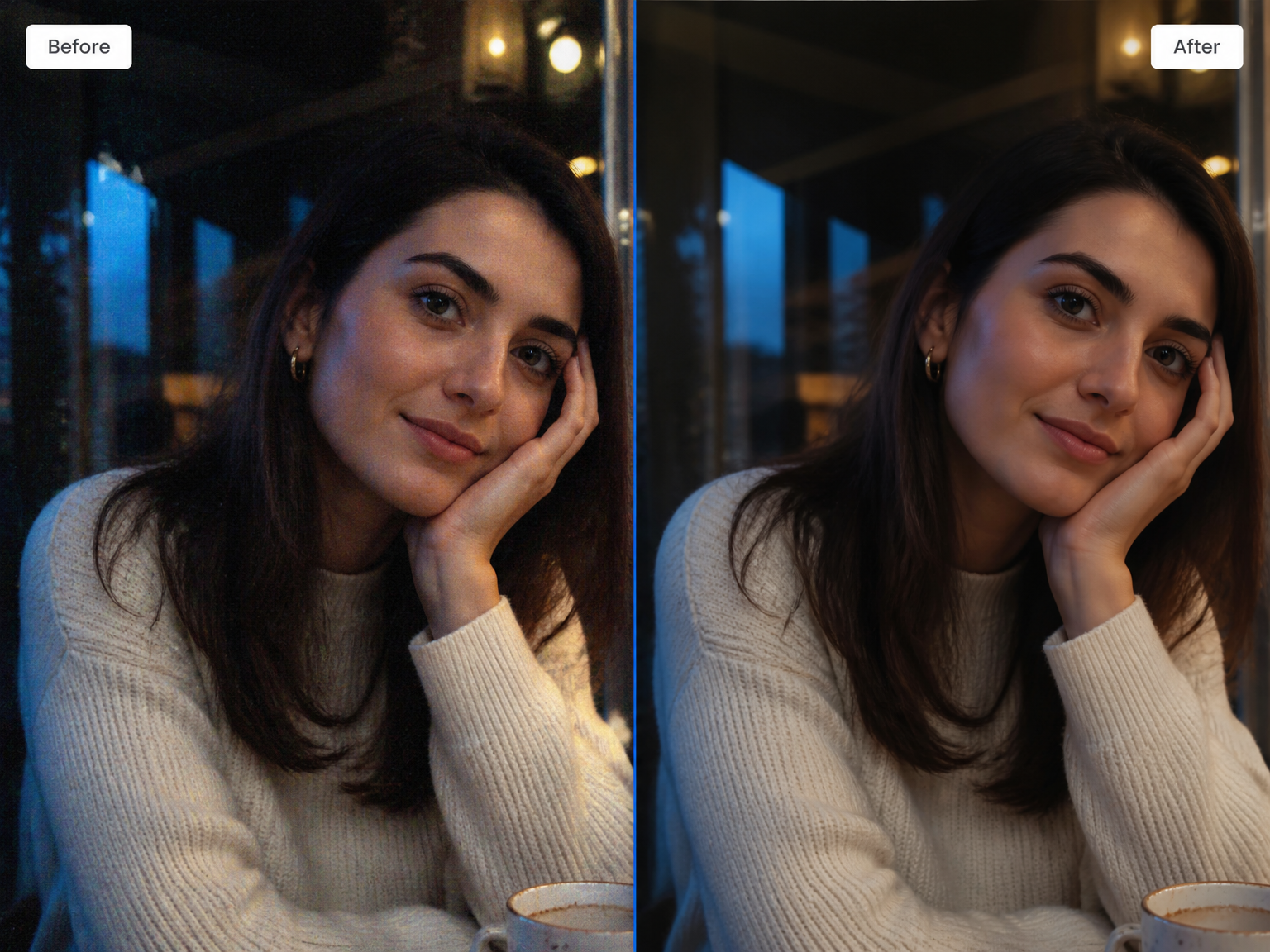
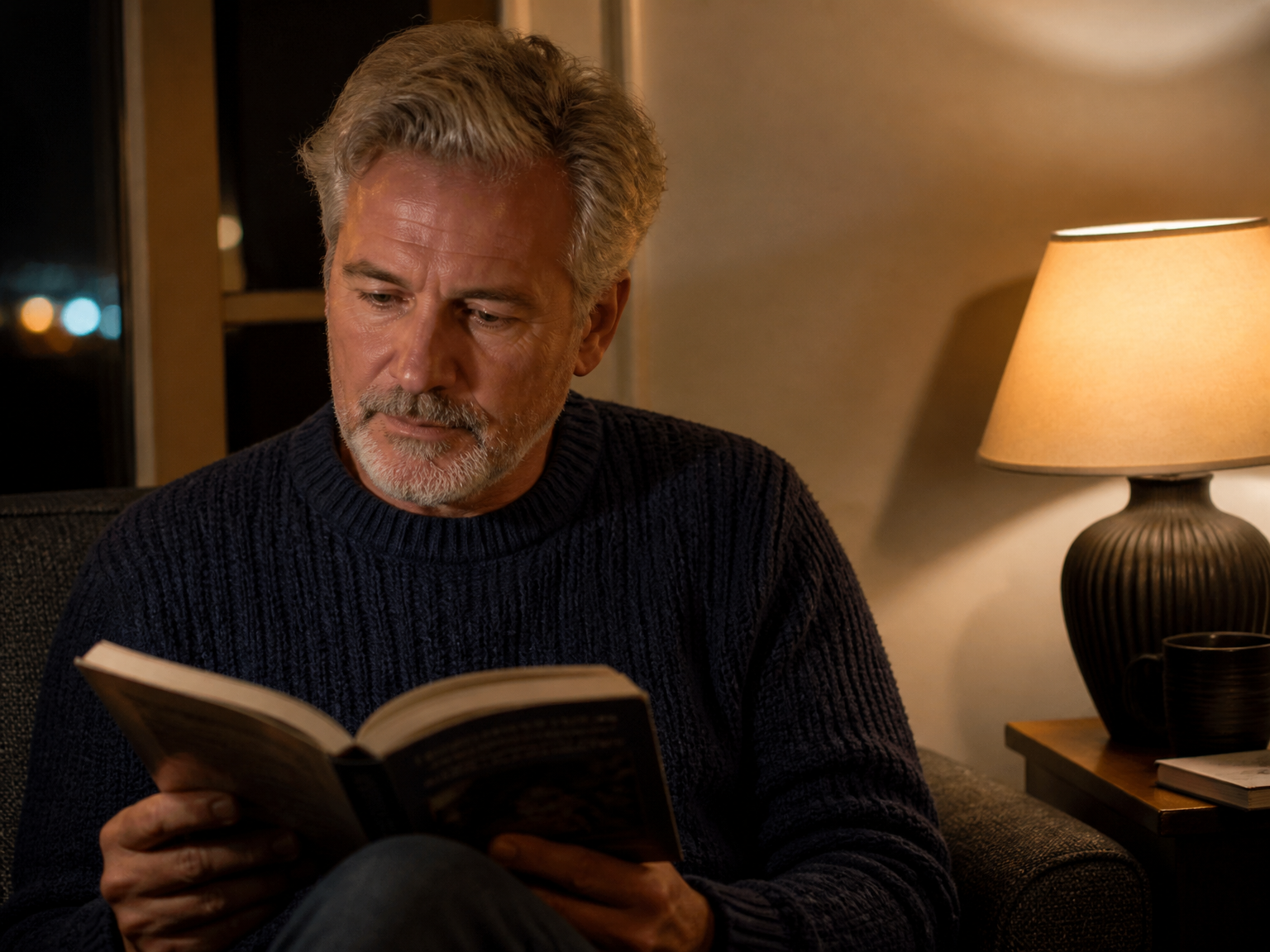
Porträts bei wenig Licht
Mache Körnung auf Gesichtern und in dunklen Hintergründen unauffälliger, ohne dem Porträt seinen Charakter zu nehmen.
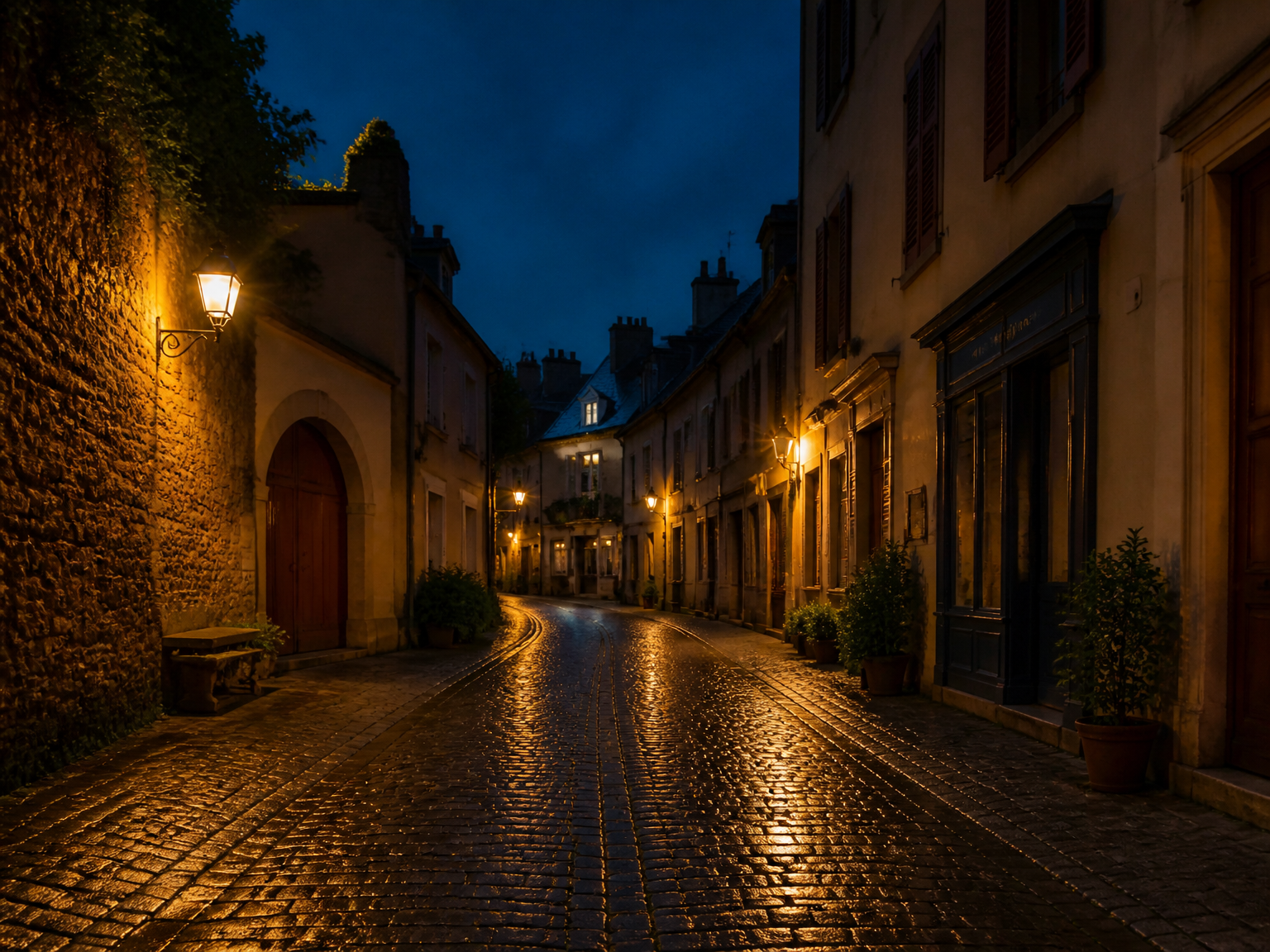
Nächtliche Straßen und Reisen
Beruhige verrauschten Himmel, Straßen und Schatten, während Lichter und Konturen erhalten bleiben.
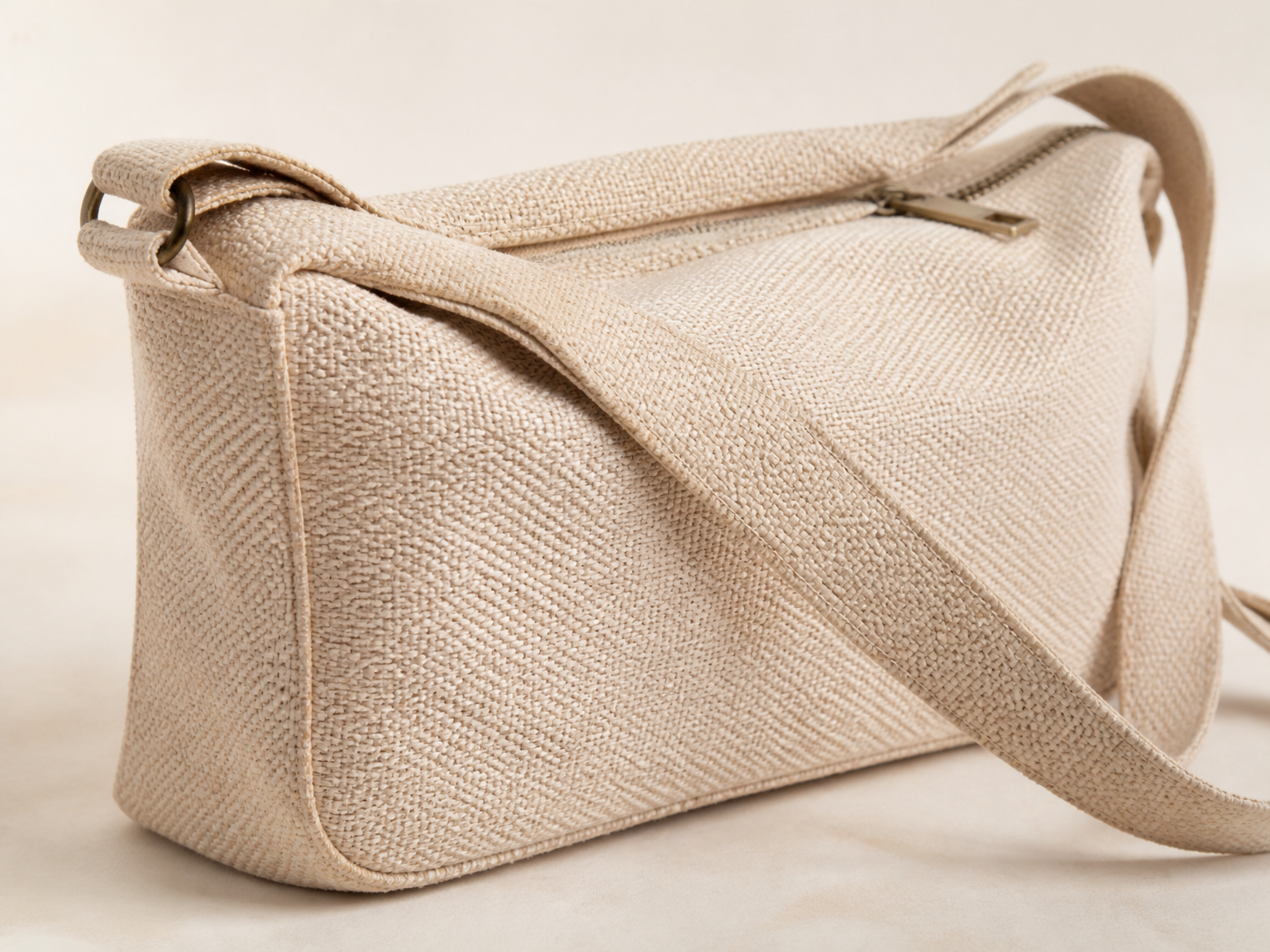
Produktstrukturen und Nahaufnahmen
Zeige Stoffe, Verpackungen und kleine Produktdetails klarer, ohne ihre Materialstruktur glattzubügeln.
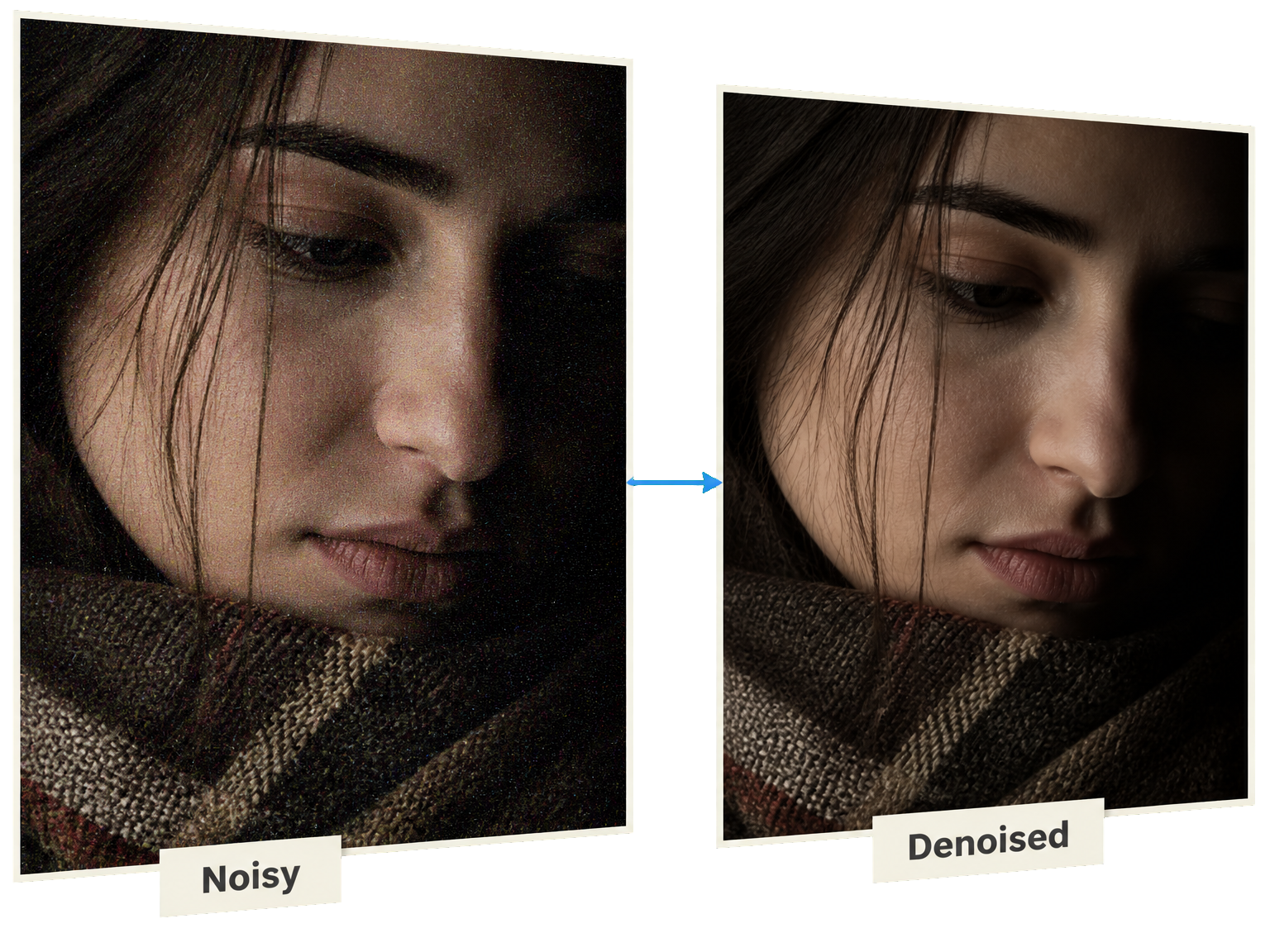
Das Problem verstehen
Was ist AI Denoise und wie wird Bildrauschen reduziert?
AI Denoise verringert unerwünschte Helligkeits- und Farbschwankungen, die als Körnung oder farbige Flecken sichtbar werden. Besonders in Schatten und Aufnahmen bei wenig Licht fallen diese Störungen auf. Anders als bei der Korrektur von Unschärfe soll die Rauschreduzierung unruhige Bildbereiche beruhigen und gleichzeitig wichtige Kanten, Stoffstrukturen, Haare und das ursprüngliche Motiv erkennbar lassen. Bei starkem Rauschen können feine Details dennoch verloren gehen. Deshalb solltest du das Ergebnis prüfen.
Von körnig zu klarer
Fotos mit AI Denoise in drei Schritten entrauschen
Lade dein verrauschtes Foto in den Image Enhancer, lasse sichtbares Rauschen reduzieren und prüfe das Ergebnis vor dem Speichern.
Verrauschtes Foto hochladen
Beginne mit dem Originalbild, auf dem störende Körnung oder Farbflecken zu sehen sind.
Rauschen mit KI reduzieren
Der Image Enhancer reduziert störende Bildbereiche und berücksichtigt dabei das ursprüngliche Motiv.
Prüfen und herunterladen
Kontrolliere Haut, Kanten und Strukturen sorgfältig, bevor du das Ergebnis speicherst.
Für ein natürliches Ergebnis
Körnung reduzieren, Bilddetails bewahren
Gute Rauschreduzierung macht ein Foto klarer, ohne dass alles wie übermalt aussieht.
Ruhigere dunkle Bereiche
Reduziere zufällige Farbpünktchen, die von Schattendetails ablenken.
Natürliche Porträtstrukturen
Haare und Haut sollen weiterhin wie auf einem echten Foto aussehen.
Glaubwürdige Konturen
Bewahre die Kanten, die Gegenstände von ihrer Umgebung abgrenzen.
Authentische Farben und Lichtstimmung
Verbessere verrauschte Bereiche, ohne die Atmosphäre der Szene zu verändern.
Die Stimmung erhalten
Bereinige Abendfotos, ohne Nachtaufnahmen wie Tageslicht wirken zu lassen.
Echte Details prüfen
Vergleiche Haare, Schrift und Stoff, bevor du die Bearbeitung abschließt.
Aus dem Image Enhancer
Fotodetails, auf die es wirklich ankommt
Erfahrungen bestehender Image-Enhancer-Nutzer zeigen, warum natürliche Strukturen, wiedererkennbare Gesichter und echte Lichtstimmungen wichtig sind.
Priya Raghunathan (Marktplatz-Händlerin)
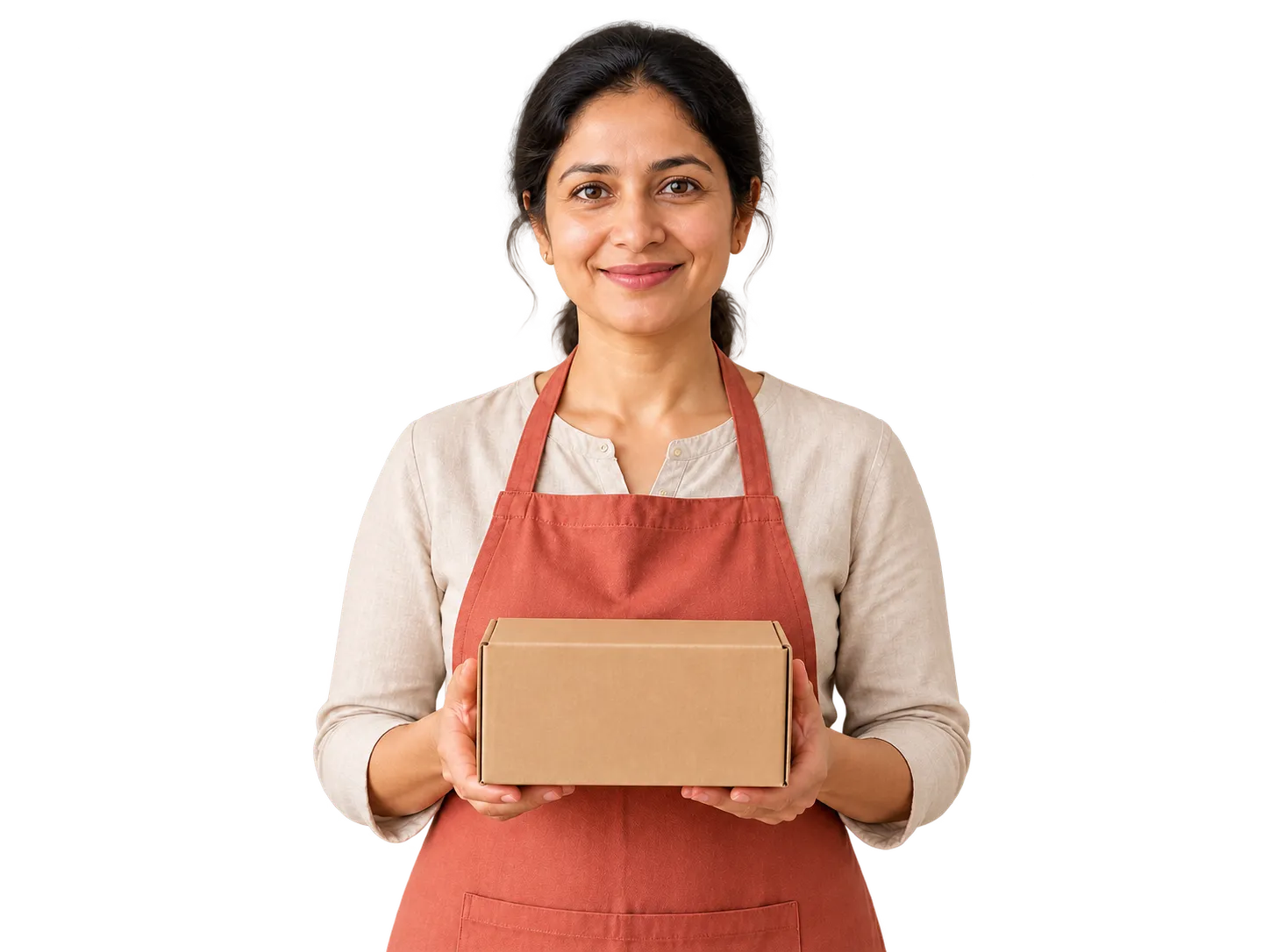
Priya Raghunathan Marktplatz-Händlerin
Unsere ältesten Produktfotos waren nach Jahren des Skalierens matschig geworden. Nähte und Etikettentexte sind wieder lesbar – ganz ohne Farbverfälschungen beim Stoff.
Häufige Fragen zur Rauschreduzierung
AI Denoise: Antworten vor der Bearbeitung
Was verändert AI Denoise an einem Bild?
Wie entrausche ich ein Foto mit ImgEnhancer?
Hilft AI Denoise bei wenig Licht und hohem ISO-Wert?
Werden Haut oder Stoff durch AI Denoise zu glatt?
Sind Bildrauschen und Unschärfe dasselbe?
Kann AI Denoise JPEG-Artefakte und Farbstreifen reduzieren?
Kann ich AI Denoise online nutzen und welche Dateien hochladen?
Ist AI Denoise kostenlos und wie werden Credits berechnet?
Weniger Rauschen, mehr vom Original