
KI zum Entfernen von Personen
Personen aus Fotos entfernen, die Szene bewahren
Entferne Personen aus Fotos und rücke die Szene wieder in den Mittelpunkt. Beseitige vorbeigehende Gruppen, Fotobomber und unerwünschte Figuren und ergänze die frei gewordenen Bereiche.
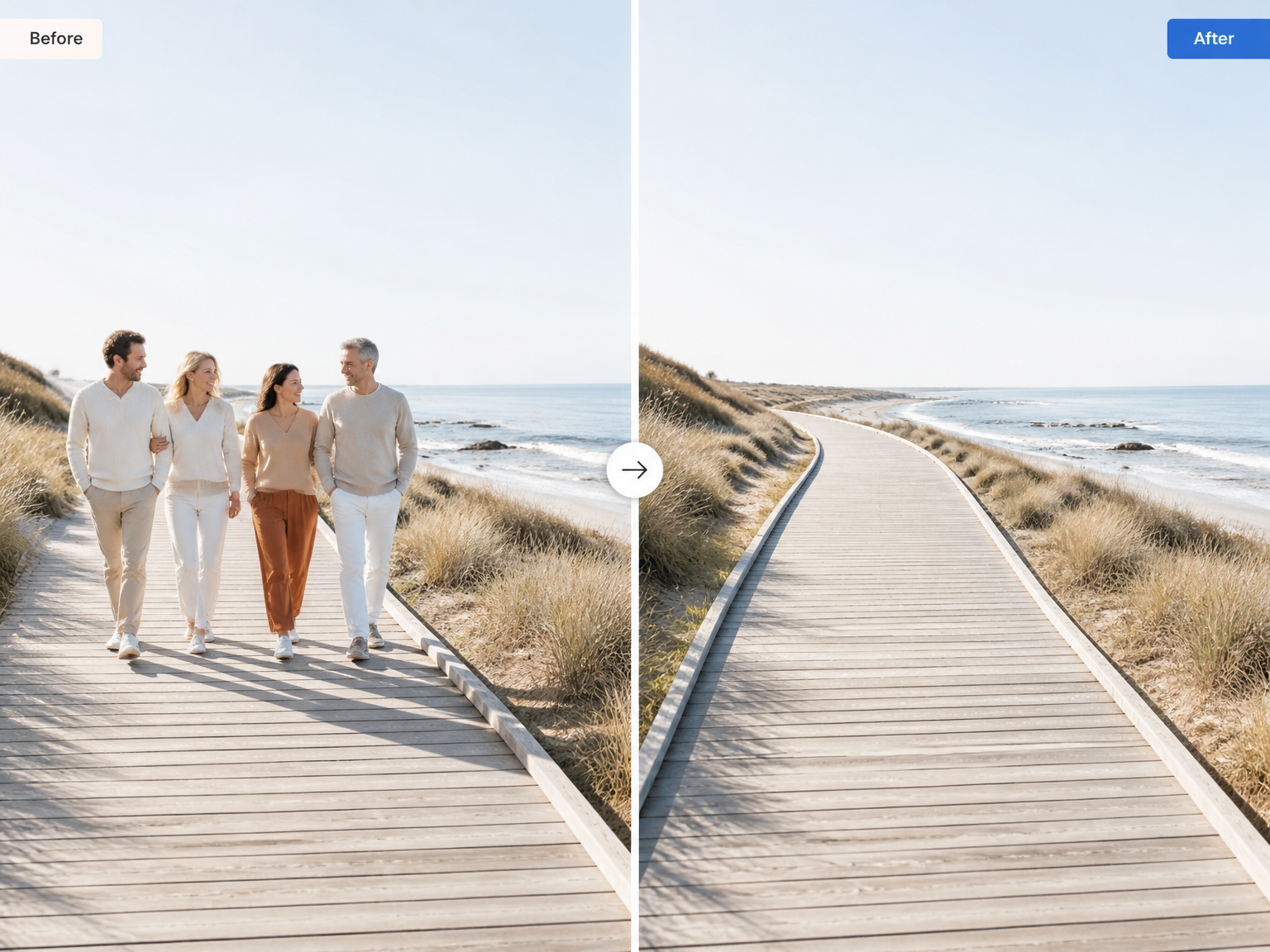
Fotos, die bleiben sollen
Befreie Reisebilder, Porträts und Räume von störenden Personen
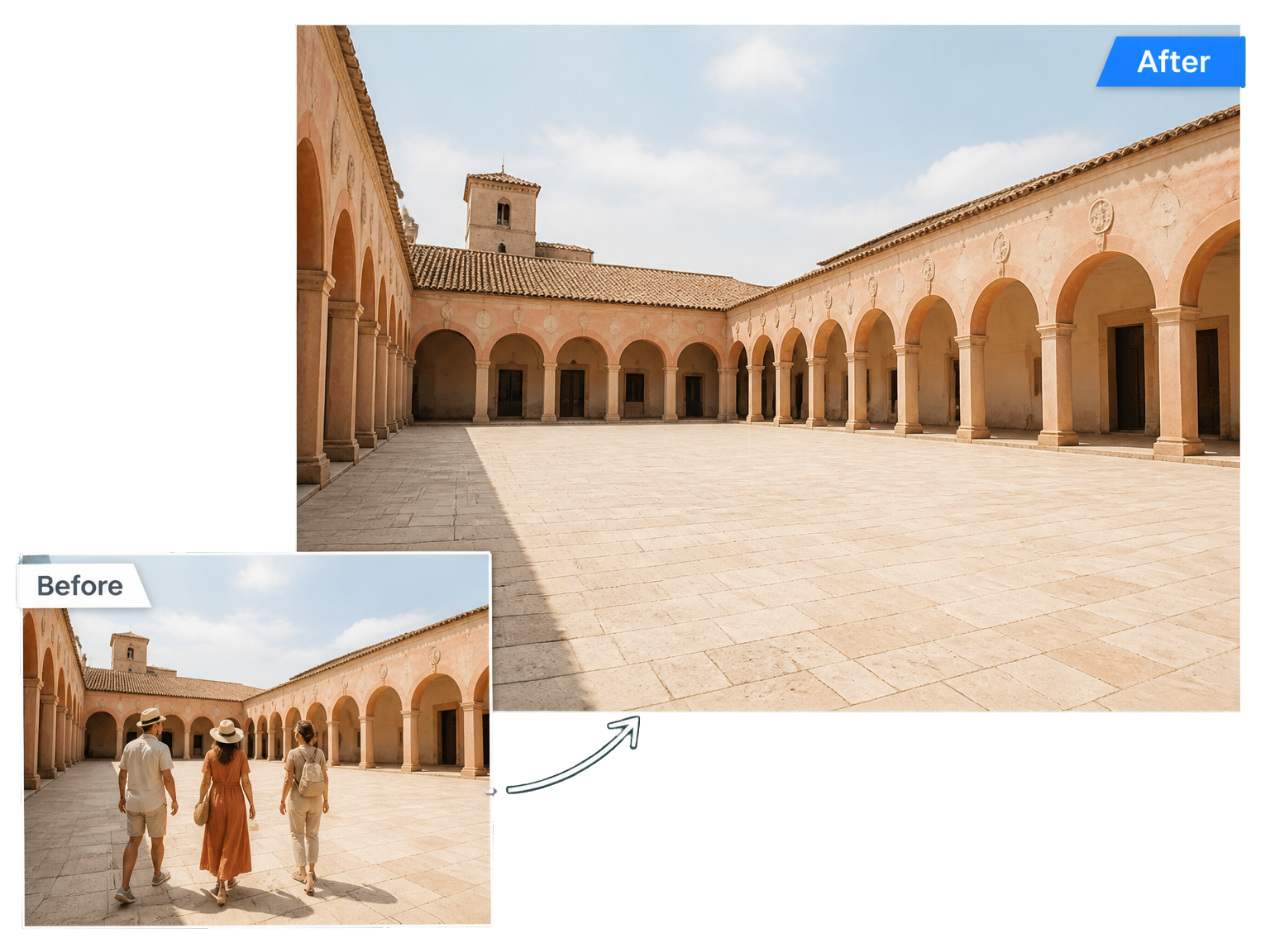
Reisemotive ohne Menschenmengen
Entferne Personen aus Fotos von Innenhöfen, Küstenwegen und Lieblingssehenswürdigkeiten. Pflaster, Architektur und die freie Aussicht stehen wieder im Mittelpunkt.
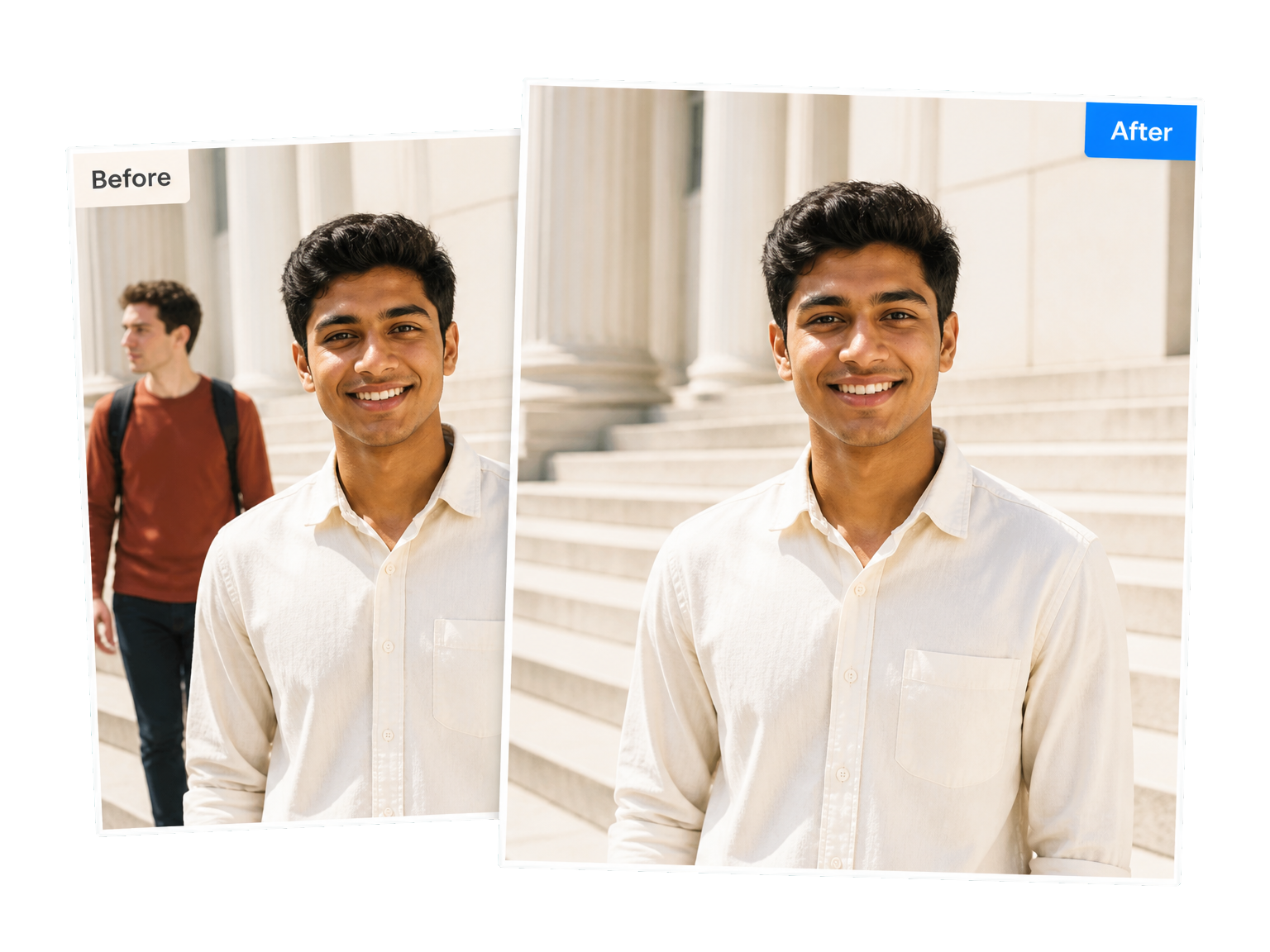
Ein Porträt ohne Fotobomber
Entferne eine Person aus dem Foto und behalte den Menschen, den du fotografieren wolltest. Beseitige den Fremden hinter deinem Motiv und lass das Porträt die Geschichte erzählen.
Räume bereit zur Präsentation
Entferne vorbeigehende Besucher aus Innenraum- und Veranstaltungsfotos. Zeige Kunden Möbel, Raumaufteilung und Atmosphäre statt Menschen, die durchs Zimmer laufen.
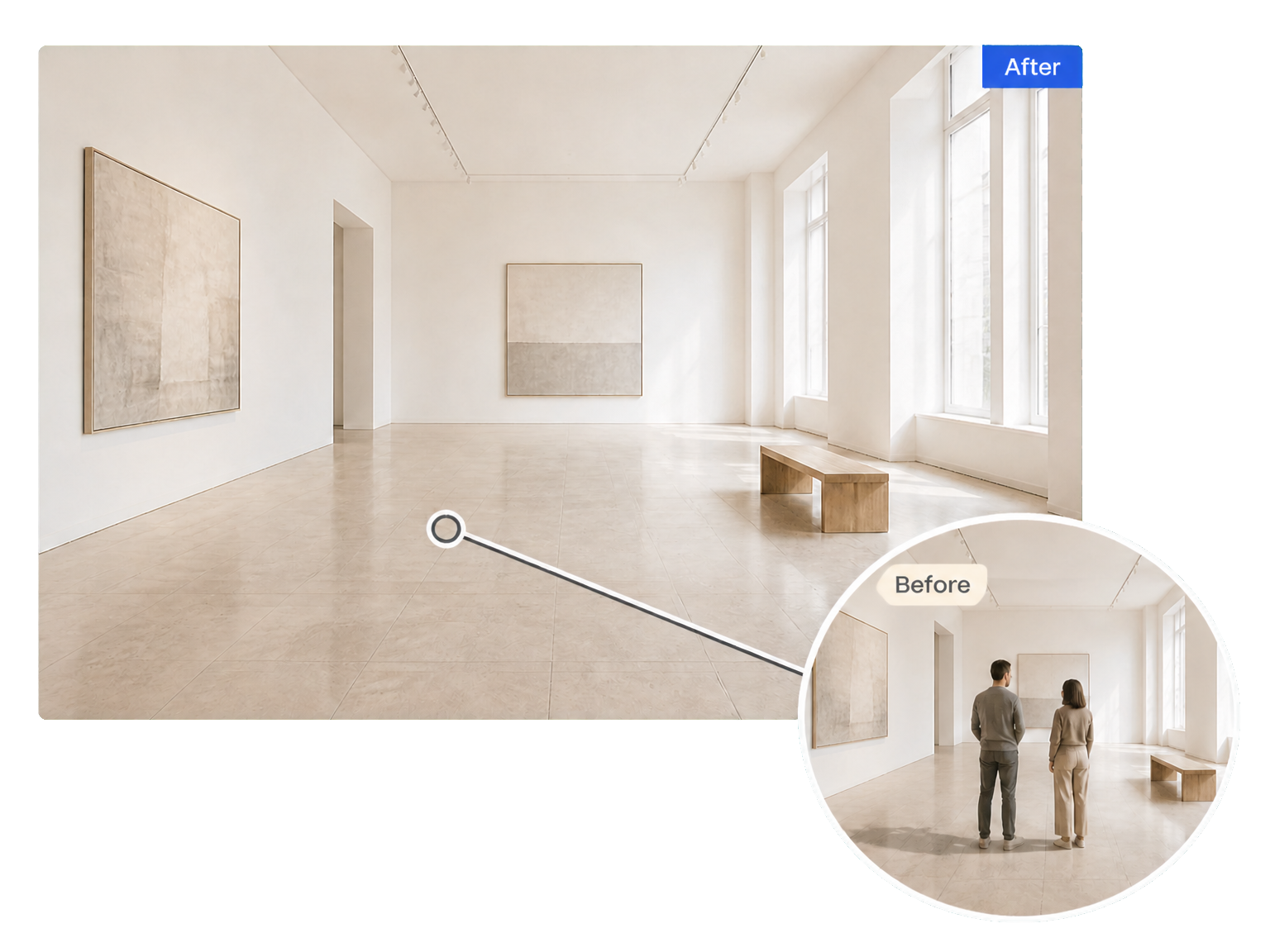
Von belebt zu aufgeräumt
So entfernst du Personen aus Fotos
Beginne mit dem Foto, das du behalten möchtest. Das Ergebnis ist eine klarere Szene mit einem Hintergrund, der sich ins Bild einfügt.
Foto hochladen
Füge das Foto mit den Personen hinzu, die du entfernen möchtest.
Bereinigtes Foto erstellen
Starte die Personenentfernung, um die Szene um die entfernten Figuren zu ergänzen.
Prüfen und herunterladen
Prüfe die ergänzten Bereiche und lade dein fertiges Foto herunter.
Die Szene erzählt weiter
Personen entfernen. Die Umgebung behalten.
Entferne Personen aus Fotos und gib der umgebenden Szene die Aufmerksamkeit, die sie verdient.
Hintergründe, die sich verbinden
Setze Pflaster, Wände und Texturen um entfernte Figuren fort, damit der freie Bereich zur Szene passt.
Die Menschen, die bleiben sollen
Gestalte ein aufgeräumteres Porträt oder Gruppenfoto mit dem Fokus auf den Menschen, die ins Bild gehören.
Weniger Spuren der Menge
Entferne mit den unerwünschten Personen auch ihre zugehörigen Schatten und Spiegelungen.
Dein ursprünglicher Blickwinkel
Bewahre Bildausschnitt, Perspektive und Atmosphäre, die dich zum Fotografieren bewegt haben.
Den ganzen Blick freigeben
Verwandle ein belebtes Ortsmotiv in einen ungestörten Blick auf den Ort.
Die persönliche Geschichte bewahren
Lass einen unerwarteten Passanten aus einem Porträt verschwinden, das dir wichtig ist.
Fotogeschichten
Eine klarere Szene, eine schönere Erinnerung
"Die Besucher in unserem Ausstellungsraum sind verschwunden. Wandexponate und Boden erzählen endlich dieselbe visuelle Geschichte."
"Ein Fremder hinter meiner Schwester lenkte auf ihrem Abschlussfoto ab. Jetzt richtet sich der Blick auf ihr Lächeln und die Campustreppe."
"Das Wohnzimmer unseres Ferienhauses wirkt wieder bereit für Gäste. Das Lieferteam steht nicht mehr im Türrahmen."
"Ich wollte den Steg und den Morgennebel, ohne die Spaziergänger davor. Das bereinigte Foto gibt dem Wasser Raum."
Gut zu wissen
Personen aus Fotos entfernen: deine Fragen
Wie entferne ich Personen automatisch aus Fotos?
Kann ich eine Person entfernen und alle anderen behalten?
Was ersetzt die entfernten Personen?
Ist das Entfernen von Personen aus Fotos kostenlos?
Kann ich mehrere Fotos verarbeiten?
Welche Ausgabegrößen kann ich wählen?
Wird beim Entfernen von Personen auch der gesamte Hintergrund entfernt?
Kann ich Personen online am Handy aus Fotos entfernen?
Mach Platz für dein Foto