
Erwecke deine Erinnerungsfotos in Farbe zum Leben
Schwarz-Weiß-Fotos kolorieren – die ganze Szene in Farbe
Koloriere Schwarz-Weiß-Fotos mit natürlichen, zur Szene passenden Farben und bewahre die ursprünglichen Personen, Details und den Bildaufbau.
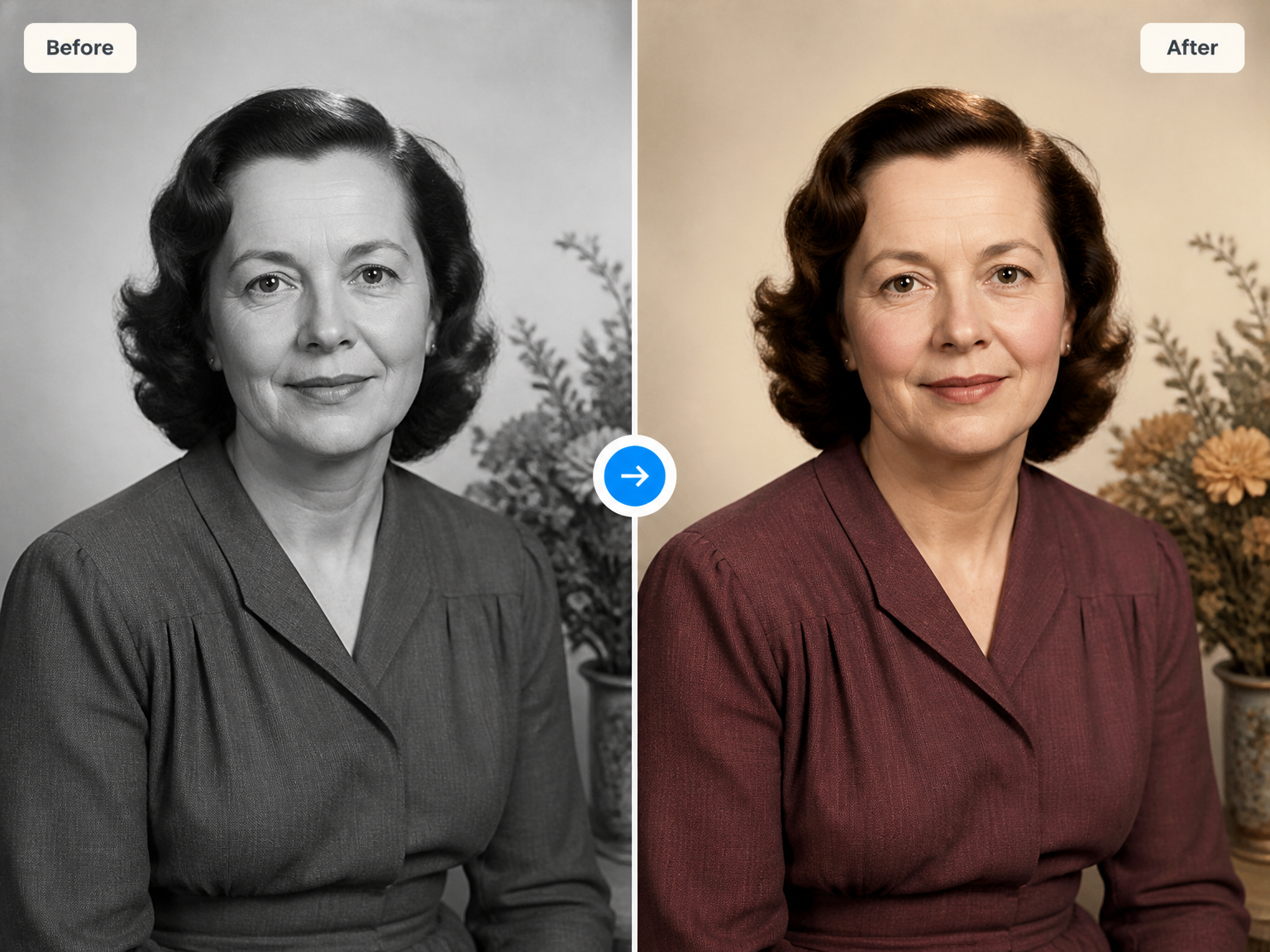
Alte Fotos, neu entdeckt
Familienporträts und historische Szenen in Farbe erleben
Familienporträts
Verleihe dem Porträt deiner Großeltern, einem Hochzeitsfoto oder einem vertrauten Gesicht aus dem Familienalbum natürliche Farben.
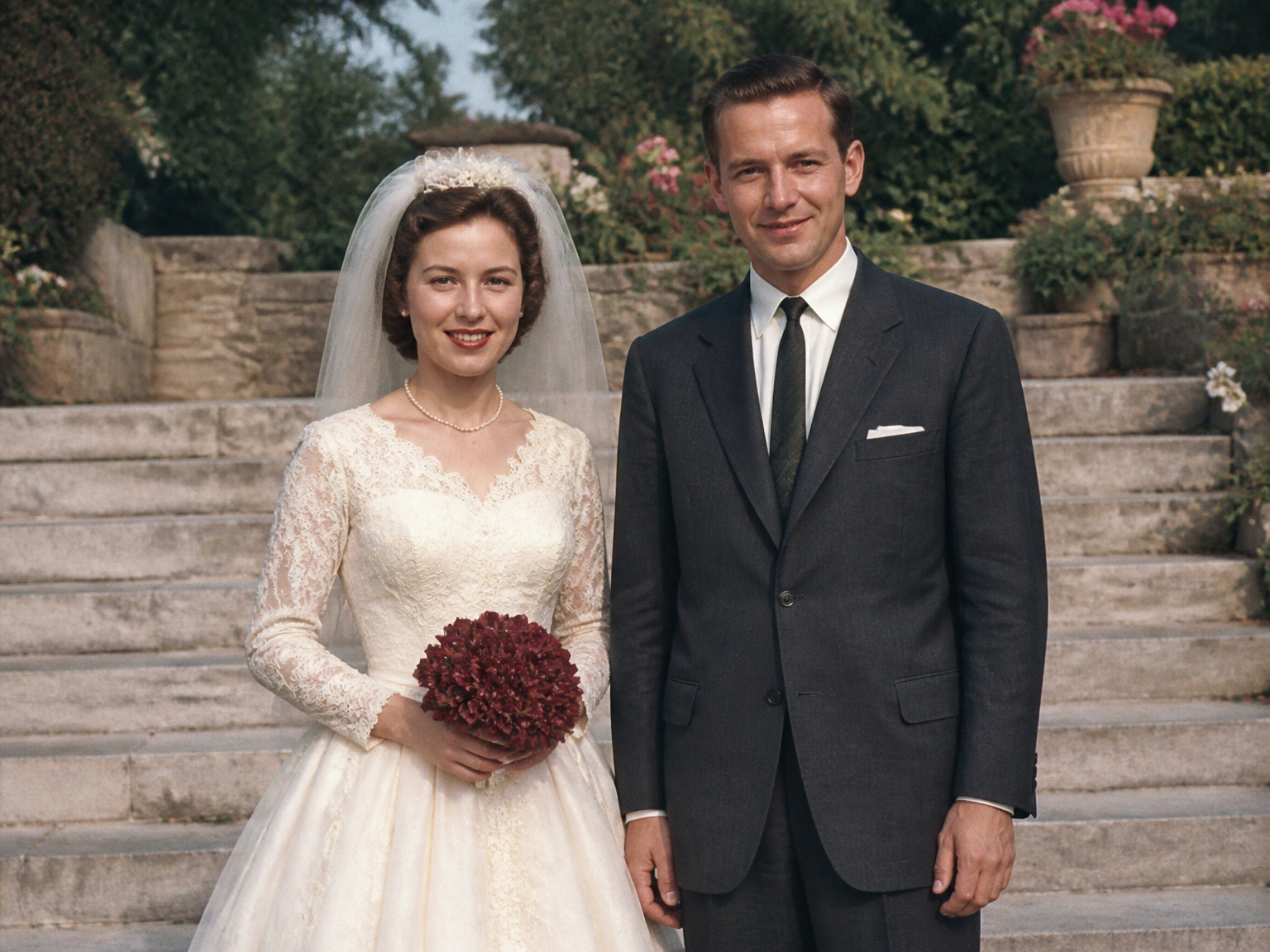
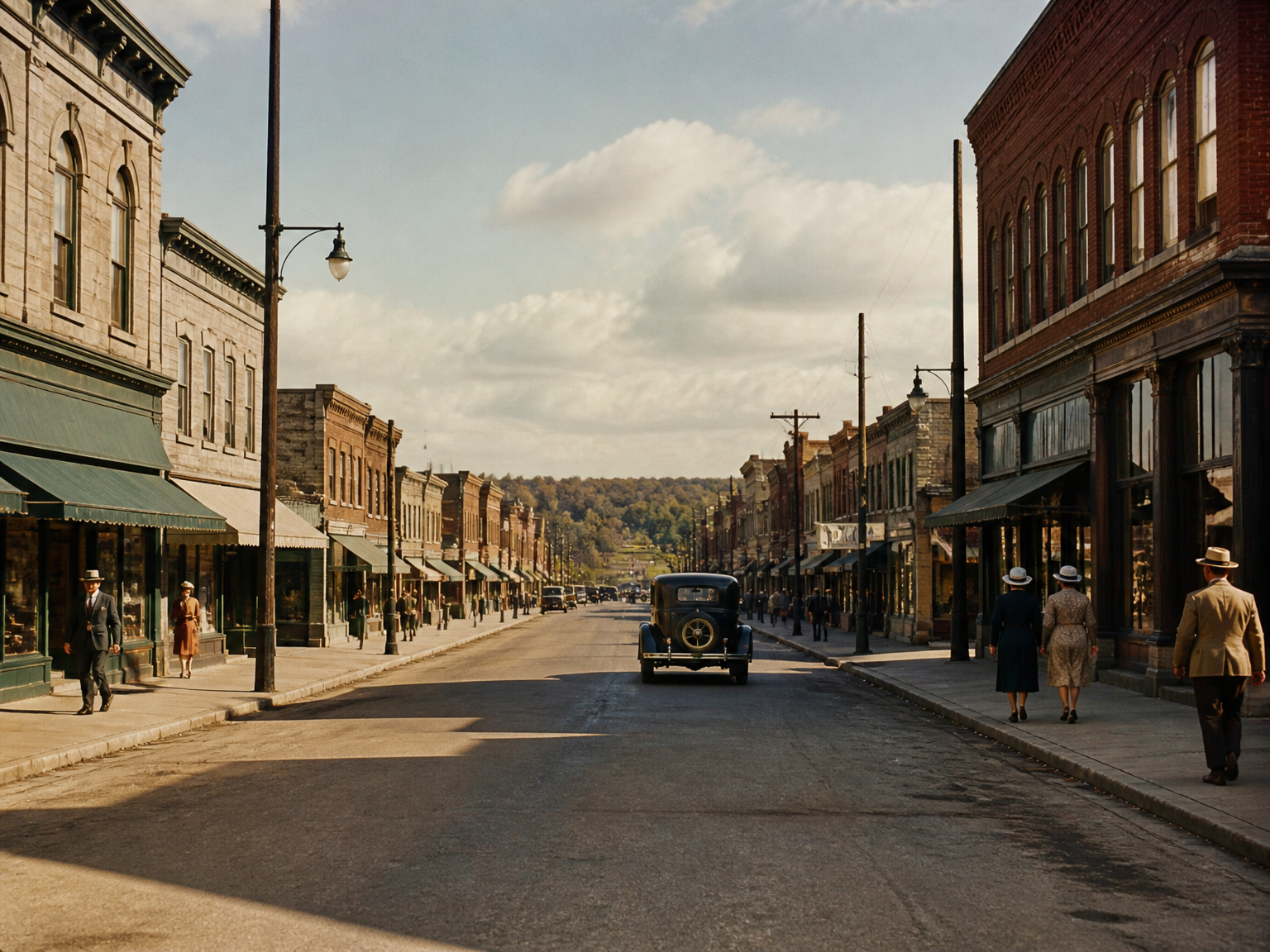
Historische Momente
Entdecke Archivaufnahmen von Straßen, Schulbilder und besondere Ereignisse in Farbe neu – so wirkt die ursprüngliche Umgebung greifbarer.
Gescannte Albumseiten
Koloriere eine gescannte Albumseite und bewahre dabei die abgebildeten Personen, den Bildausschnitt und die ursprüngliche Szene.
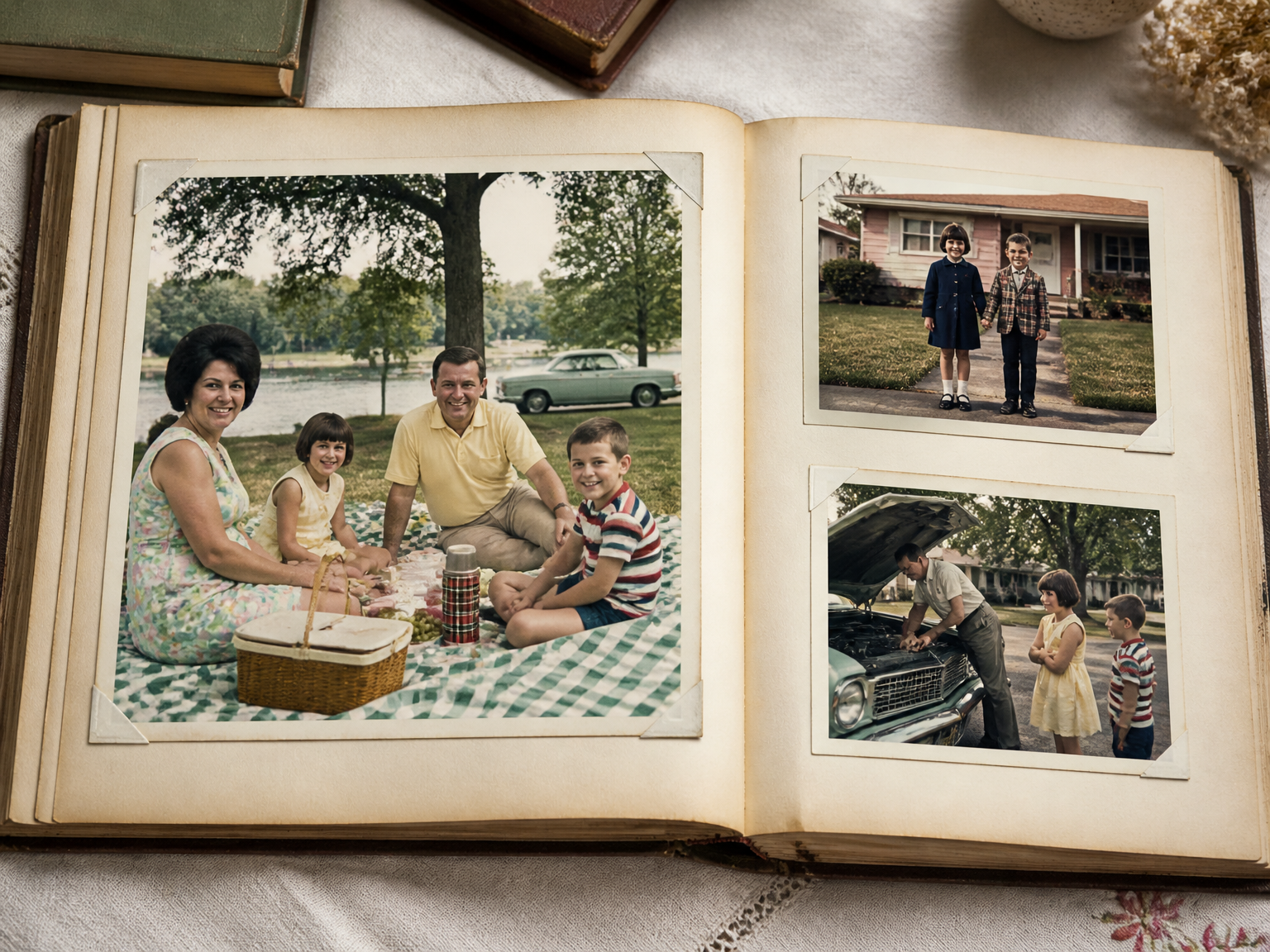
Einfacher Ablauf zur Kolorierung
So verwandelst du Schwarz-Weiß-Fotos mit KI in Farbfotos
Lade ein Graustufenbild hoch, lass die KI die gesamte Szene kolorieren und sieh dir anschließend das Ergebnis an, bevor du es herunterlädst.
Foto hochladen
Wähle das Schwarz-Weiß-Porträt, den Familienabzug oder die historische Aufnahme aus, die du kolorieren möchtest.
Natürliche Farben hinzufügen
Die KI stimmt die Farben von Gesichtern, Kleidung, Objekten und Umgebung auf die Szene ab und bewahrt dabei den ursprünglichen Bildaufbau.
Ergebnis ansehen und herunterladen
Sieh dir das kolorierte Ergebnis an und speichere anschließend das fertige Bild.
Farbe hinzufügen, Foto bewahren
Schwarz-Weiß-Fotos kolorieren und Originaldetails erhalten
Verleihe Graustufenbildern Farbe und bewahre dabei die ursprüngliche Struktur, Beleuchtung und den fotografischen Charakter.
Natürliche Farbtöne für Gesichter und Stoffe
Gib Haut, Haaren, Kleidung und vertrauten Objekten glaubwürdige Farben, die zum vorhandenen Licht des Fotos passen.
Originaldetails bleiben erhalten
Bewahre Gesichter, Ausdrücke, Texturen und Bildausschnitt, während das vorhandene Foto Farbe erhält.
Licht und Schatten bleiben natürlich
Erhalte die tonale Tiefe, damit sich die Farben an den ursprünglichen Lichtern, Schatten und der Atmosphäre des Fotos orientieren.
Farbe für die gesamte Szene
Übertrage die harmonische Farbgebung vom Hauptmotiv auf Architektur, Landschaft und Hintergrund, damit das ganze Foto wie aus einem Guss koloriert wirkt.
Vertraute Gesichter neu entdecken
Verleihe Familienporträts und besonderen Lebensmomenten Farbe, ohne die abgebildeten Personen zu verändern.
Kontextbezogene Farbauswahl
Nutze sichtbare Kleidung, Materialien und die Umgebung als Anhaltspunkte für plausible Farbtöne, die zur Szene des Fotos passen.
Geschichten hinter den Fotos
Alte Erinnerungen auf neue Weise erleben
"Ich habe ein Schwarz-Weiß-Porträt meiner Großmutter koloriert und konnte mir endlich die Farben ihres Kleides und der Blumen vorstellen. Das Foto fühlte sich trotzdem wie derselbe vertraute Moment an."
"Unsere lokale Geschichtsgruppe nutzt kolorierte Straßenaufnahmen für Ausstellungskonzepte. Mit den Farben von Gebäuden und Kleidung können sich Besucher die damalige Szene leichter vorstellen."
"Ich wollte das Hochzeitsfoto meiner Eltern kolorieren, ohne ihre Gesichtsausdrücke oder die ursprüngliche Umgebung zu verändern. Das Ergebnis ließ den vertrauten Moment wiedererkennen."
"Unser Schularchiv bewahrt ganze Reihen von Schwarz-Weiß-Klassenfotos auf. Durch die Kolorierung ausgewählter Bilder entstand bei unserem Ehemaligentreffen eine direktere Verbindung zu den abgebildeten Menschen."
Fragen zur Fotokolorierung
Schwarz-Weiß-Fotos kolorieren: Häufige Fragen
Wie kann ich Schwarz-Weiß-Fotos online kolorieren?
Sind die Farben historisch korrekt?
Bleiben die Originaldetails beim Kolorieren erhalten?
Welche Bildformate kann ich hochladen?
Kann ich mehrere Fotos auf einmal kolorieren?
Kann ich ein Foto ohne Anmeldung und ohne Upload kolorieren?
Kann ich Schwarz-Weiß-Fotos kostenlos kolorieren?
Wie viele Credits kostet eine Kolorierung?
Wann sollte ich Kolorierung statt Fotorestaurierung verwenden?
Deine Fotos in Farbe