
AI 文字清晰化
AI 讓圖片中的模糊文字呈現更清晰的筆畫邊緣
讓照片、螢幕截圖和掃描頁面中可見的字母與數字更清晰,同時保留原始文字內容與排版。
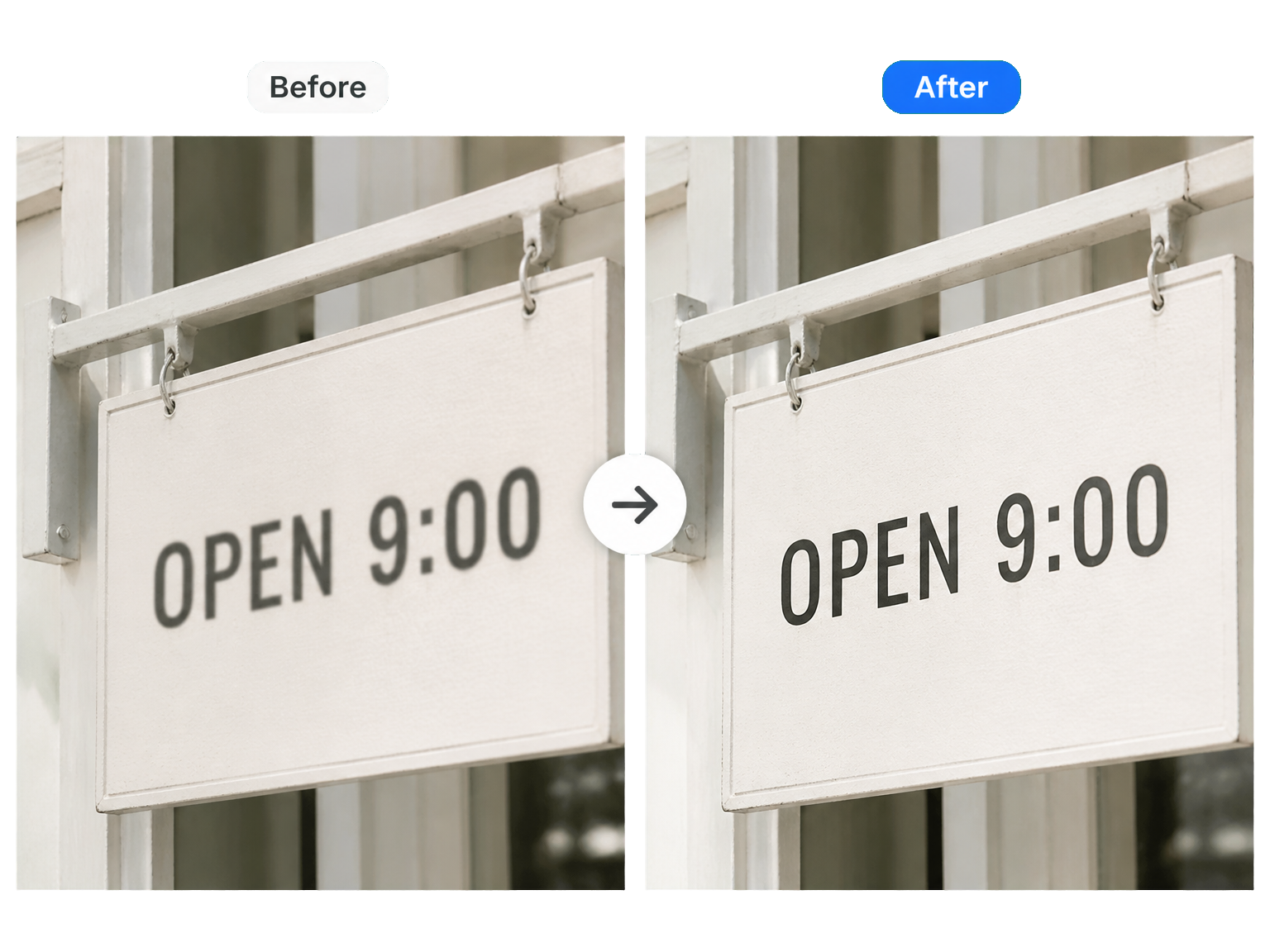
讓文字恢復清晰易讀
清晰化螢幕截圖、收據和掃描文件中的文字
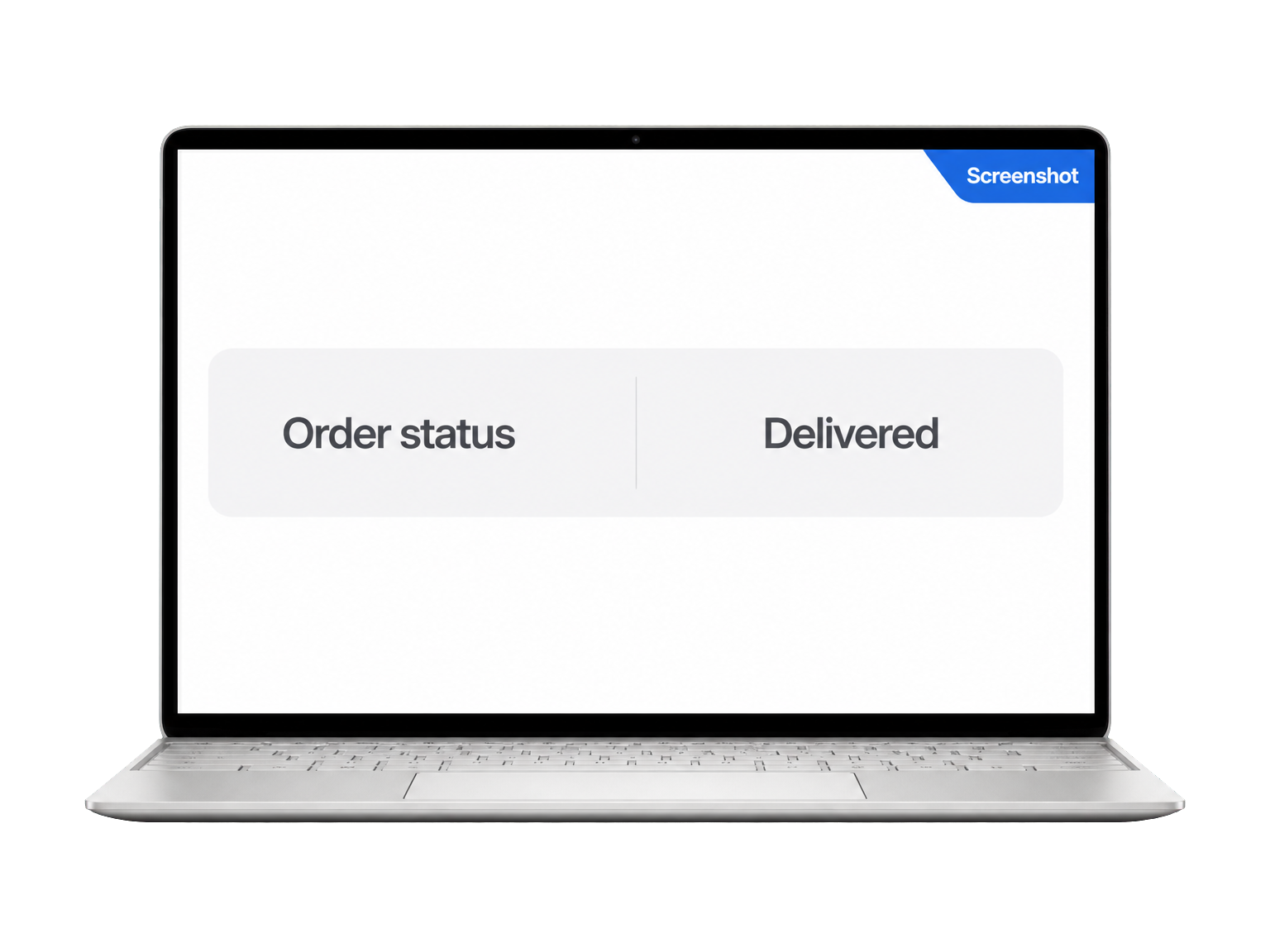
螢幕截圖與介面
讓壓縮螢幕截圖中的小標籤、選單項目和畫面細節更容易辨識。
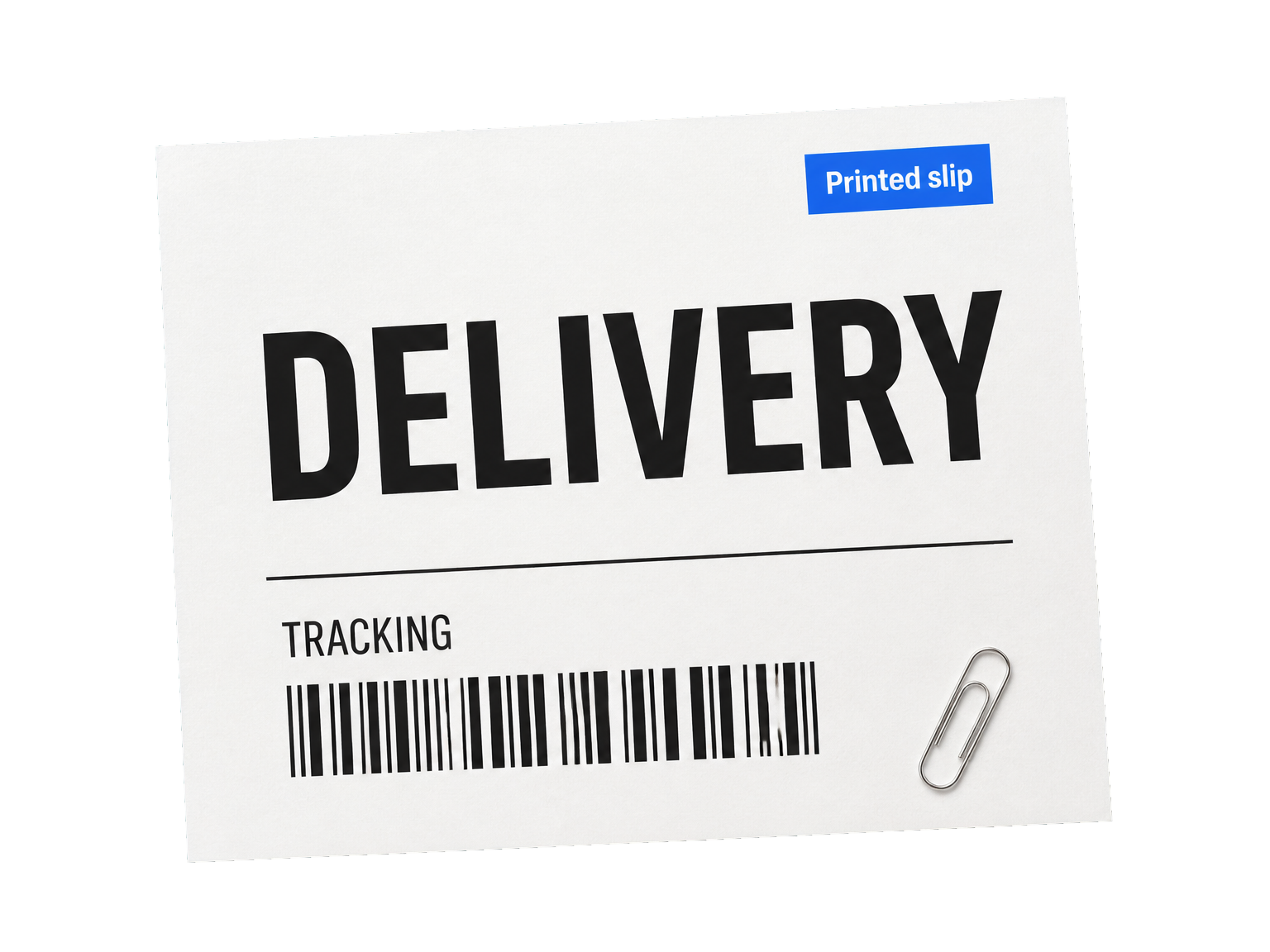
收據與列印單據
讓商品明細、總金額和列印資訊更清晰,方便日常檢視。
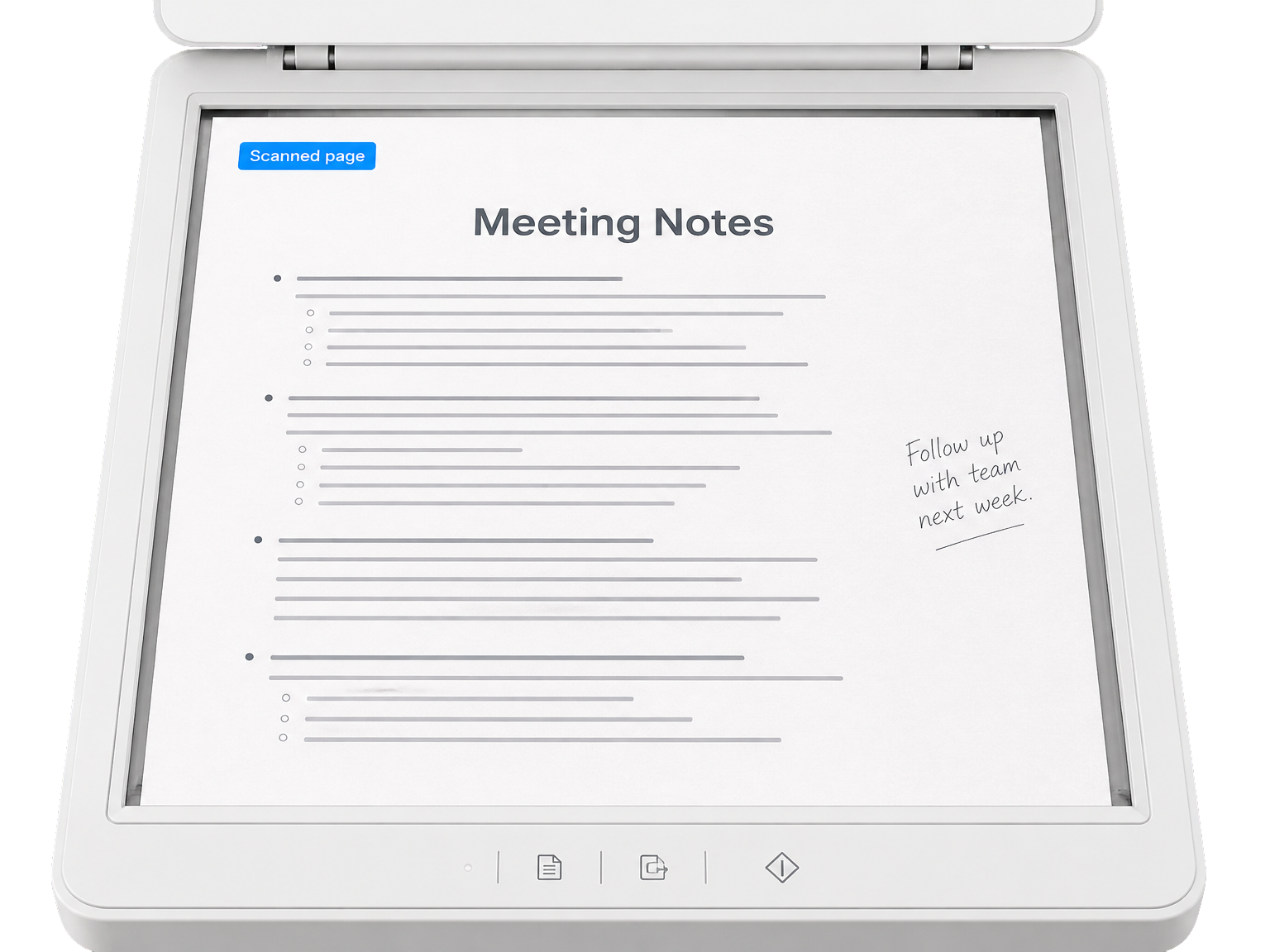
掃描頁面與筆記
提升文件照片、講義、標示牌和手寫筆記的可讀性。
簡單流程
如何讓圖片中的模糊文字變清晰
只需三個簡單步驟,就能將上傳的圖片轉換成更清晰的版本。
上傳圖片
01
選擇包含待清晰化文字的照片、螢幕截圖或掃描頁面。
強化文字清晰度
02
執行 AI 文字清晰化工具,修飾字跡邊緣,讓原始文字更容易閱讀。
檢視並下載
03
將清晰化後的圖片與原圖比較,然後儲存結果。
專注文字的影像強化
清晰化文字,同時保留原始內容
讓圖片更清晰,從強化字形邊緣及其周圍細節開始。
修飾字跡邊緣
讓原有筆畫和字元輪廓更清晰,同時避免整張圖片看起來過度銳化。
保留原始文字
保留圖片中原有的拼字、數字、標點符號和文字視覺風格。
維持頁面排版
保留原有換行、對齊、間距和周圍構圖。
保護文字周圍的影像
讓照片、背景、標誌和其他非文字細節維持原圖樣貌。
適用於日常文字情境
可用於螢幕截圖、收據、標示牌和文件圖片。
讓圖片更清晰,而不是 OCR
當你需要檢視文件影像本身時,取得強化後的圖片。
使用者評價
讓日常工作中的文字更清晰
"我經常儲存產品詳細資訊的螢幕截圖。文字清晰化工具能讓小標籤更容易辨識,同時不會改變我需要參考的版面。"
"我會用手機拍攝印刷講義。強化後的圖片讓標題和段落文字更容易閱讀,方便日後回看。"
"收據照片是我每週行政工作的一部分。更清晰的商品明細讓圖片更容易檢視,也方便和其他紀錄一起歸檔。"
"旅行時我會拍攝標示牌和菜單。更清晰的字跡讓我之後能檢視照片,而不必重新還原原本的場景。"
常見問題
AI 圖片文字清晰化常見問題
我可以免費在線上使用 AI Unblur Text 嗎?
登入後即可在線上使用 AI Unblur Text。標準 1K 生成無需付費權限,消耗 1 點數。2K、4K 和高品質模式需要付費權限。開始生成前,工作區會顯示所選解析度和畫質對應的點數預估。
支援哪些圖片格式和檔案大小?
可上傳一張最大 20 MB 的 JPG、PNG 或 WebP 圖片。工作區每次生成會處理一張來源圖片,並回傳一張可預覽和下載的強化圖片。結果會保留原始視覺情境,而不是只提供純文字轉錄。
有哪些解析度可選?分別需要多少點數?
可選擇 1K、2K 或 4K 輸出。基礎消耗分別為 1K 1 點、2K 4 點、4K 8 點;開啟高品質模式會額外增加 1 點。工作區會依所選解析度與畫質計算總消耗,並在生成前顯示。
AI 可以讓圖片中的模糊文字變清晰嗎?
可以。AI 會修飾可見筆畫和字跡邊緣,讓文字更容易閱讀。上傳照片或螢幕截圖,執行清晰化工具,再於原始視覺情境中檢視更清晰的圖片。整個結果都以你想檢視的圖片為核心。
文字清晰化會保留原本的文字和數字嗎?
文字清晰化工具旨在修飾可見筆畫,同時保留原有字母、數字、標點符號、拼字和排版。這樣一來,姓名、日期、總金額和其他精確細節仍會保留在同一張圖片中。
文字清晰化和 OCR 是一樣的功能嗎?
不是。文字清晰化會回傳更清晰的圖片,而 OCR 會將字元擷取成可選取的文字。如果你想檢視文件影像本身,請使用文字清晰化;如果你需要複製、搜尋、編輯或將文字移到其他文件,請使用 OCR。
哪些類型的圖片可以用來清晰化文字?
可使用 AI 清晰化螢幕截圖和文件中的文字,也適用於收據、列印頁面、標示牌、標籤和掃描筆記。工具會直接處理圖片本身,讓文字保留在原始視覺情境中,而不是拆成純文字轉錄。
可以清晰化手寫文字嗎?
可以。工具能修飾可見的手寫筆畫,同時保留圖片中的原始書寫風格、間距和行位置。可用於拍攝的筆記、批註、手寫標籤,以及其他照片中的文字。結果仍是一張可以檢視和儲存的圖片。
準備好時即可開始