
AI 照片去人
移除照片中的人物,保留原有場景
移除照片中的人物,讓畫面重新聚焦。清除經過的人群、搶鏡路人與多餘人物,補全他們原本佔據的區域。
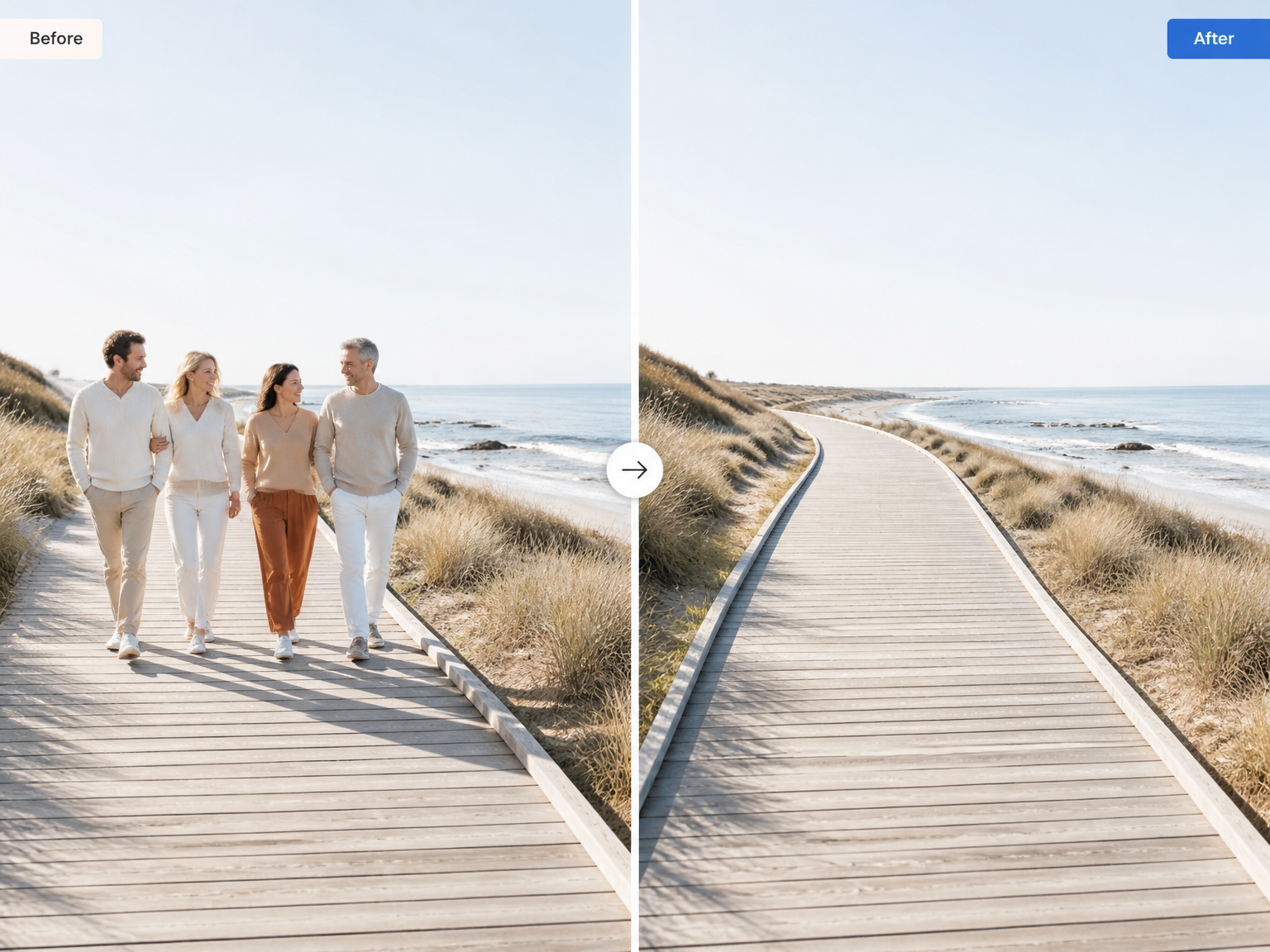
值得珍藏的照片
清除旅行照、人像與空間照裡的多餘人物
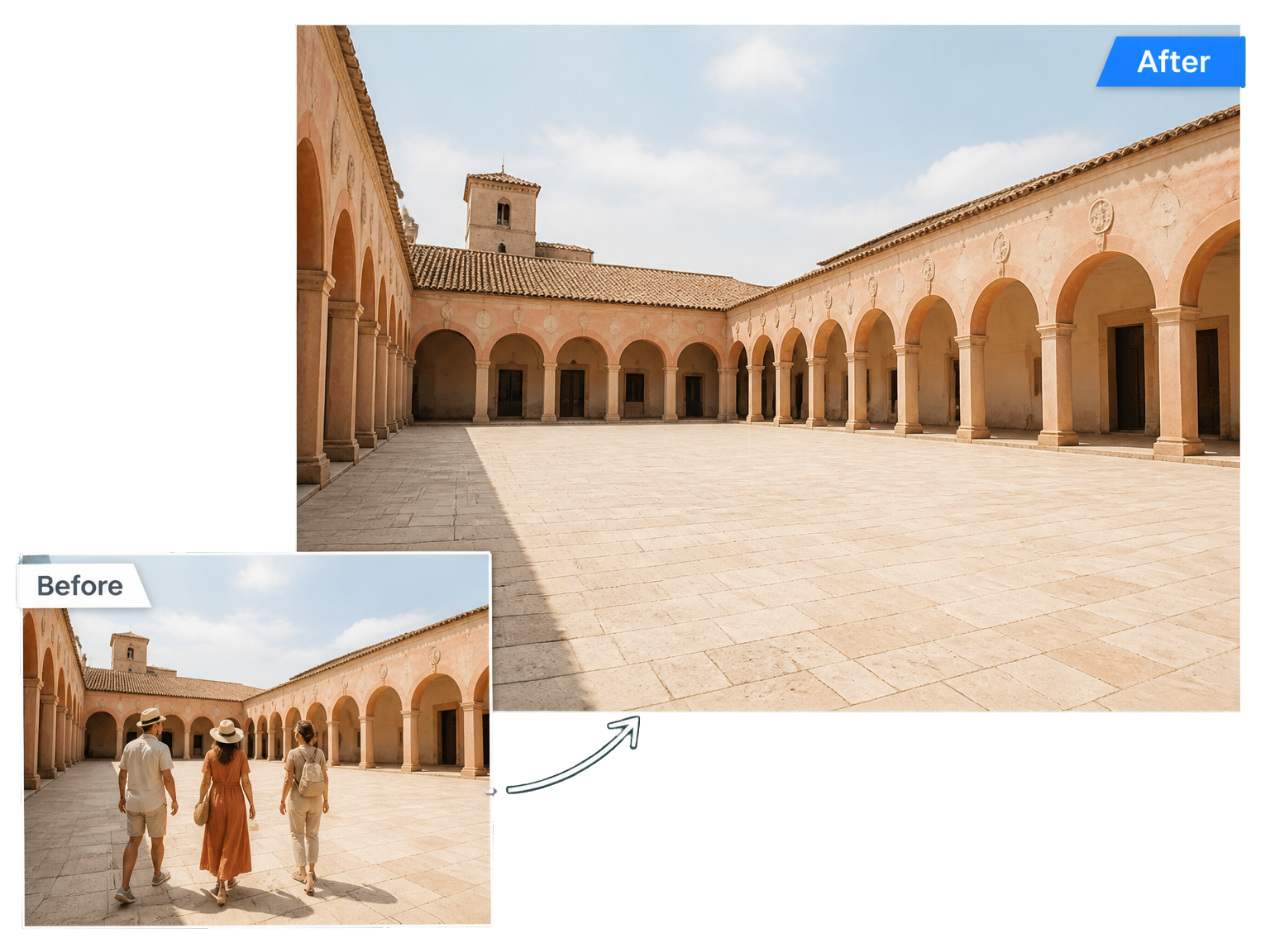
沒有人群遮擋的旅行風景
移除庭院、海邊步道與心儀地標照片中的人物,讓地面、建築與開闊風景重新成為畫面主角。
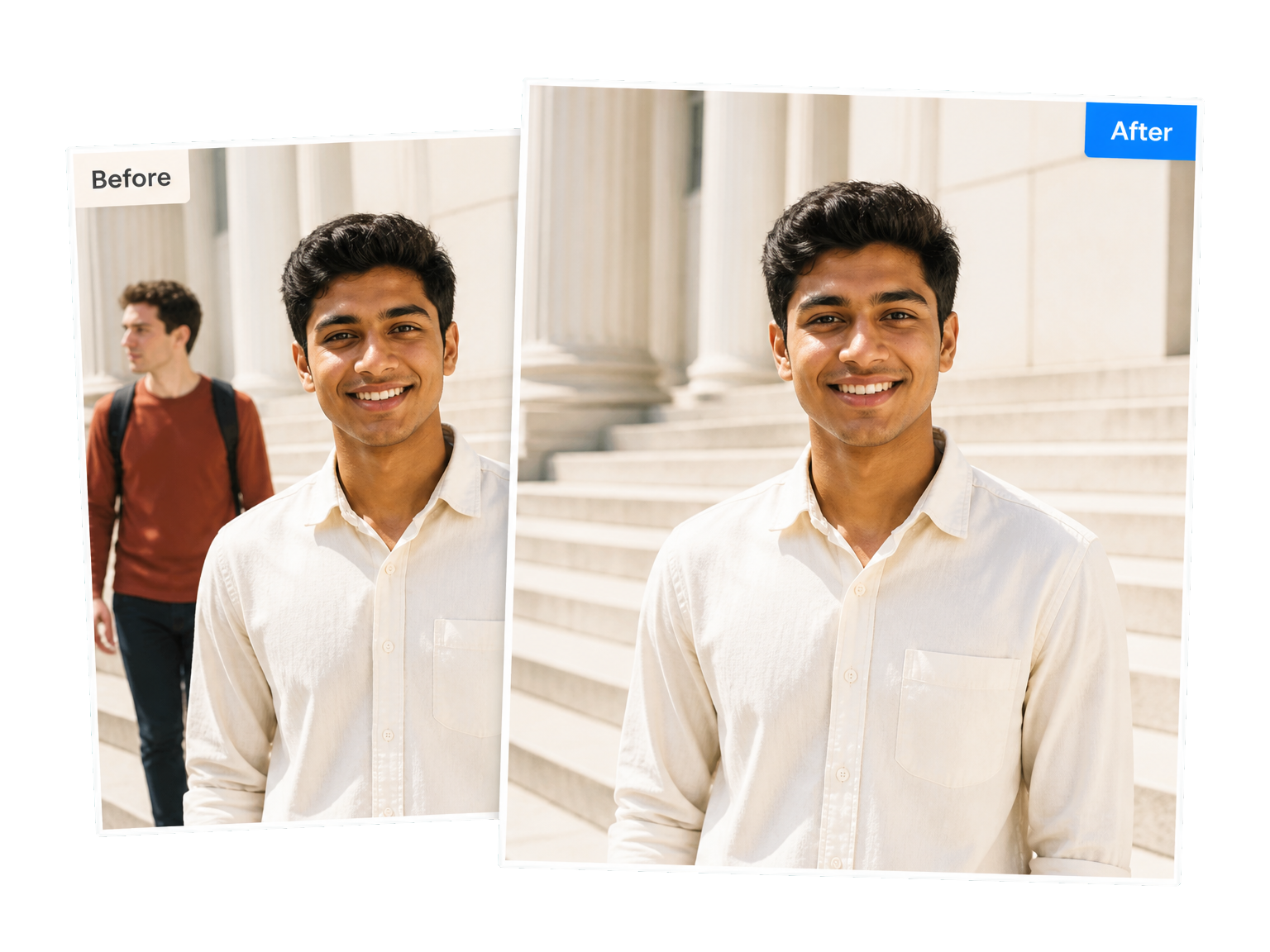
讓人像不再被路人搶鏡
移除照片中多餘的人,保留你真正想拍的人。清除主體身後的陌生人,讓人像繼續成為故事的中心。
讓空間準備好展示
清除室內與場地照片中經過的訪客,讓客戶看清家具、空間配置與氛圍,不再被穿過房間的人分散注意力。
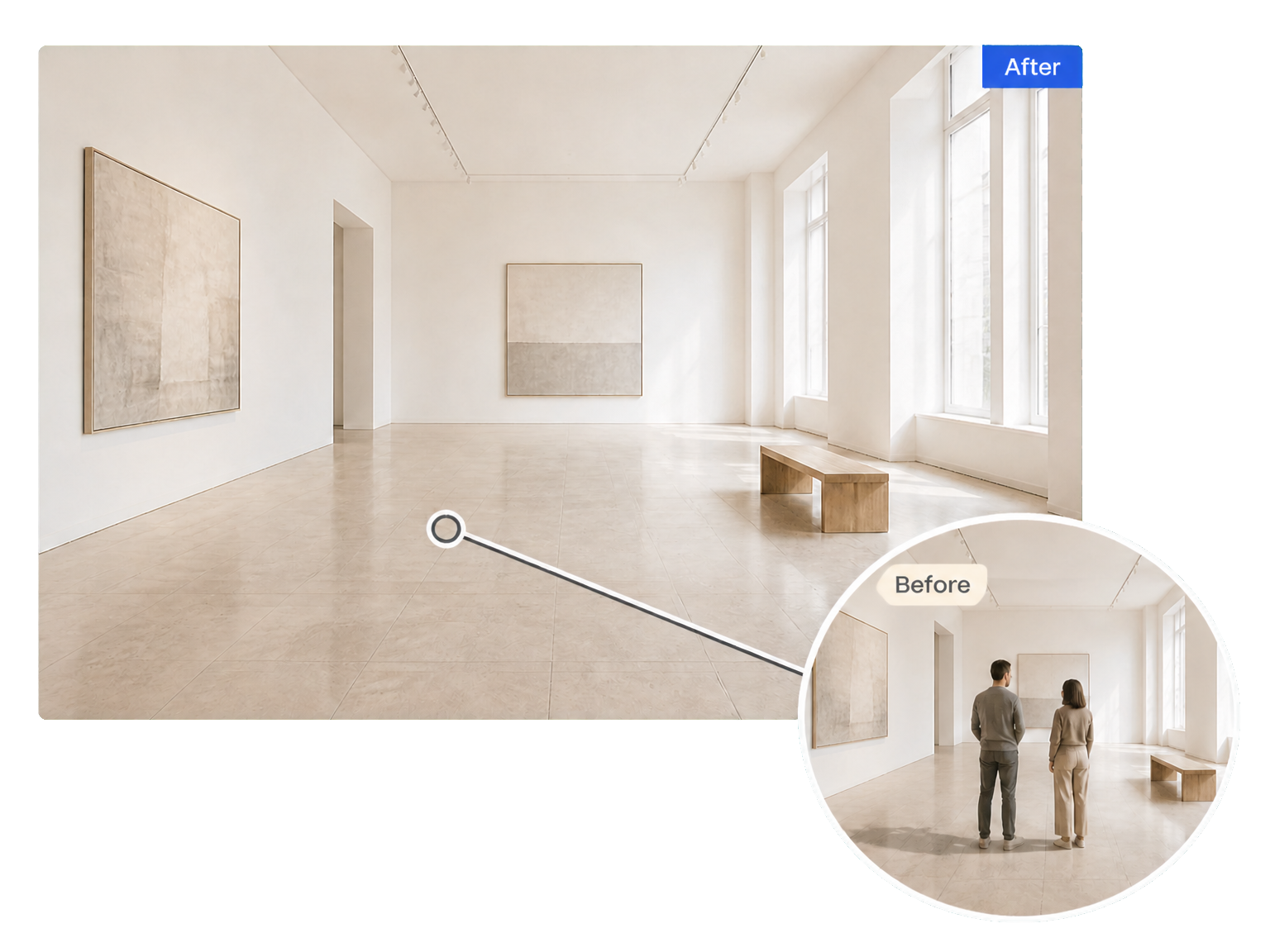
從擁擠到清爽
如何移除照片中的人物
從想保留的照片開始,得到更清爽的場景,讓補全的背景自然融入畫面。
上傳照片
01
加入含有待移除人物的照片。
產生去人照片
02
執行去人工具,重建被移除人物周圍的場景。
檢查並下載
03
檢查補全區域,再下載處理好的照片。
讓場景繼續講述故事
移除人物,保留場景。
移除照片中的人物,同時讓周圍場景得到應有的關注。
讓背景自然銜接
延續被移除人物周圍的地面、牆面與紋理,讓清理後的區域自然融入場景。
留下你想保留的人
讓人像或合照更清爽,把焦點留給真正屬於畫面的人。
減少人群留下的痕跡
移除多餘人物的同時,處理伴隨的陰影與倒影。
保留原本的視角
保留當初吸引你按下快門的構圖、透視與氛圍。
還原開闊視野
將人來人往的取景變成乾淨開闊的風景照。
保留屬於你的故事
把意外入鏡的路人從重要的人像照片中移除。
照片裡的故事
更清爽的場景,更值得珍藏的照片
"穿過展廳的訪客不見了,牆上的展品與地面終於呈現出一致的畫面。"
"妹妹畢業照裡身後的陌生人很搶眼,現在視線終於停留在她的笑容與校園階梯上。"
"小屋客廳看起來又能迎接客人了,門口再也看不到送貨人員。"
"我想留下碼頭與晨霧,不想要前面的行人。清理後的照片讓水面顯得更開闊。"
使用須知
照片去人常見問題
怎樣自動移除照片中的人物?
上傳照片即可開始自動處理。在工作區內加入照片時,可於圖片視窗選擇「一鍵移除全部人物」,然後產生結果。自動去人會移除所有可見人物;想留下某個人時,請使用圈畫編輯。
能只移除照片中的一個人,保留其他人嗎?
可以。去人工具支援移除指定人物。在工作區加入照片後,用紅色畫筆標註要移除的人,再選擇「使用標註圖片」。請一併標註人物的陰影或倒影,編輯指令會保留未標註的人物。
移除人物後,空出來的地方會怎樣處理?
AI 去人工具會根據周圍場景的顏色、紋理、光照與透視補全空白區域。下載前請檢查建築線條、附近的人臉、陰影與倒影。背景重建依據可見場景,讓清理後的區域與周圍自然銜接。
照片去人是免費的嗎?
去人工具需要登入並消耗點數。每次產生 1K 消耗 1 點,2K 消耗 4 點,4K 消耗 8 點。付費使用者可啟用高畫質模式,每次額外消耗 1 點。
能同時處理多張照片嗎?
可以。去人工具將一批照片作為獨立任務處理,並使用相同的輸出設定。在圖片視窗中逐張選擇自動移除或完成標註,每張產生的結果分別計算點數。
可以選擇哪些輸出尺寸?
登入使用者可使用 1K 輸出,付費使用者還可使用 2K 與 4K。編輯指令會保留原始構圖與比例。產生前請檢查解析度與預估點數;高畫質模式是付費使用者的獨立選項。
移除人物會把整個背景也去掉嗎?
不會。照片去人會補全人物原本佔據的區域,並保留周圍場景。背景移除工具則是把主體與整個背景分離。想保留照片原本的地點時,請使用照片去人。
能用手機線上移除照片中的人物嗎?
可以。去人工具可在手機瀏覽器中執行。登入後上傳不超過 20 MB 的 JPEG、PNG 或 WebP 照片,選擇自動移除或用手指標註多餘人物,再檢查產生的照片並下載結果。
讓照片騰出空間