
AI 圖片去背
移除圖片顏色
移除彩色背景,保留主體完整色彩。將商品照片、人像與插畫變成去背素材,輕鬆融入新的畫面。
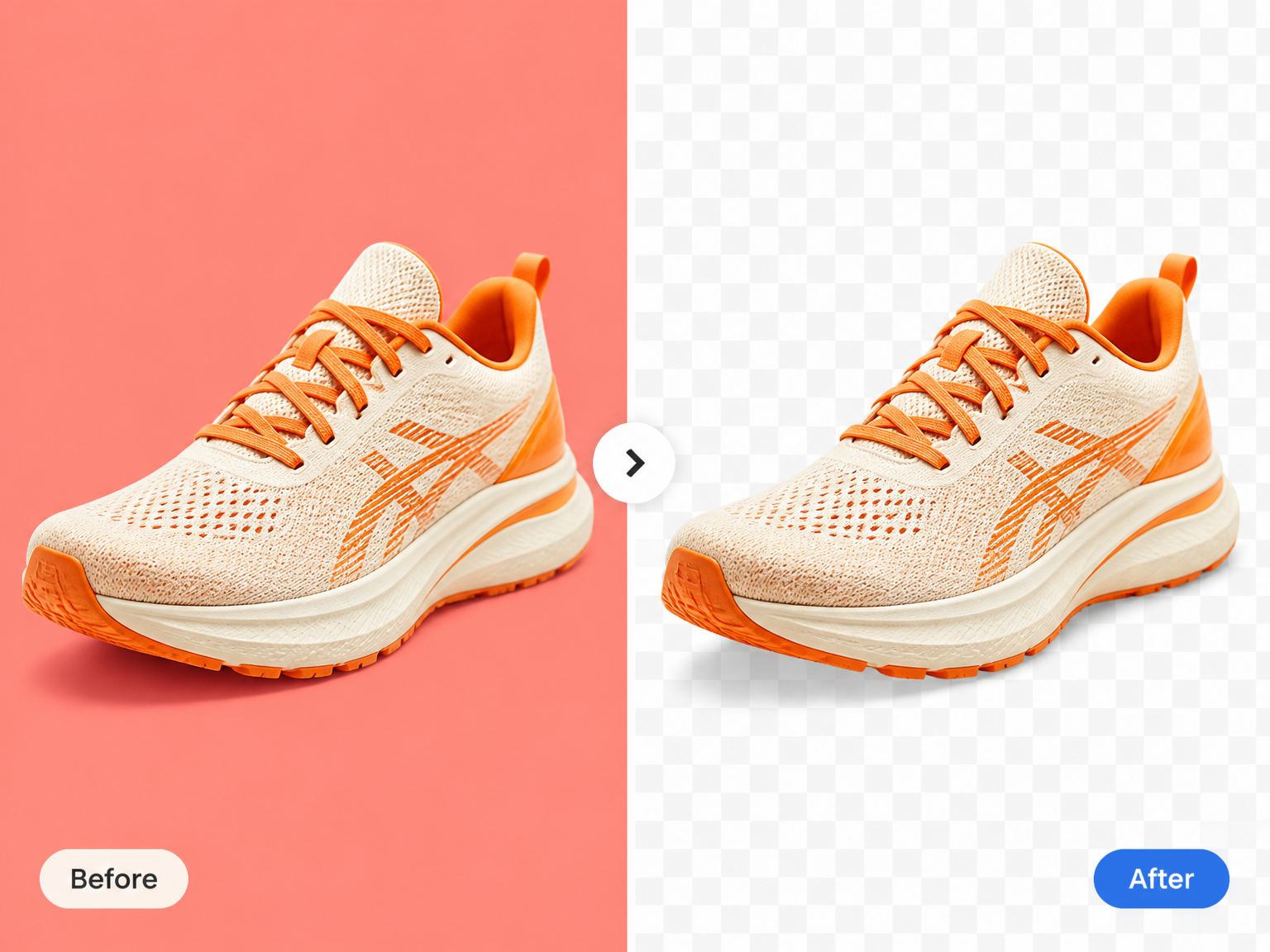
日常設計去背
為下一份設計移除圖片背景顏色
去掉商品照片的背景
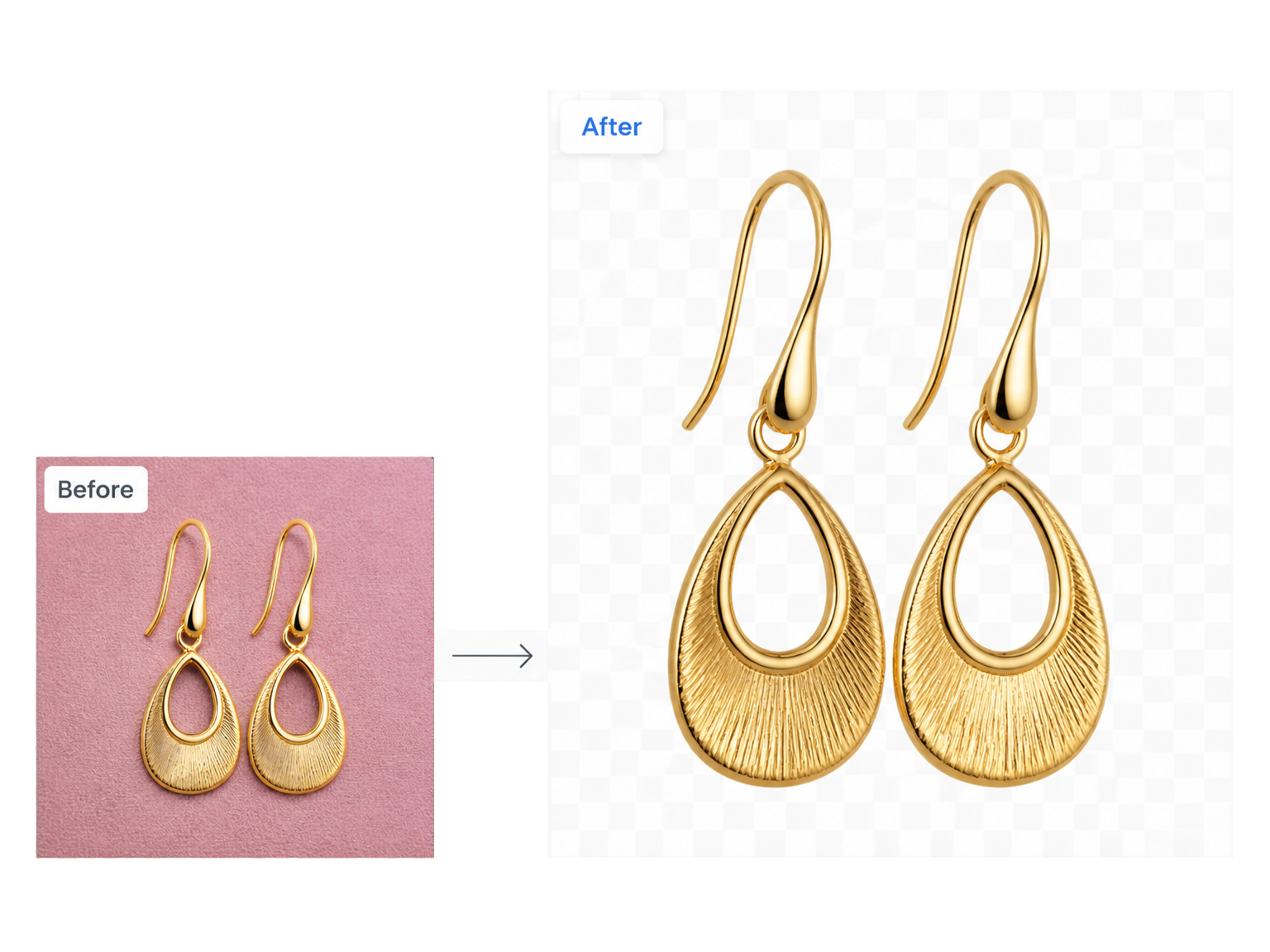
將手工飾品從彩色攝影棚背景中分離,為商店商品展示做好準備。讓材質、造型與表面質感成為下一份商品排版的焦點。
讓人像融入新場景
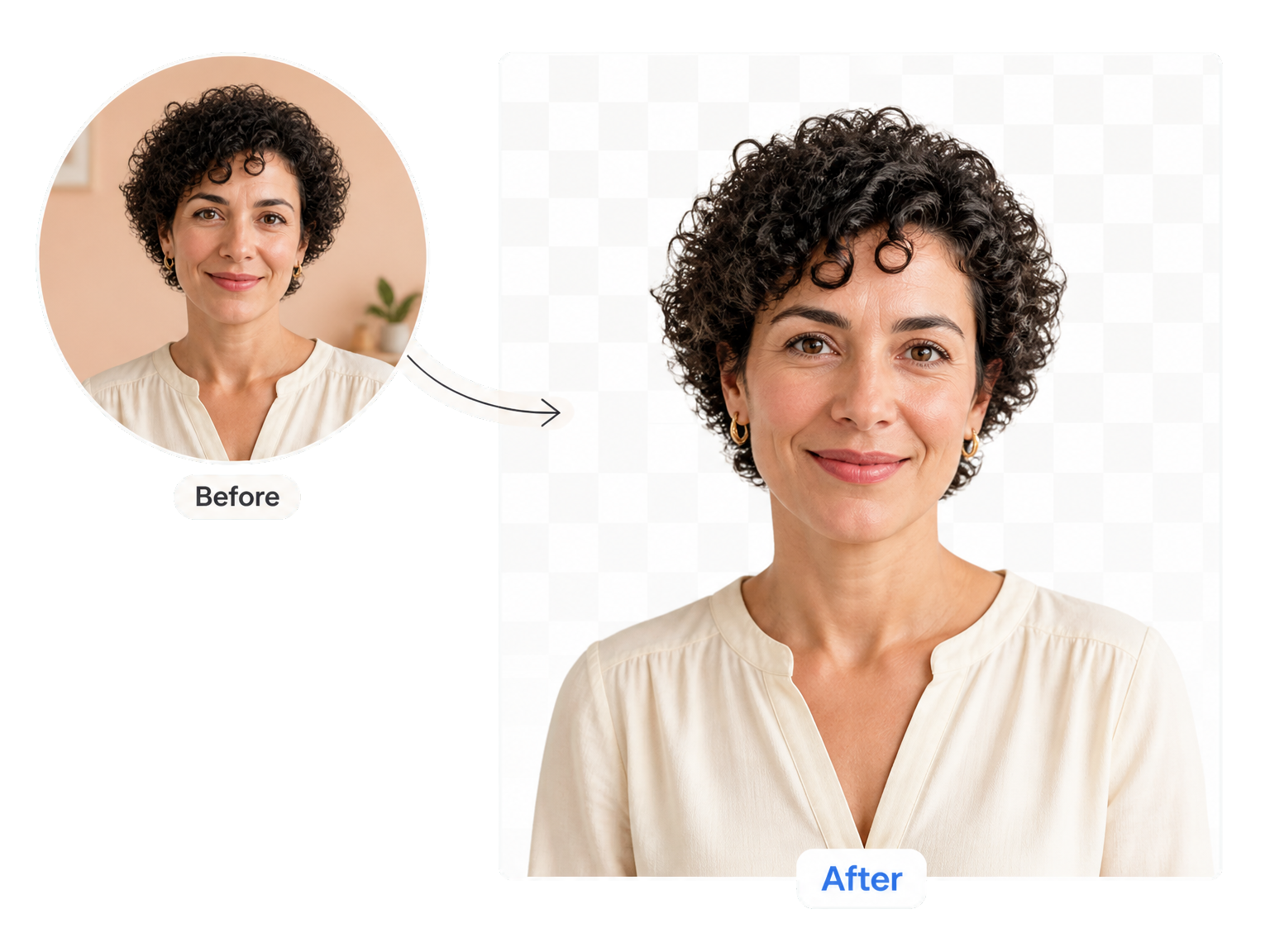
為講者資料與團隊介紹移除圖片背景顏色。將人物從身後的房間中分離,同時保留服裝與臉部的原有色彩。
讓插畫自然融入頁面
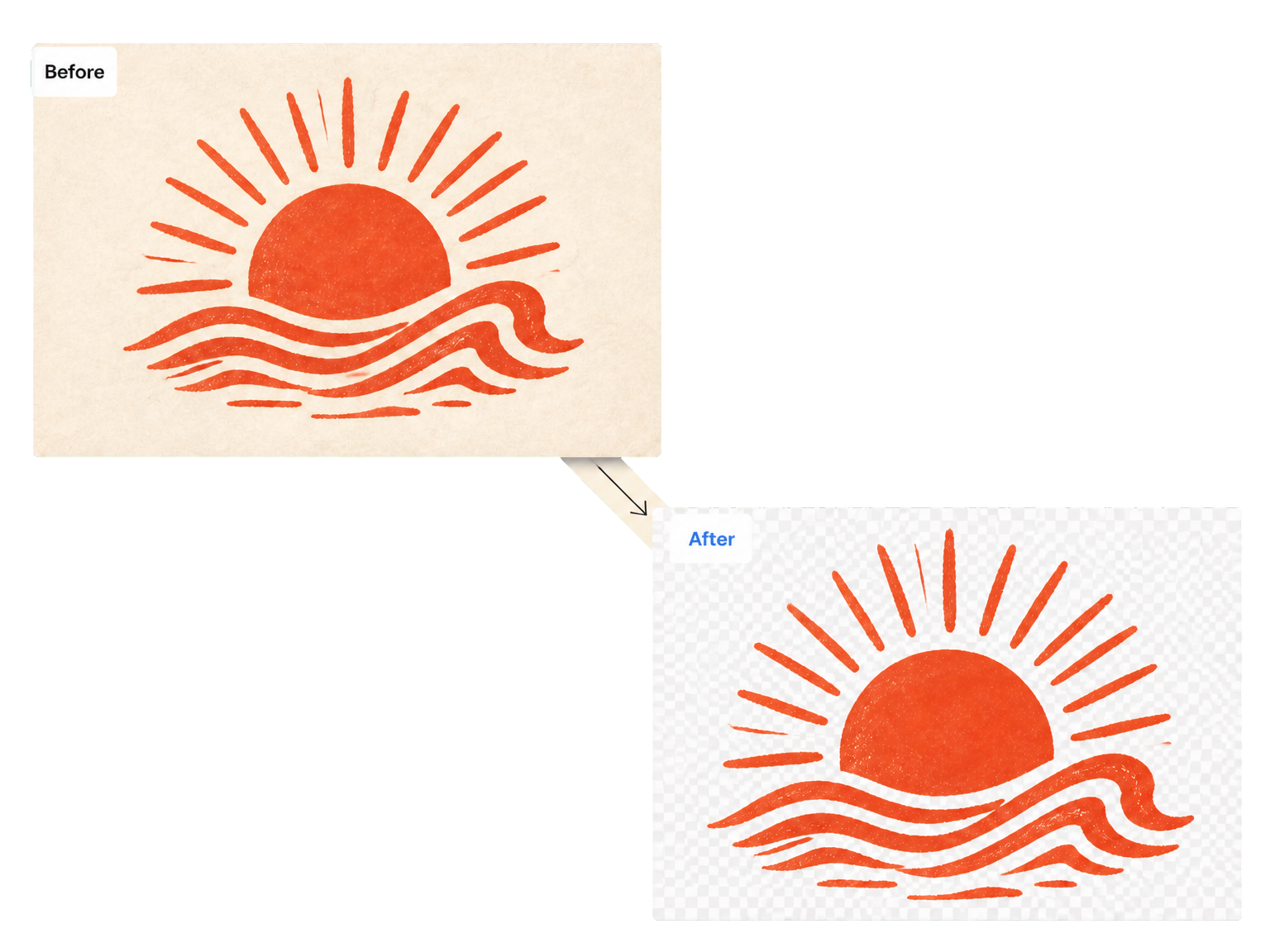
將插畫徽記從彩色底紙上分離。把圖案放入簡報封面與活動設計,避免外圍矩形底色搶走畫面的注意力。
從照片到去背素材
如何移除圖片背景顏色
上傳圖片,執行去背處理,再儲存主體,用於下一份設計。
上傳圖片
01
加入需要移除背景的商品照片、人像或插畫。
移除背景
02
執行工具,將主體與周圍環境分離,並保留主體色彩。
儲存去背素材
03
檢查主體與輪廓,再下載結果,用於你的設計。
保留重要部分
去掉周圍底色,讓主體清楚呈現
透過清除背景來移除圖片顏色,讓主體繼續成為畫面的視覺中心。
保留主體原有色彩
在背景消失的同時,保留項鍊溫潤的金屬質感、外套的顏色與插畫的豐富色調。
辨識主體,分離背景
將前景主體與身後場景分離。處理沿著主體輪廓進行,而不是刪除整張圖片中所有相同顏色。
為新的畫面留出空間
讓人像與商品和標題、輔助圖形或新場景並排呈現,擺脫舊背景對構圖的限制。
貼合主體的輪廓
保留耳環彎鉤與肩部剪影等可見細節,讓去背素材放到新場景後仍清楚可辨。
保持主體辨識度
去掉畫面背景的同時,保留商品造型與人物原有外觀。
繼續使用畫面焦點
將同一主體放入新的版面,無須為了更換背景重新安排拍攝。
使用情境範例
讓去背的主體派上用場
"將飾品與攝影棚背景分離,再把去背素材和商品資訊一起放入商店系列展示版面。"
"把講者人像放在活動標題旁邊,不必將人物身後的房間一起帶入設計。"
"移除插畫徽記周圍的彩色底紙,讓圖案自然融入簡報封面。"
"去掉背景並保留團隊成員的服裝色彩,製作風格協調的人物介紹投影片。"
常見問題
移除圖片顏色:常見問題解答
這個工具如何移除圖片顏色?
彩色背景移除工具會去掉主體周圍的背景,並將該區域變為透明。上傳圖片,執行去背,再儲存結果。主體保留原有色彩,方便放入其他畫面。
可以選擇某個特定顏色來移除嗎?
這是去背工具,不是透過取色擦除顏色的工具。它會辨識主體並清除周圍環境,無須選擇顏色或調整容差滑桿。
移除顏色會把圖片變成黑白嗎?
不會。這裡的移除圖片顏色是指移除彩色背景,主體仍保留色彩。你可以將去背素材用於商品排版、人像設計或簡報。
可以上傳哪些格式與尺寸的圖片?
每次上傳一張 JPG、PNG 或 WebP 圖片,大小不超過 5 MB。去背模型接受每邊 256 至 4096 像素、最多 1600 萬像素的圖片。使用原圖有助於保留有用的邊緣細節。
下載的檔案包含什麼?
結果為帶透明背景的 PNG 圖片。PNG 會保留主體周圍的透明區域,讓下方設計透出來。請先下載結果,再將它放入下一份設計。
去背需要多少點數?
去背每次消耗 3 點。這個工具只有一種去背流程,沒有畫質模式附加費用。開始處理前,請查看介面顯示的點數要求。
主體內部的顏色也會被移除嗎?
工具會將主體與背景分離,而不是刪除所有相同顏色。例如,移除白色背景時,白襯衫可以保留。使用去背素材前,請檢查結果中的輪廓與細小部分。
這與更換背景顏色有什麼區別?
移除背景後,主體周圍會留下透明區域;更換背景顏色則會用新顏色填入該區域。如果想讓下方設計或場景透出來,就使用這張去背圖片。
給主體一個新的開始