
Ridona colore alle foto che ricordi
Colora l’intera scena delle foto in bianco e nero
Colora le foto in bianco e nero con tonalità naturali e coerenti con la scena, preservando le persone, i dettagli e la composizione originali.
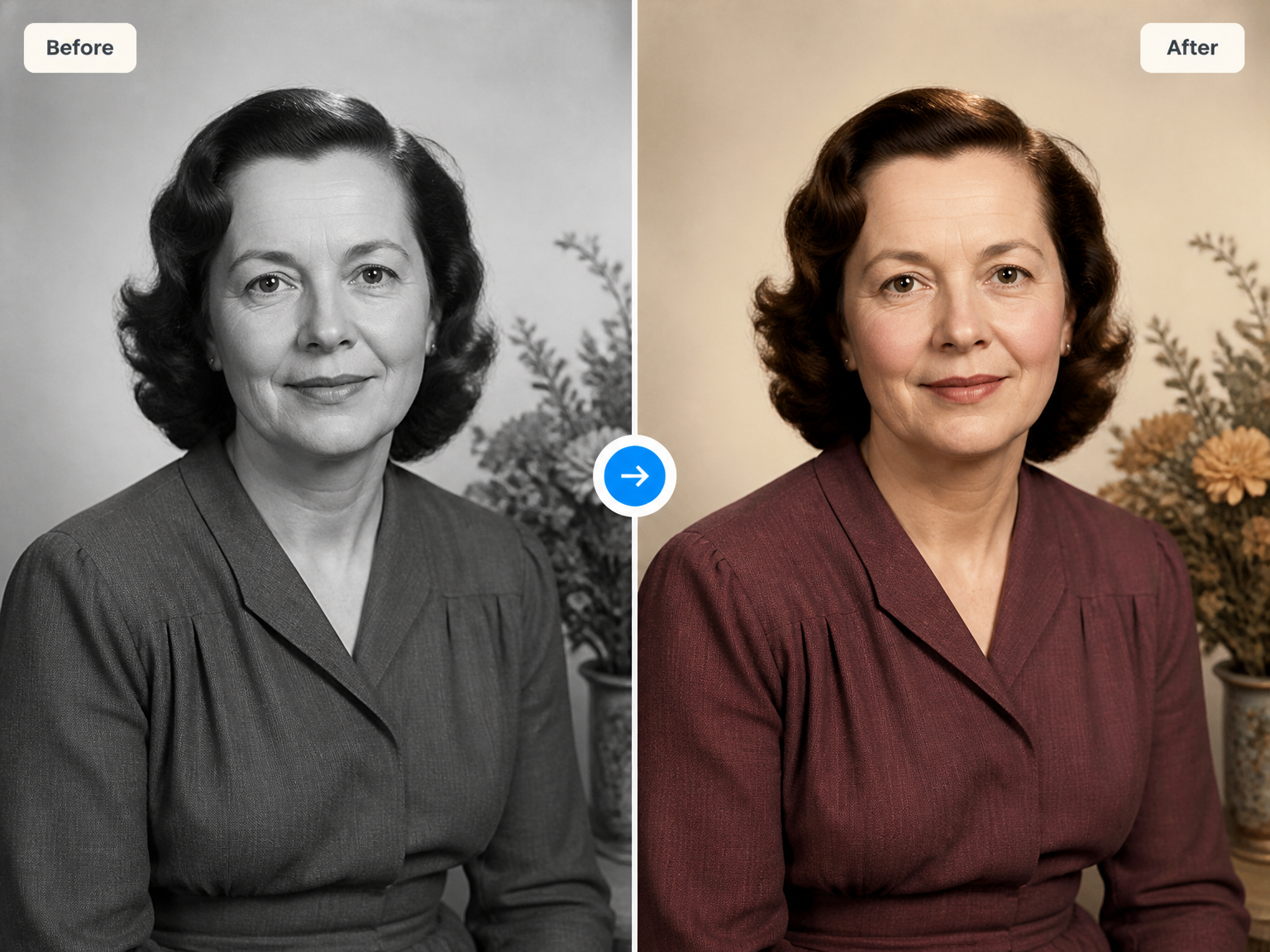
Vecchie foto, una nuova prospettiva
Ridona colore ai ritratti di famiglia e alle scene storiche
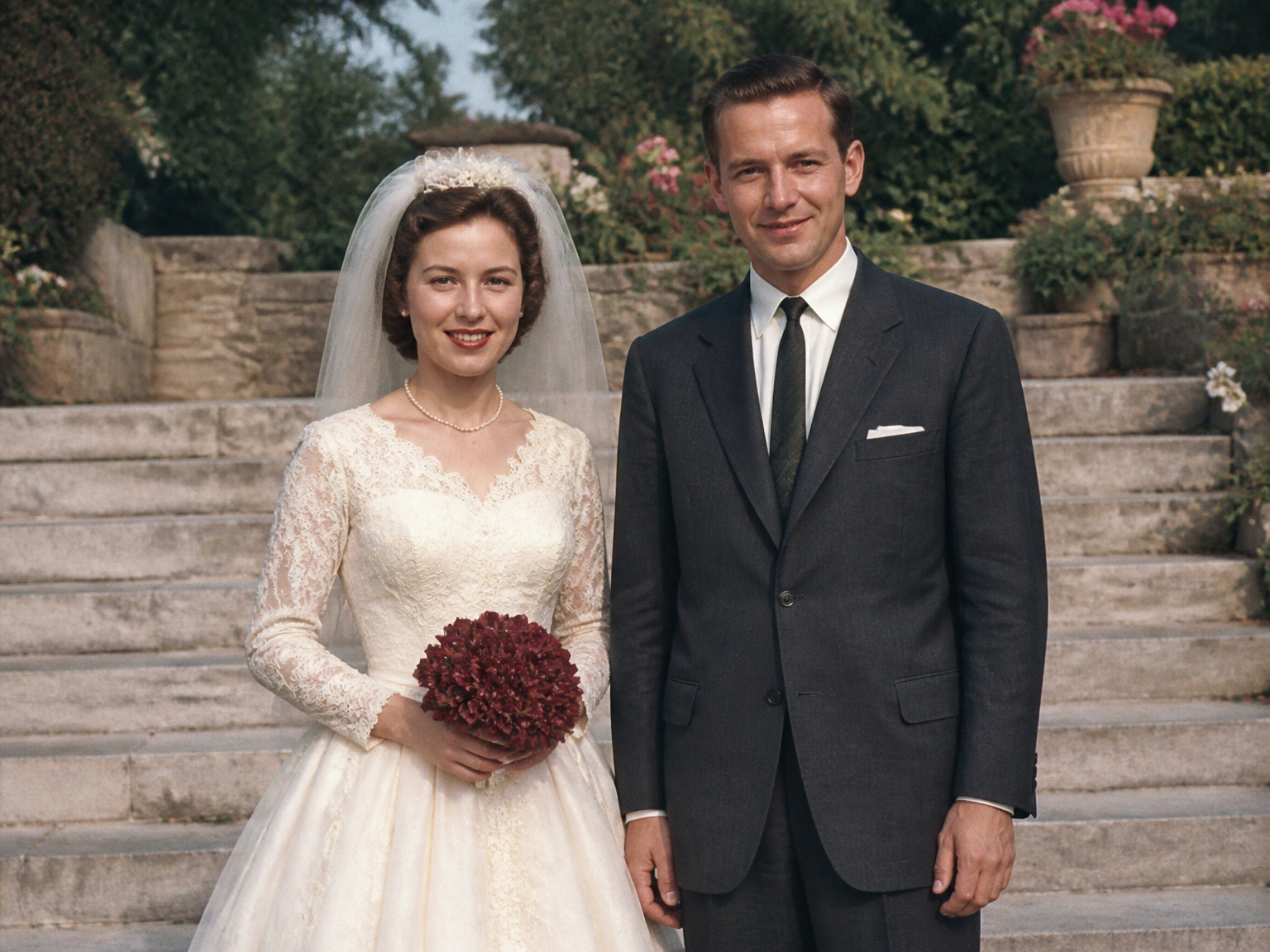
Ritratti di famiglia
Aggiungi colori naturali al ritratto dei tuoi nonni, a una foto di matrimonio o a un volto familiare in un album di famiglia.
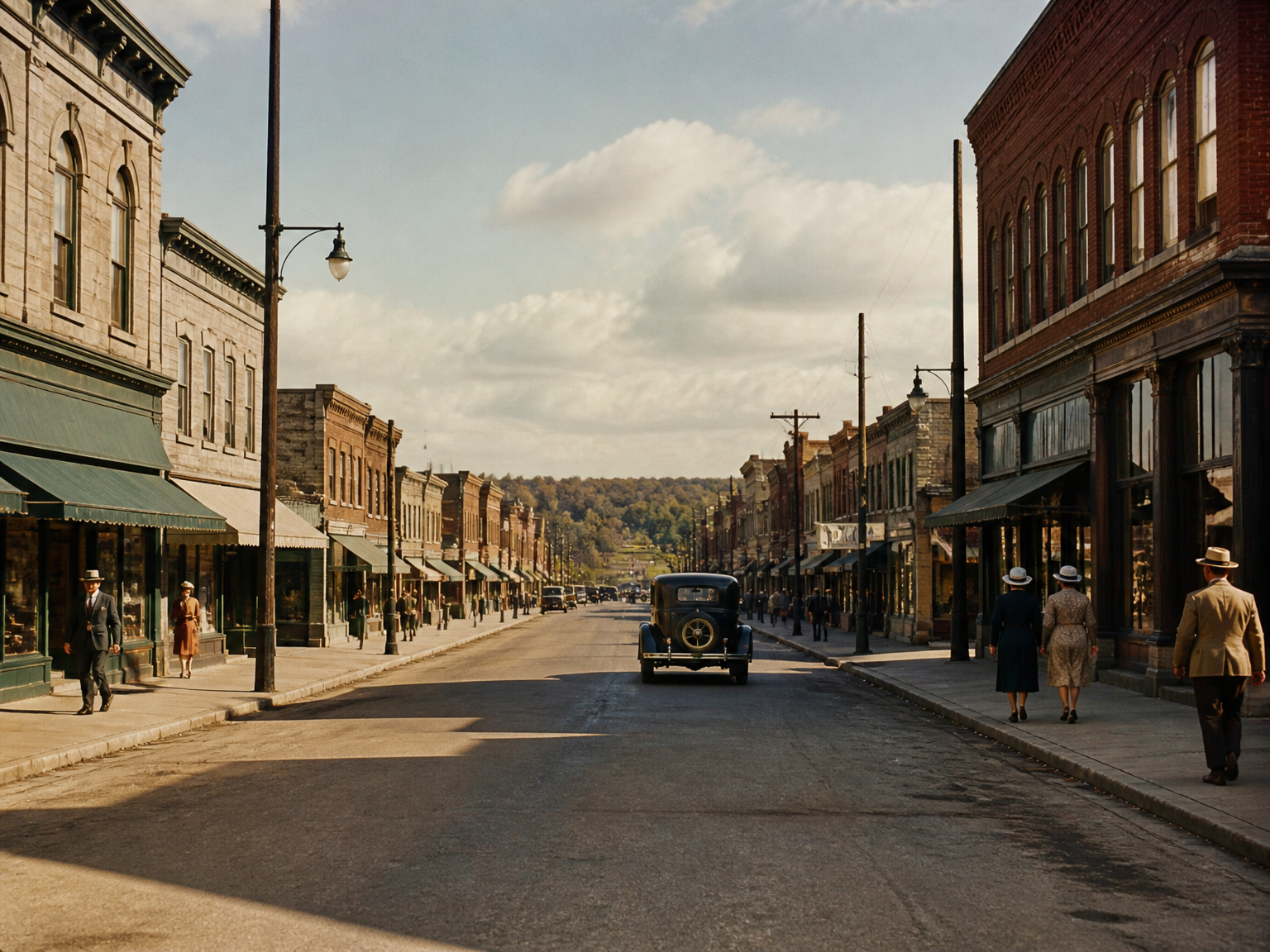
Momenti storici
Riscopri a colori le scene di strada d’archivio, le foto scolastiche e gli eventi importanti, per rendere più vivido l’ambiente originale.
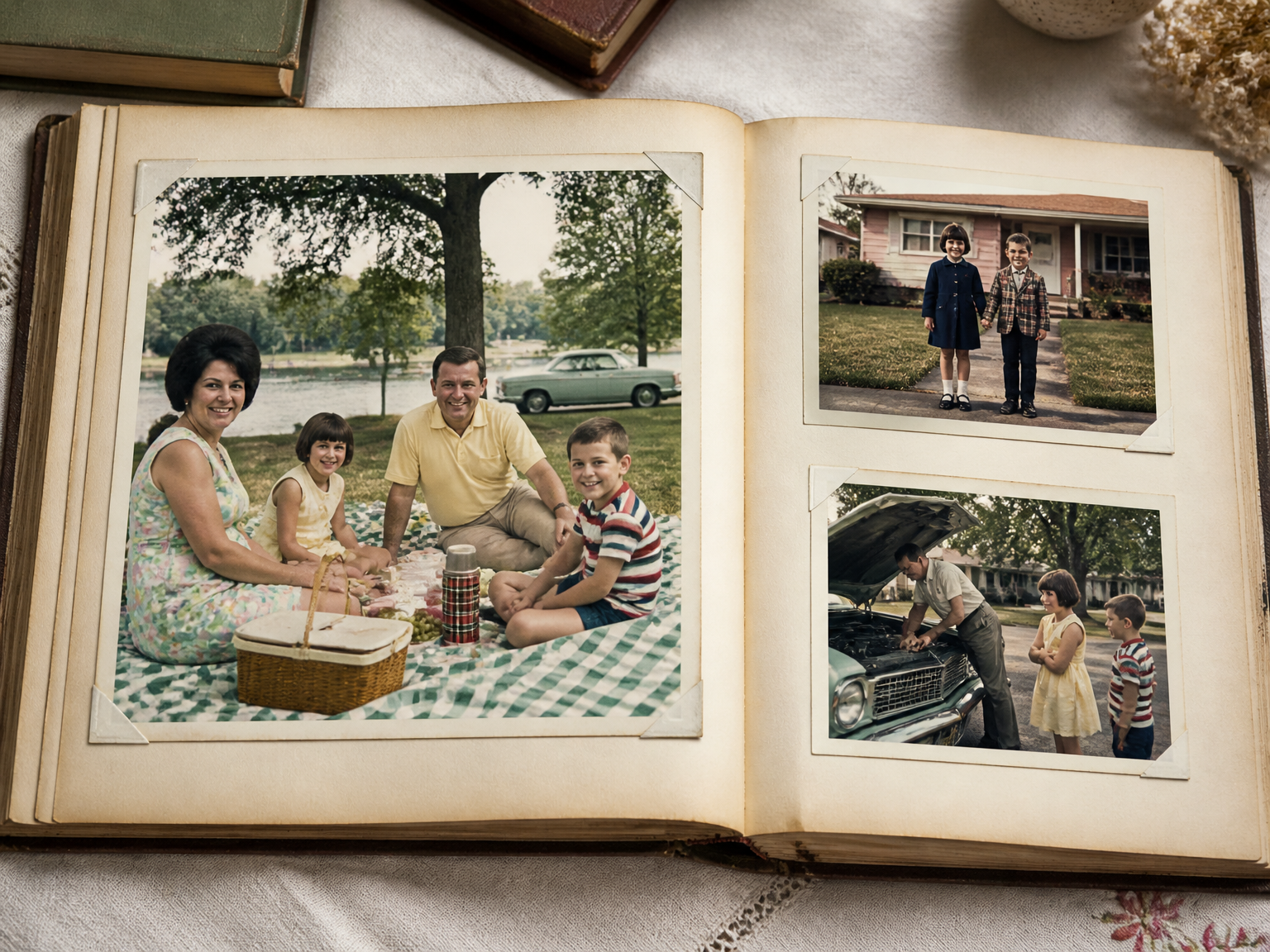
Pagine di album scansionate
Colora una pagina di album scansionata, mantenendo le persone, l’inquadratura e la scena presenti nell’immagine originale.
Un semplice processo di colorizzazione
Come trasformare le foto in bianco e nero in foto a colori con l’IA
Carica un’immagine in scala di grigi, lascia che l’IA aggiunga colore all’intera scena, poi visualizza e scarica il risultato.
Carica la tua foto
Scegli il ritratto in bianco e nero, la foto di famiglia o l’immagine storica che desideri colorizzare.
Aggiungi colori naturali
L’IA applica tonalità adatte alla scena a volti, abiti, oggetti e ambiente, preservando la composizione originale.
Controlla e scarica
Controlla il risultato colorizzato e salva l’immagine finale.
Aggiungi colore, conserva la foto
Colora le foto in bianco e nero preservando i dettagli originali
Aggiungi colore alle immagini in scala di grigi mantenendo struttura, illuminazione e carattere fotografico originali.
Tonalità naturali per volti e tessuti
Dona a pelle, capelli, abiti e oggetti familiari colori credibili, coerenti con la luce originale della fotografia.
I dettagli originali restano intatti
Mantieni gli stessi volti, le espressioni, le texture e l’inquadratura mentre aggiungi colore alla fotografia esistente.
Luci e ombre restano naturali
Preserva la profondità tonale, così i colori seguono le luci, le ombre e l’atmosfera originali della foto.
Colore su tutta la scena
Estendi il trattamento cromatico uniforme dal soggetto principale all’architettura, al paesaggio e allo sfondo, per un risultato armonioso in tutta la foto.
Un nuovo sguardo sui volti familiari
Aggiungi colore ai ritratti di famiglia e ai momenti importanti senza cambiare le persone presenti nella fotografia.
Colori guidati dal contesto
Usa gli abiti, i materiali e l’ambiente visibili come riferimento per scegliere tonalità plausibili e adatte alla scena della foto.
Le storie dietro le foto
Un nuovo modo di rivivere i vecchi ricordi
"Ho colorizzato un ritratto in bianco e nero di mia nonna e finalmente ho potuto immaginare i colori del suo vestito e dei fiori. La foto conservava comunque la familiarità di quel momento."
"Il nostro gruppo di storia locale usa foto di strade colorizzate nelle bozze delle mostre. Vedere edifici e abiti a colori aiuta i visitatori a immaginare meglio ogni scena."
"Volevo aggiungere colore alla foto del matrimonio dei miei genitori senza cambiare le loro espressioni o l’ambientazione originale. Il risultato ha mantenuto riconoscibile quel momento."
"L’archivio della nostra scuola conserva file di ritratti di classe in scala di grigi. Colorizzare alcune foto ha creato un legame più immediato con le persone ritratte durante la nostra mostra degli ex studenti."
Domande sulla colorizzazione delle foto
Colorare le foto in bianco e nero: domande frequenti
Come posso colorare online le foto in bianco e nero?
I colori sono storicamente accurati?
La colorizzazione conserva i dettagli originali?
Quali formati immagine posso caricare?
Posso colorare più foto contemporaneamente?
Posso colorizzare una foto senza accedere e senza caricarla?
Posso colorizzare gratuitamente le foto in bianco e nero?
Quanti crediti costa ogni colorizzazione?
Quando scegliere la colorizzazione invece del restauro fotografico?
Le tue foto, a colori