
RITAGLI PER FOTO PERSONALI
Strumento di rimozione sfondo per foto personali: conserva il soggetto, rimuovi la scena
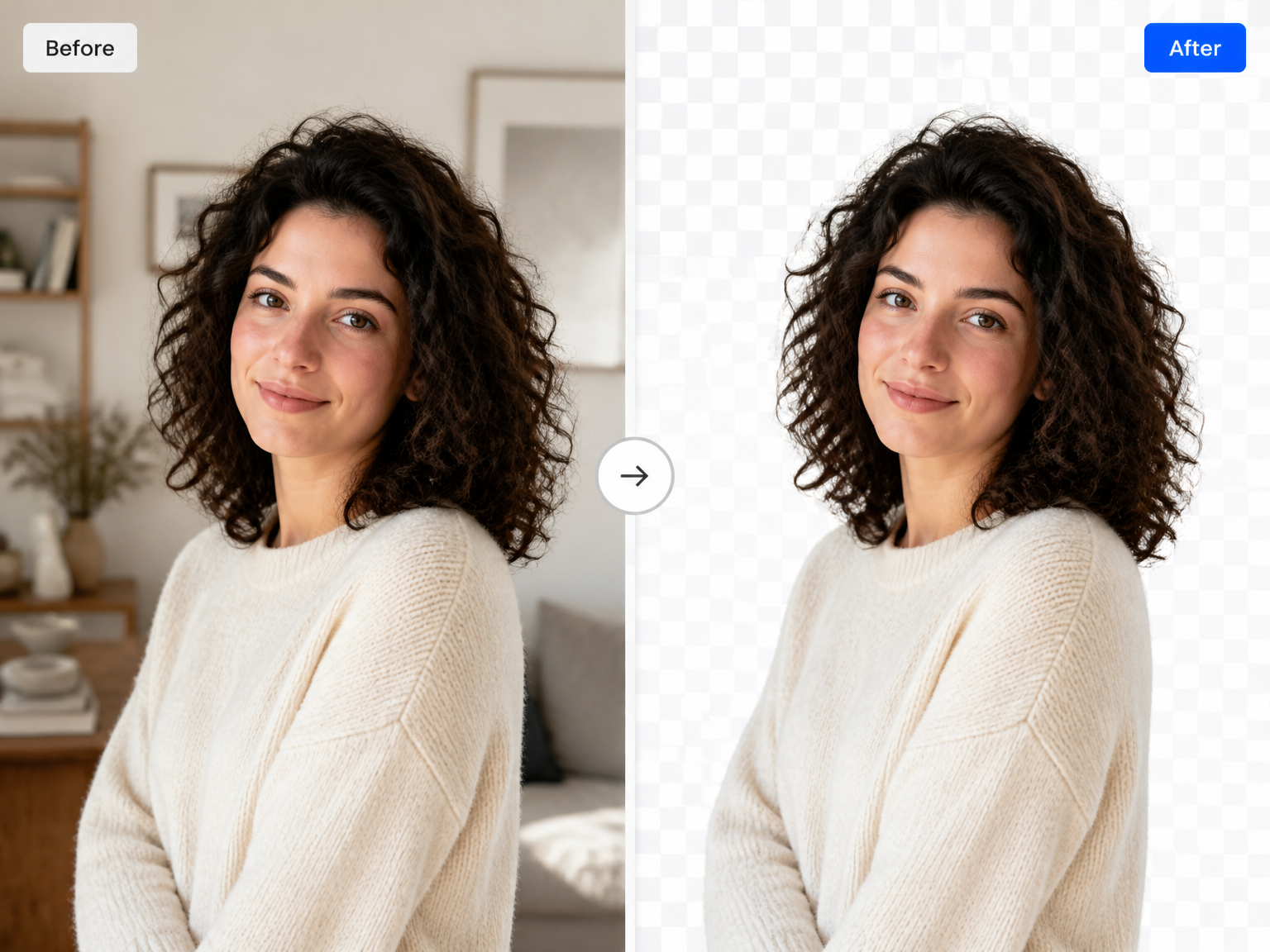
Usa uno strumento per rimuovere lo sfondo dalle foto personali e trasformare un ritratto, una foto del tuo animale o uno scatto quotidiano in un ritaglio pulito per il profilo, un post social, un biglietto o un progetto personale.
DAI PIÙ VALORE ALLE TUE FOTO
Crea ritagli personali con uno strumento per rimuovere lo sfondo
Fai risaltare la foto del profilo
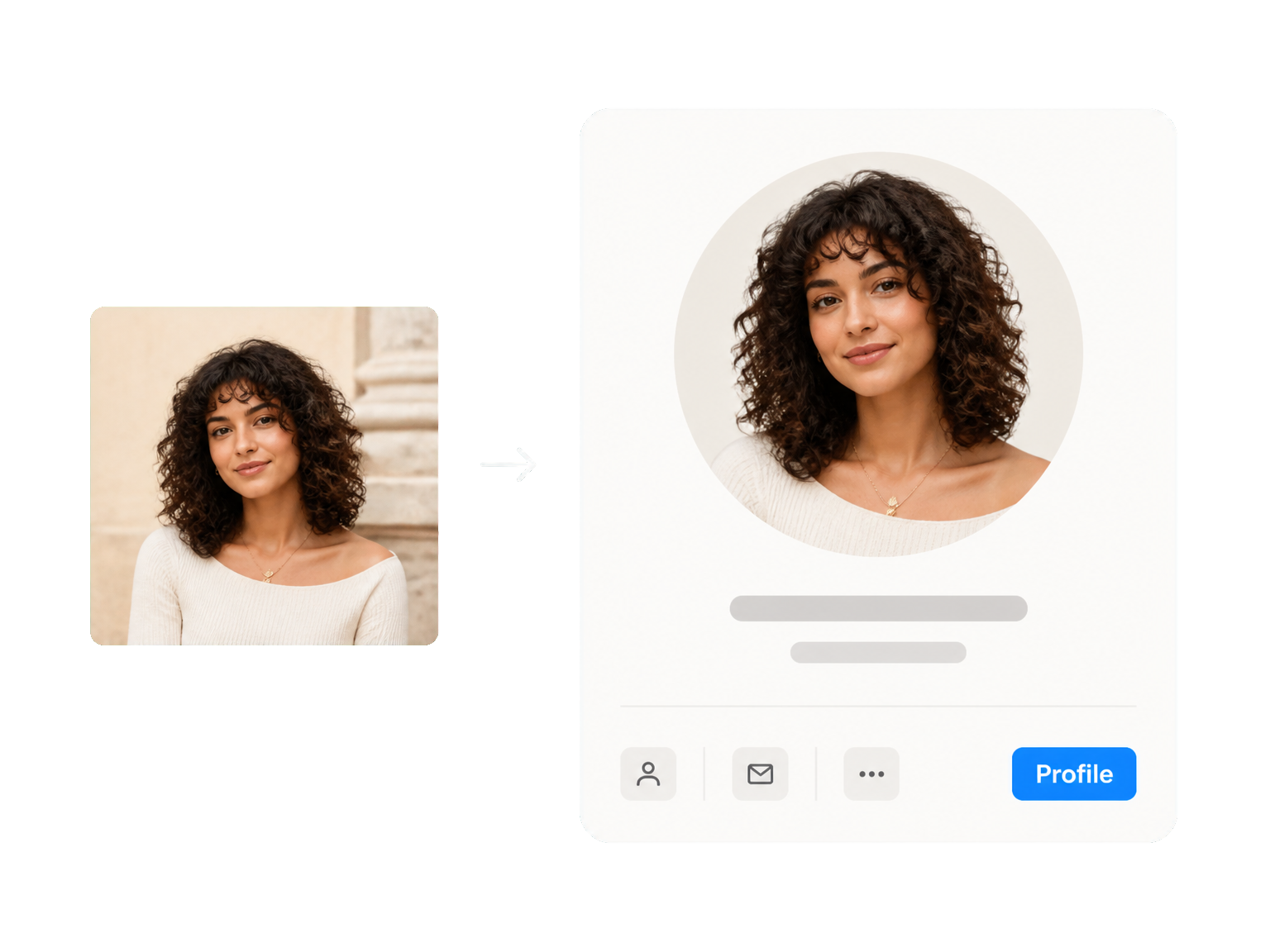
Uno strumento per rimuovere lo sfondo dalle foto personali può separare un ritratto da una stanza disordinata o da una scena all’aperto, lasciando un ritaglio pronto per un’immagine del profilo che ti rappresenta.
Trasforma le foto degli animali in ricordi
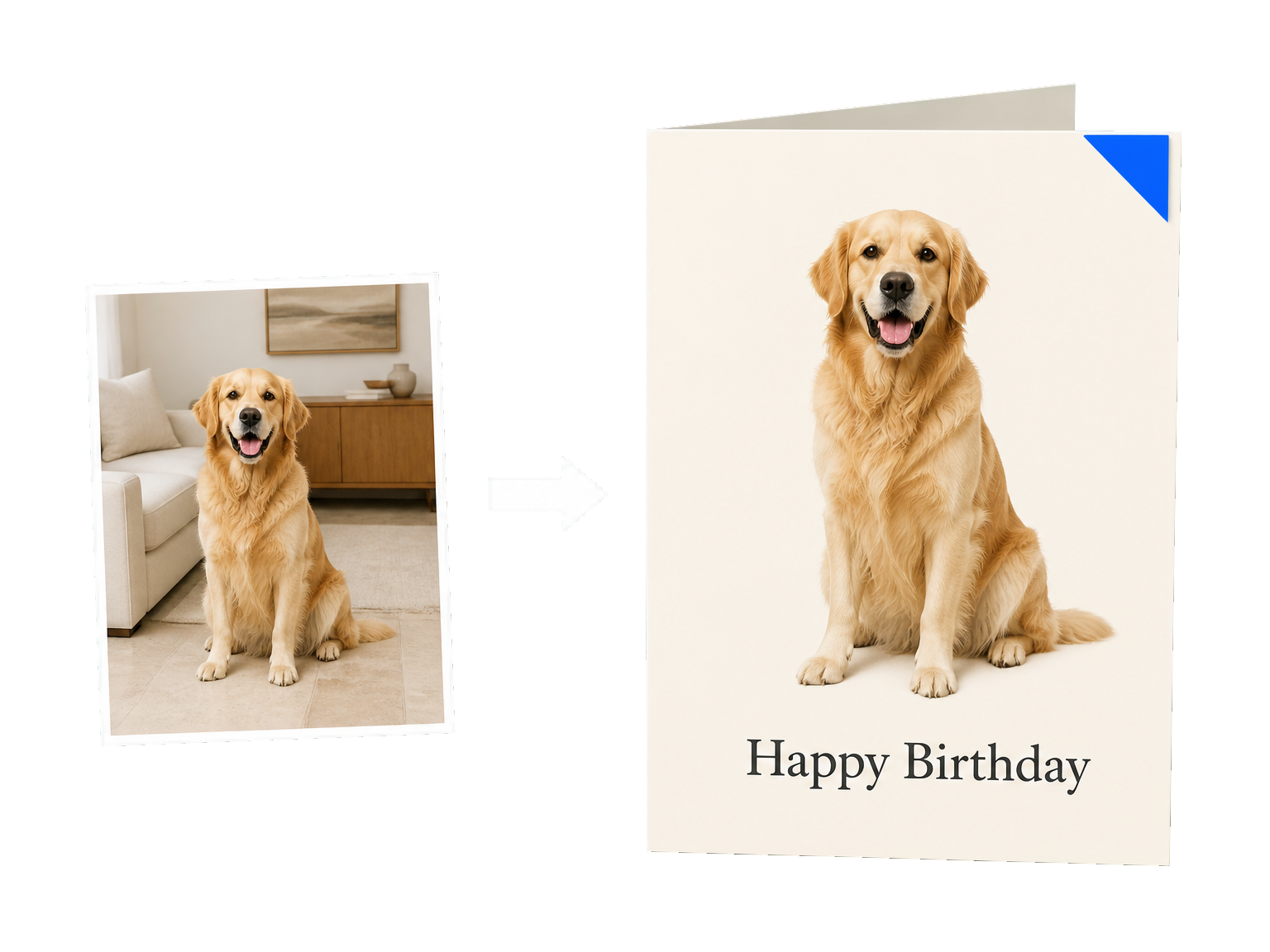
Ritaglia il tuo cane o gatto da uno scatto quotidiano e inserisci il risultato in un biglietto d’auguri, un collage o un progetto regalo.
Crea progetti fotografici personali
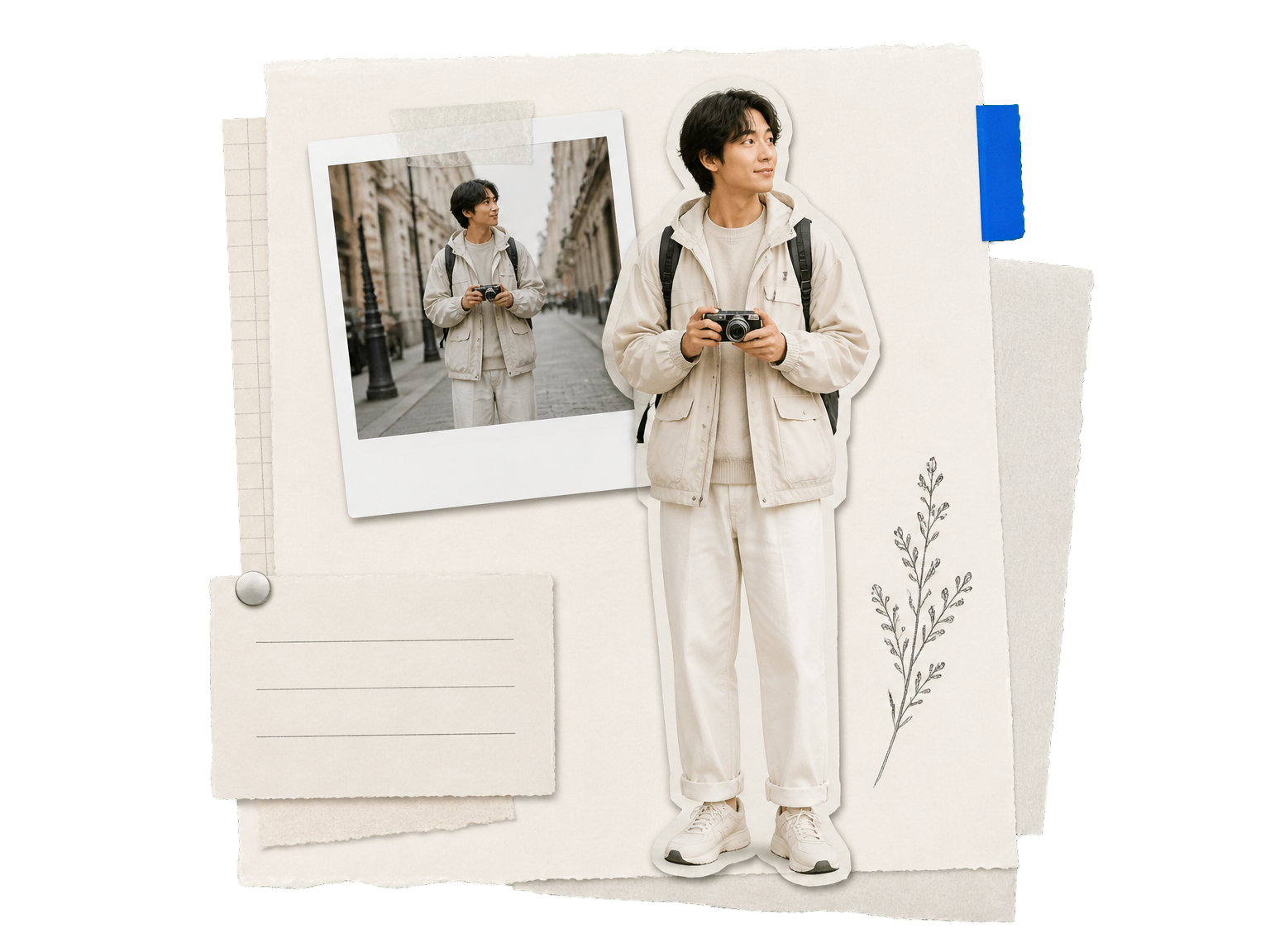
Inserisci una persona o un oggetto a cui tieni in uno scrapbook, un invito o una composizione creativa senza tracciarne manualmente i contorni.
COME FUNZIONA
Rimuovi lo sfondo dalle foto personali in tre passaggi
Parti da una foto nitida, lascia che l’IA separi il soggetto in primo piano e salva il ritaglio per il tuo prossimo progetto personale.
Aggiungi la tua foto
Scegli il ritratto, la foto del tuo animale o l’immagine quotidiana che vuoi trasformare in un ritaglio.
Rimuovi lo sfondo
L’IA separa il soggetto in primo piano dalla scena originale.
Controlla e scarica
Controlla i bordi e salva il ritaglio per la foto del profilo o il tuo progetto personale.
UN RITAGLIO PIÙ PULITO
Conserva il soggetto. Lascia andare lo sfondo.
Uno strumento per rimuovere lo sfondo dalle foto personali dovrebbe preservare i dettagli che rendono riconoscibile una foto e lasciare al soggetto lo spazio per inserirsi in una nuova composizione.
Separa il soggetto principale
Rimuovi la scena circostante mantenendo al centro la persona, l’animale o l’oggetto.
Conserva i bordi più fini
Preserva l’aspetto naturale di capelli, pelo e vestiti mentre il soggetto viene separato dall’ambiente.
Riutilizza una foto in più contesti
Usa lo stesso ritaglio per foto del profilo, biglietti d’auguri, collage e composizioni personali.
Crea un profilo più personale
Prepara un ritratto pulito da adattare a un’immagine del profilo in linea con il tuo stile.
Meno ritaglio manuale
Lascia che l’IA esegua la prima separazione, così puoi concentrarti sulla composizione finale.
Un risultato incentrato sul soggetto
Conserva persone, animali o oggetti pronti per il tuo prossimo progetto fotografico.
PER I TUOI MOMENTI PERSONALI
Ritagli fotografici per i progetti creativi di ogni giorno
"Ho trasformato un ritratto delle vacanze con uno sfondo affollato in un ritaglio pulito per la mia nuova foto del profilo. I capelli sono rimasti facili da rifinire e non ho dovuto tracciarli a mano."
"La foto del mio cane era stata scattata in mezzo al soggiorno. Rimuovere la stanza mi ha permesso di usare facilmente il ritaglio su un biglietto di compleanno per mia sorella."
"Creo piccole pagine di scrapbook con foto di amici e luoghi. I ritagli puliti rendono ogni pagina più armoniosa senza dover passare ore a delineare le persone."
"Volevo usare lo stesso ritratto in diversi progetti personali. Separare prima il soggetto ha reso più semplice posizionare la stessa foto dove serviva."
DOMANDE FREQUENTI SULLA RIMOZIONE DELLO SFONDO
Rimozione dello sfondo dalle foto personali: domande frequenti
Posso rimuovere gratuitamente lo sfondo da una foto personale?
Quali formati di immagine posso caricare e qual è il limite di dimensione?
Quanti crediti servono per ogni rimozione dello sfondo?
Come posso ottenere bordi puliti intorno a capelli e vestiti?
Il risultato ha uno sfondo trasparente?
Posso usare uno strumento per rimuovere lo sfondo dalle foto personali per ritratti e immagini del profilo?
Posso rimuovere lo sfondo dalle foto degli animali?
Uno strumento per rimuovere lo sfondo delle persone elimina anche la persona?
Posso sostituire lo sfondo originale con un nuovo colore o una foto?
Come rimuovo lo sfondo da una foto personale?
PRONTO PER LA TUA PROSSIMA FOTO