
Penjernih Teks AI
Perjelas teks buram pada gambar dengan tepi huruf yang lebih jelas
Pertajam huruf dan angka yang terlihat pada foto, tangkapan layar, dan halaman hasil pemindaian tanpa mengubah teks maupun tata letak aslinya.
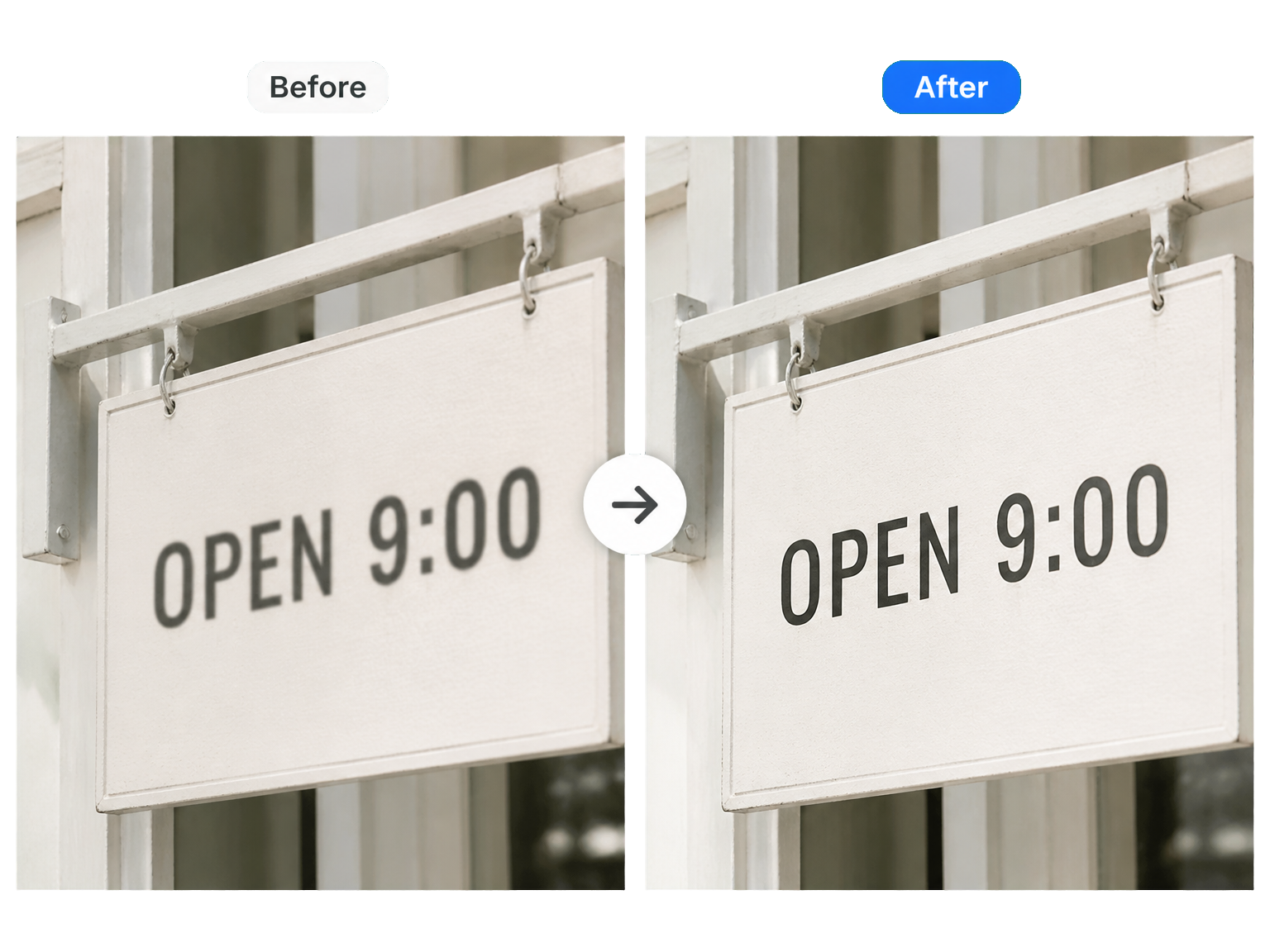
Saat teks perlu terlihat lebih jelas
Perjelas Teks pada Tangkapan Layar, Struk, dan Dokumen Pindaian
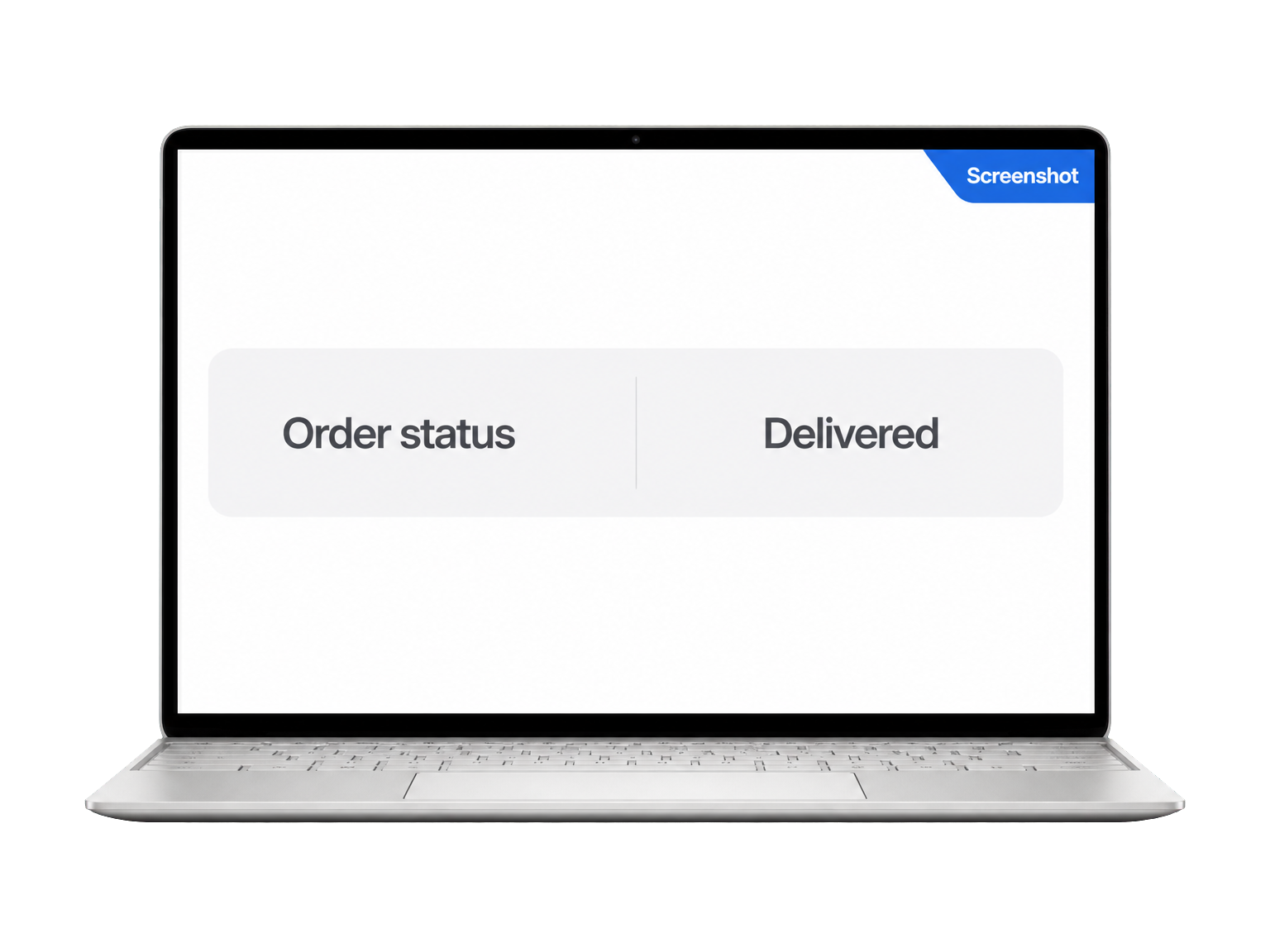
Tangkapan layar dan antarmuka
Buat label kecil, item menu, dan detail di layar lebih mudah diperiksa pada tangkapan layar yang terkompresi.
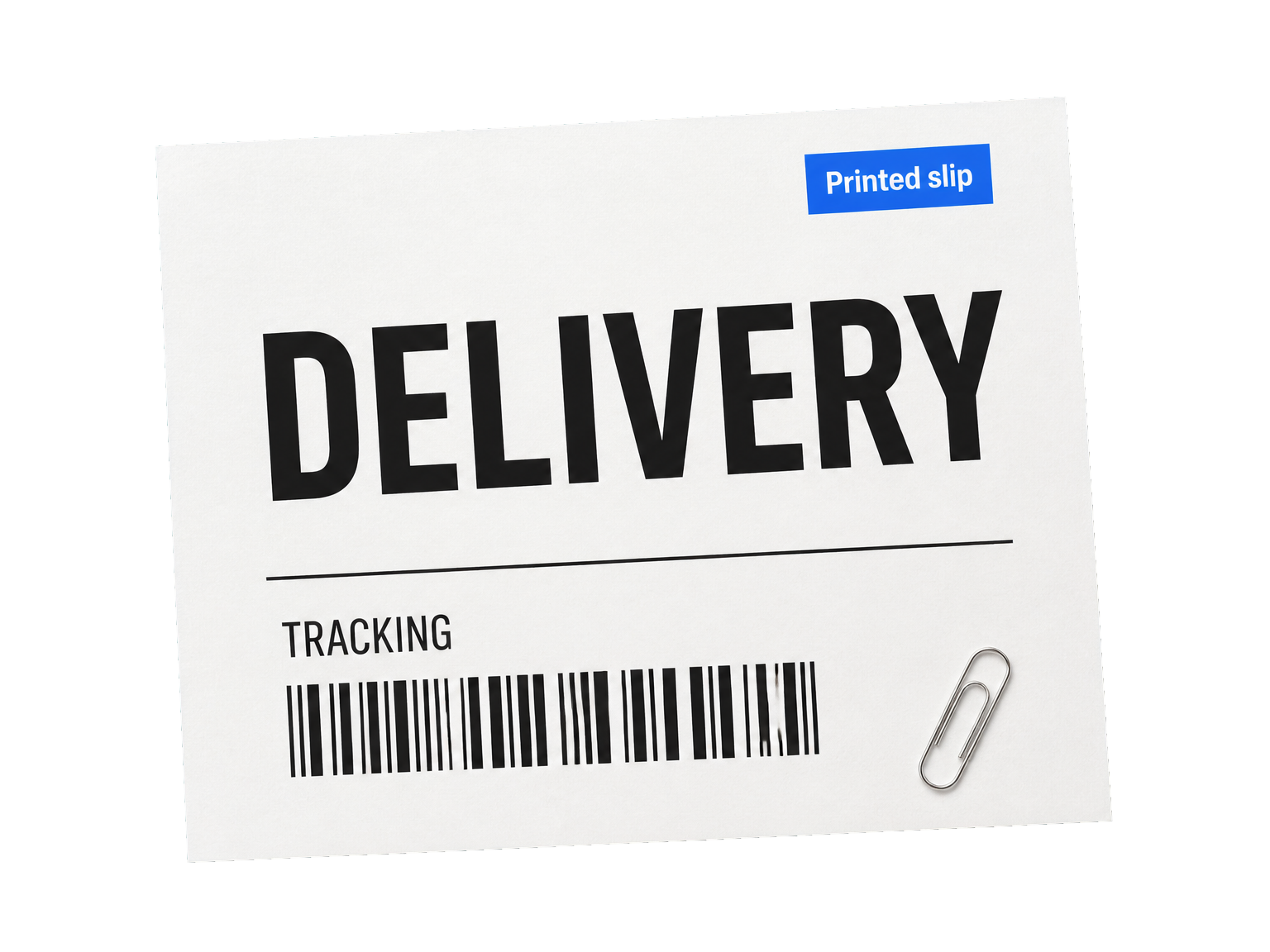
Struk dan Bukti Cetak
Buat baris item, jumlah total, dan detail cetak terlihat lebih jelas untuk ditinjau sehari-hari.
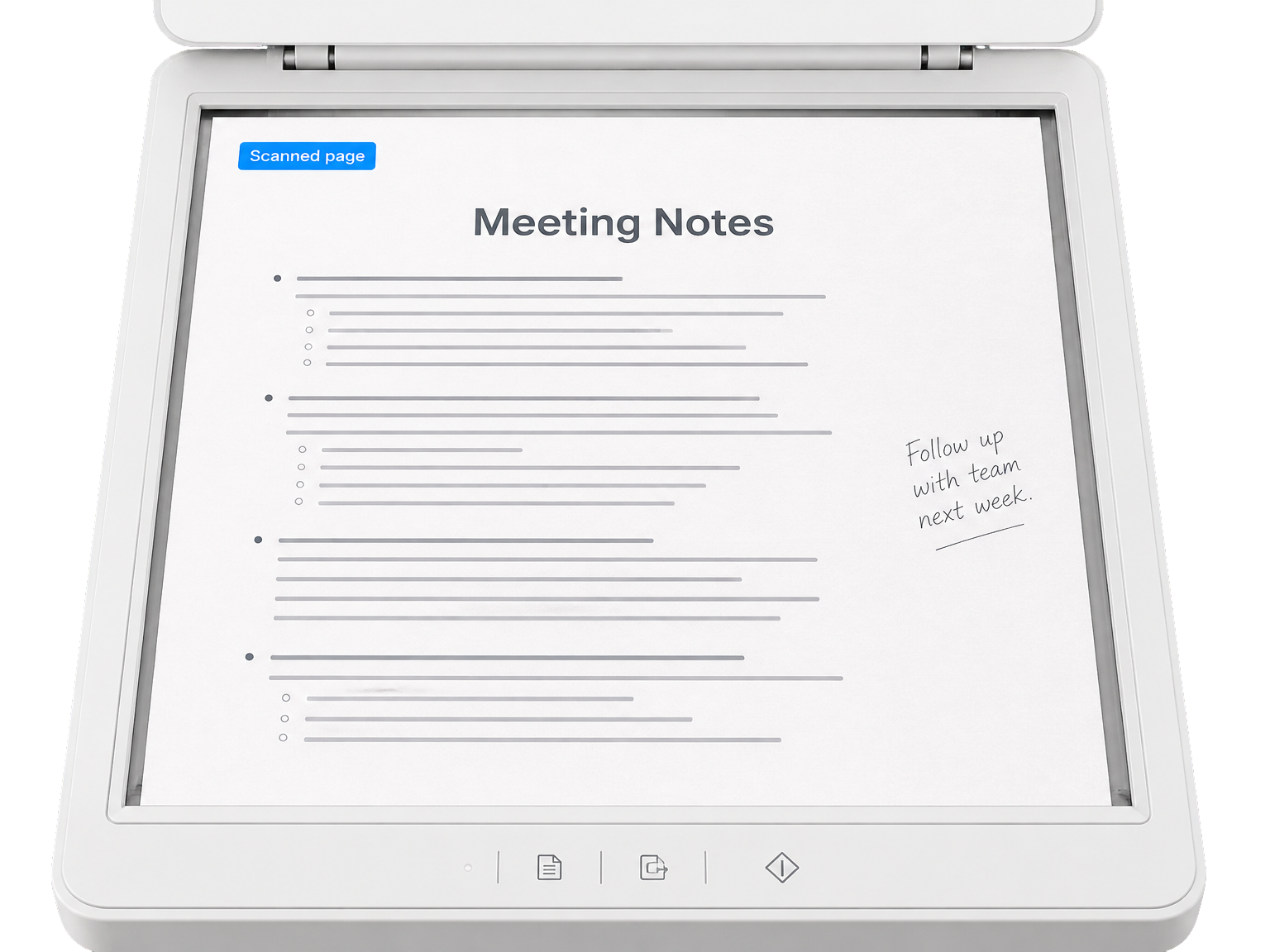
Halaman Pindaian dan Catatan
Tingkatkan keterbacaan foto dokumen, materi cetak, papan tanda, dan catatan tulisan tangan.
Alur sederhana
Cara Memperjelas Teks Buram pada Gambar
Ubah gambar yang diunggah menjadi versi yang lebih jelas dalam tiga langkah sederhana.
Unggah gambar
Pilih foto, tangkapan layar, atau halaman pindaian yang berisi teks yang ingin Anda perjelas.
Perjelas teks
Jalankan penjernih teks AI untuk memperhalus tepi huruf dan membuat tulisan asli lebih mudah dibaca.
Tinjau dan unduh
Bandingkan gambar yang lebih jelas dengan gambar asli, lalu simpan hasil yang telah ditingkatkan.
Peningkatan yang berfokus pada teks
Perjelas teks sambil mempertahankan tulisan aslinya
Gambar yang lebih jelas dimulai dari bentuk huruf dan detail di sekitarnya yang lebih tajam.
Perhalus tepi huruf
Buat goresan dan kontur karakter yang sudah ada terlihat lebih jelas tanpa membuat seluruh gambar tampak terlalu tajam.
Pertahankan tulisan asli
Pertahankan ejaan, angka, tanda baca, dan gaya visual yang sudah ada pada gambar.
Jaga tata letak halaman
Pertahankan pemisah baris, perataan, jarak, dan komposisi di sekitarnya.
Lindungi bagian gambar di sekitar teks
Jaga agar foto, latar belakang, logo, dan detail nonteks lainnya tetap sesuai dengan sumber.
Untuk teks sehari-hari
Gunakan pada tangkapan layar, struk, papan tanda, dan gambar dokumen.
Gambar lebih jelas, bukan OCR
Dapatkan gambar yang ditingkatkan saat Anda membutuhkan dokumen visual itu sendiri.
Ulasan
Teks lebih jelas untuk pekerjaan sehari-hari
"Saya sering menyimpan tangkapan layar detail produk. Penjernih teks membuat label kecil lebih mudah diperiksa tanpa mengubah tata letak yang perlu saya jadikan referensi."
"Saya menggunakan foto ponsel untuk materi cetak. Gambar yang ditingkatkan membuat judul dan baris paragraf lebih mudah dibaca saat saya meninjaunya kembali."
"Foto struk menjadi bagian dari pekerjaan administrasi mingguan saya. Baris item yang lebih tajam membuat gambar lebih mudah diperiksa dan disimpan bersama catatan lainnya."
"Saat bepergian, saya memotret papan tanda dan menu. Tulisan yang lebih jelas membantu saya memeriksa foto nanti tanpa perlu membuat ulang suasana aslinya."
Pertanyaan Umum
Pertanyaan tentang Penjernih Teks AI
Bisakah saya menggunakan AI Unblur Text secara online dan gratis?
Format gambar dan ukuran file apa yang didukung?
Resolusi apa saja yang tersedia dan berapa kredit yang dibutuhkan?
Bisakah AI memperjelas teks buram pada gambar?
Apakah peningkatan teks mempertahankan kata dan angka aslinya?
Apakah peningkatan teks sama dengan OCR?
Jenis gambar apa yang dapat saya gunakan untuk memperjelas teks?
Bisakah saya memperjelas tulisan tangan?
Siap kapan pun Anda mau