
Seimbangkan Kembali Foto yang Gelap
Pencerah Gambar untuk Detail Bayangan yang Lebih Jelas
Cerahkan gambar yang terlalu gelap dengan mengangkat area yang kurang pencahayaan dan menampilkan lebih banyak detail adegan, sambil mempertahankan area terang, warna asli, dan tampilan semula.
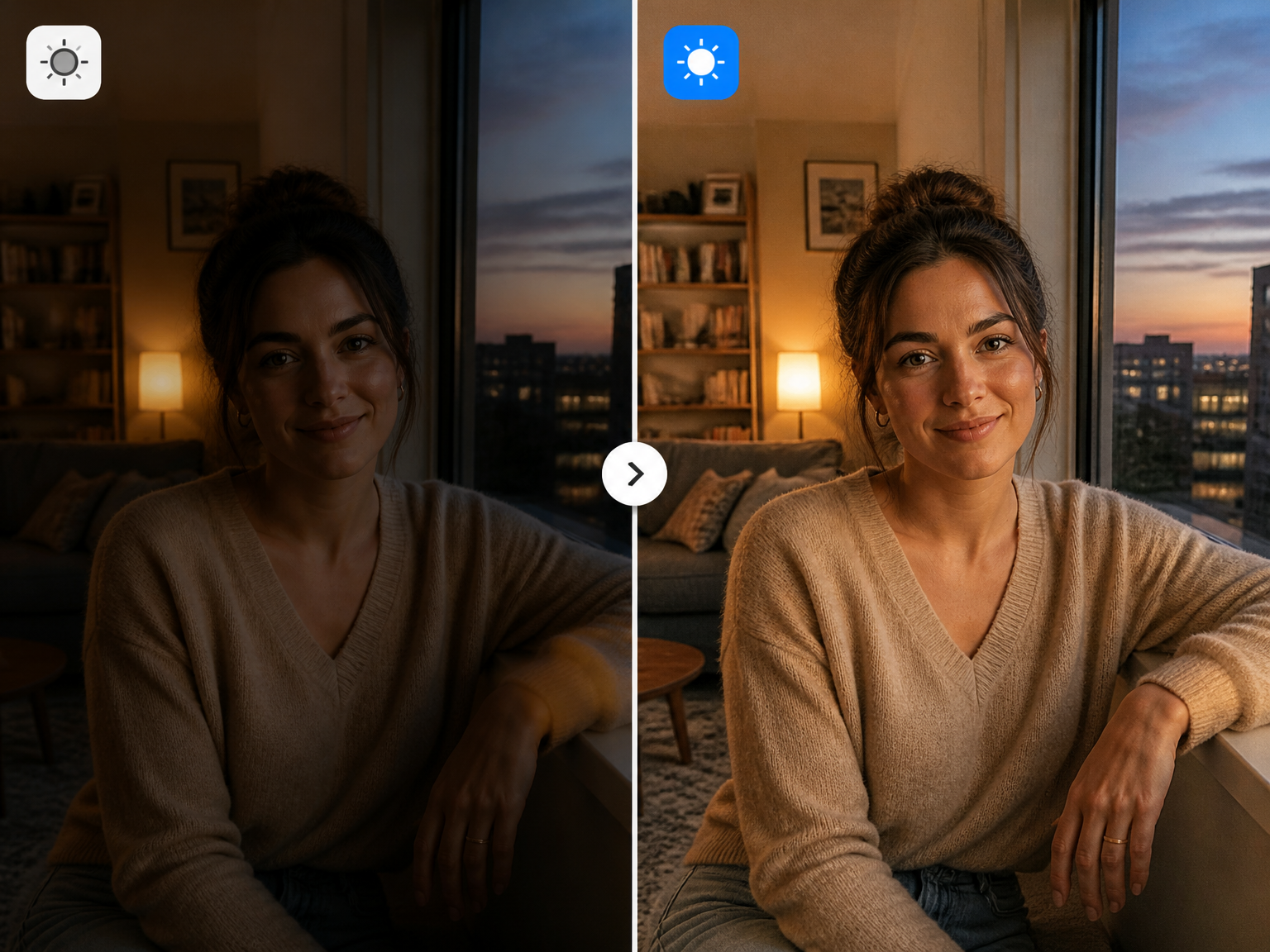
Mencerahkan Foto untuk Momen Nyata
Cerahkan Foto Gelap dengan Pencerah Gambar
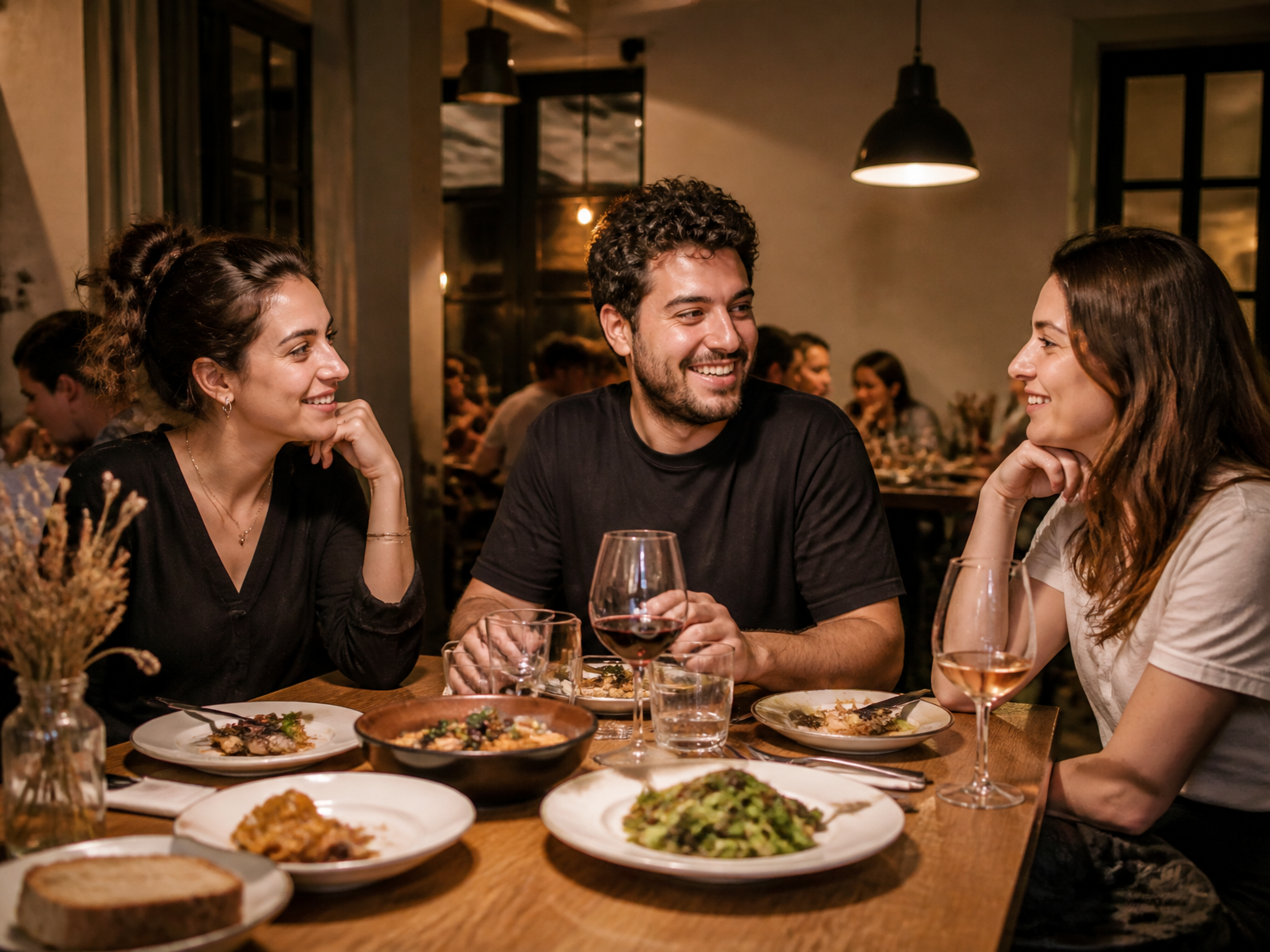
Terangkan Potret Dalam Ruangan yang Redup
Tampilkan wajah dan pakaian dengan lebih jelas pada foto ruangan bercahaya redup, sambil mempertahankan warna kulit dan suasana yang alami.
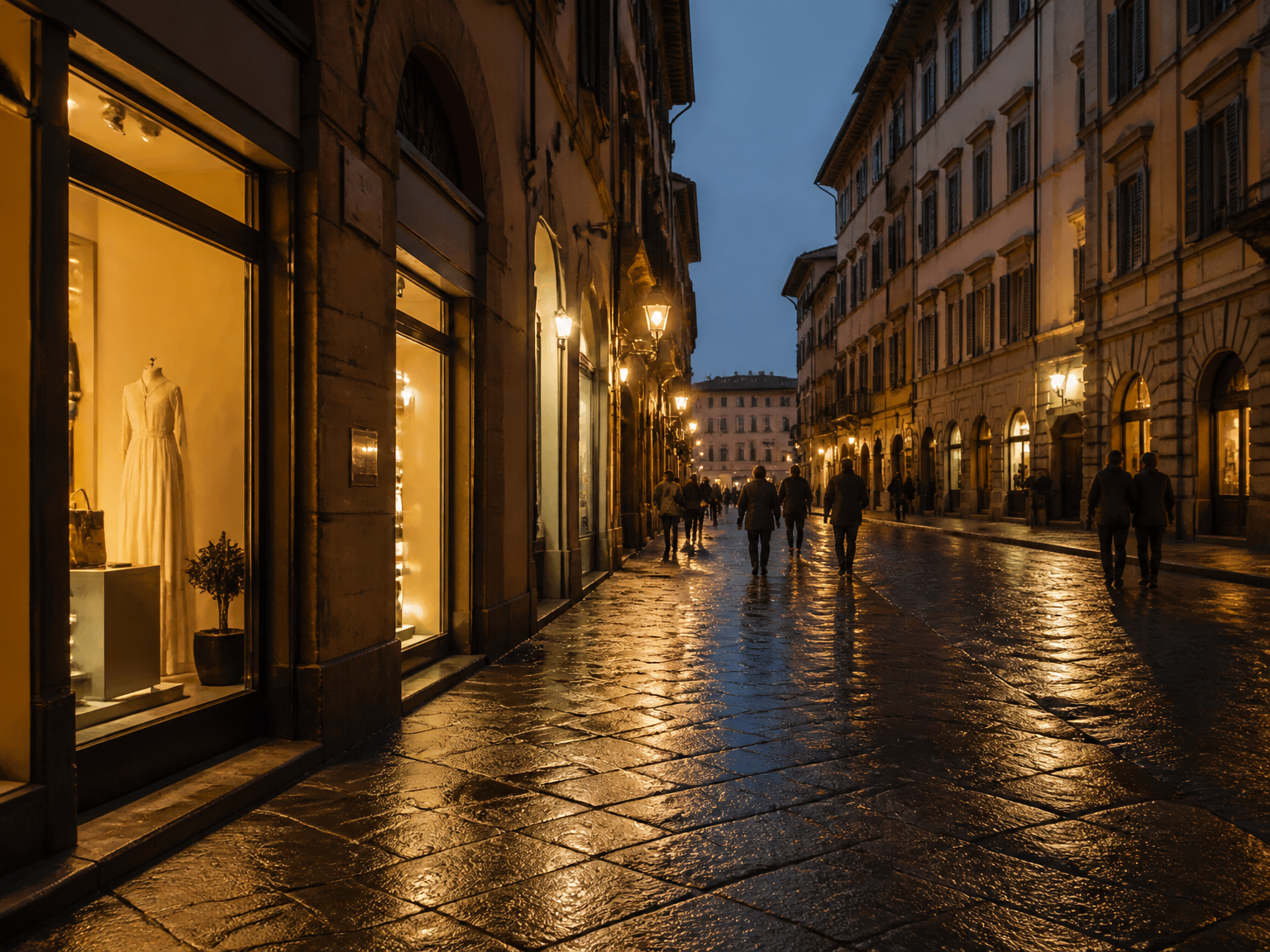
Pertahankan Suasana Foto Malam
Pencerah foto dapat membuat foto jalanan dan perjalanan yang kurang pencahayaan lebih mudah dilihat tanpa menghilangkan suasana malam atau memudarkan papan yang terang.
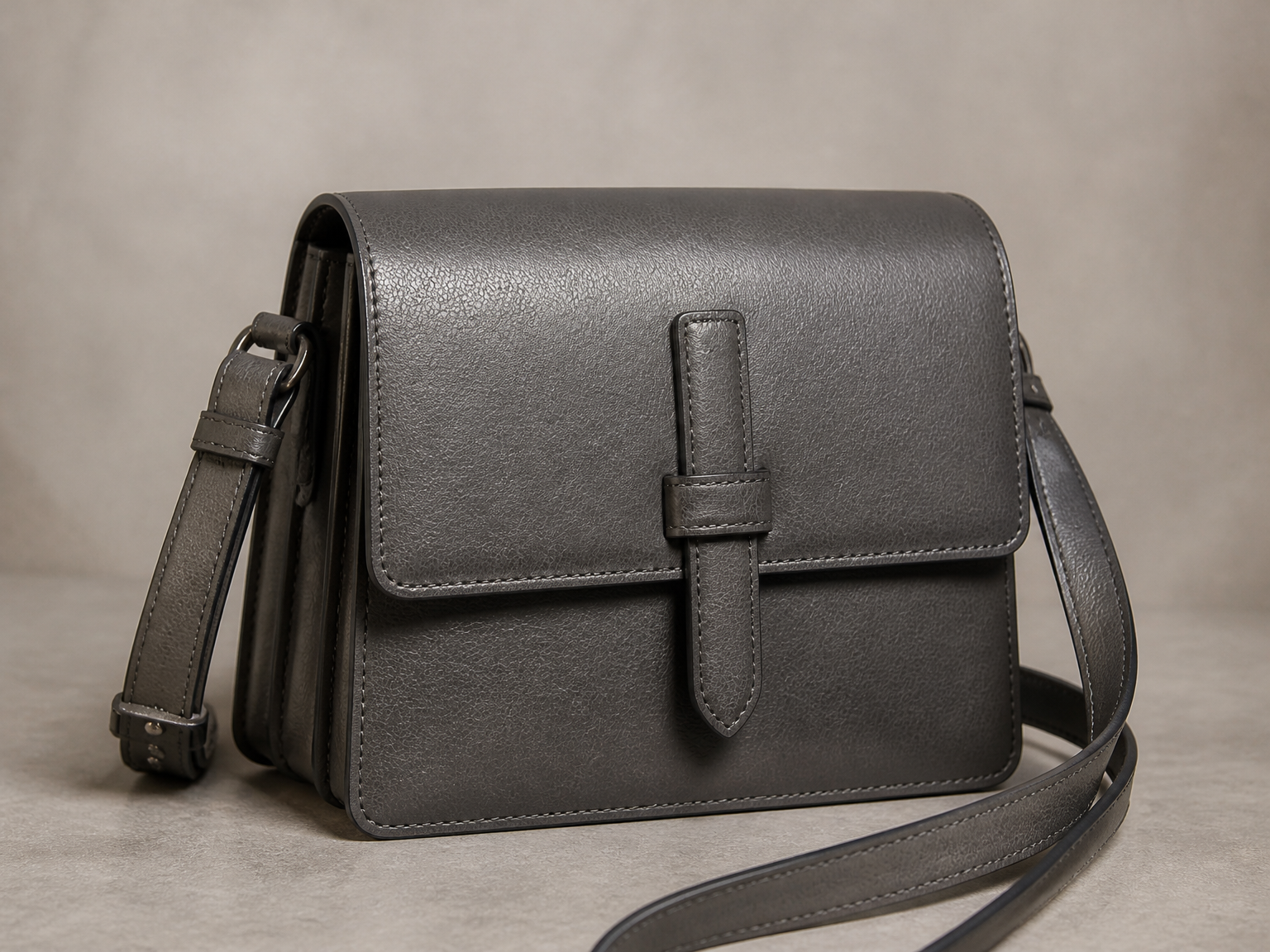
Buat Cahaya Foto Produk Lebih Jelas
Cerahkan foto produk yang memiliki bayangan agar bahan, bentuk, dan warnanya terlihat lebih jelas di toko online dan halaman produk.
Alur Kerja Foto yang Sederhana
Gunakan Pencerah Gambar dalam Tiga Langkah Mudah
Mulailah dari foto asli seperti saat diambil, lalu tinjau versi yang lebih cerah dengan adegan yang tetap mudah dikenali.
Unggah Foto Anda
Tambahkan gambar gelap atau kurang pencahayaan yang ingin Anda cerahkan.
Buat Hasil yang Lebih Cerah
Biarkan Pencerah Gambar memperbaiki pencahayaan sambil mempertahankan adegan dan warna aslinya.
Tinjau dan Unduh
Periksa hasilnya, lalu simpan versi yang lebih cerah dan sesuai dengan foto Anda.
Cahaya Seimbang, Bukan Adegan Baru
Jaga Foto Gelap Tetap Alami dengan Pencerah Gambar
Pencerah Gambar membuat area yang kurang pencahayaan terlihat lebih jelas sambil mempertahankan detail terang, warna alami, dan adegan asli.
Tampilkan Area Gelap
Buat bagian foto yang kurang pencahayaan terlihat lebih jelas tanpa membuat seluruh adegan tampak datar.
Pertahankan Detail Area Terang
Jaga detail sorotan dan permukaan yang terang agar hasilnya tetap seimbang dan tidak tampak pudar.
Pertahankan Adegan Asli
Biarkan orang, objek, komposisi, dan detail kecil tetap berada di posisi semula.
Jaga Warna Tetap Alami
Pertahankan warna kulit dan warna produk yang alami, bukan menambahkan semburat warna buatan.
Dibuat untuk Foto Nyata
Cocok untuk ruangan redup, jalanan saat malam, momen dengan cahaya dari belakang, dan foto produk yang berbayang.
Hasil Akhir yang Alami
Dapatkan gambar yang lebih cerah tetapi tetap terasa seperti foto yang sama.
Dari Foto Redup Menjadi Hasil yang Jelas
Foto lebih jelas untuk momen sehari-hari dalam cahaya redup
"Potret dalam ruangan dari acara komunitas kami kini lebih mudah dilihat, tetapi cahaya hangat ruangan tetap terasa seperti malam saat foto itu diambil."
"Saya bisa menampilkan kembali detail foto kafe yang redup tanpa membuat pantulan cahaya di jendela terlihat seperti bercak putih."
"Foto produk kami terlihat lebih jelas ketika sudut yang gelap membuat kemasan sulit dibaca. Warnanya tetap tampak sesuai aslinya."
"Alat ini membantu saya memperbaiki foto keluarga yang diambil dalam cahaya redup tanpa membuat wajah terlihat seperti orang yang berbeda."
Pertanyaan Umum tentang Mencerahkan Foto
Jawaban atas Pertanyaan tentang Pencerah Gambar
Bagaimana cara mencerahkan foto yang gelap?
Bagaimana cara mencerahkan foto tanpa membuatnya terlalu terang atau pudar?
Apakah pencerah gambar AI mempertahankan warna asli?
Format gambar apa yang dapat saya unggah?
Bisakah Pencerah Gambar memproses beberapa foto sekaligus?
Resolusi keluaran apa saja yang tersedia?
Apa fungsi mode Kualitas Tinggi?
Apa perbedaan mencerahkan gambar, menghilangkan blur, dan mengubah pencahayaan?
Apakah alat ini gratis digunakan?
Bisakah saya mencerahkan gambar secara online?
Berikan Cahaya dan Kejelasan Lebih pada Foto Anda