
Penghapusan noda kulit secara terarah
Penghapus noda kulit untuk foto potret yang tampak alami
Hapus jerawat sementara dan noda kulit yang terlihat dari foto sambil mempertahankan wajah yang sama, tekstur kulit alami, dan detail potret asli.
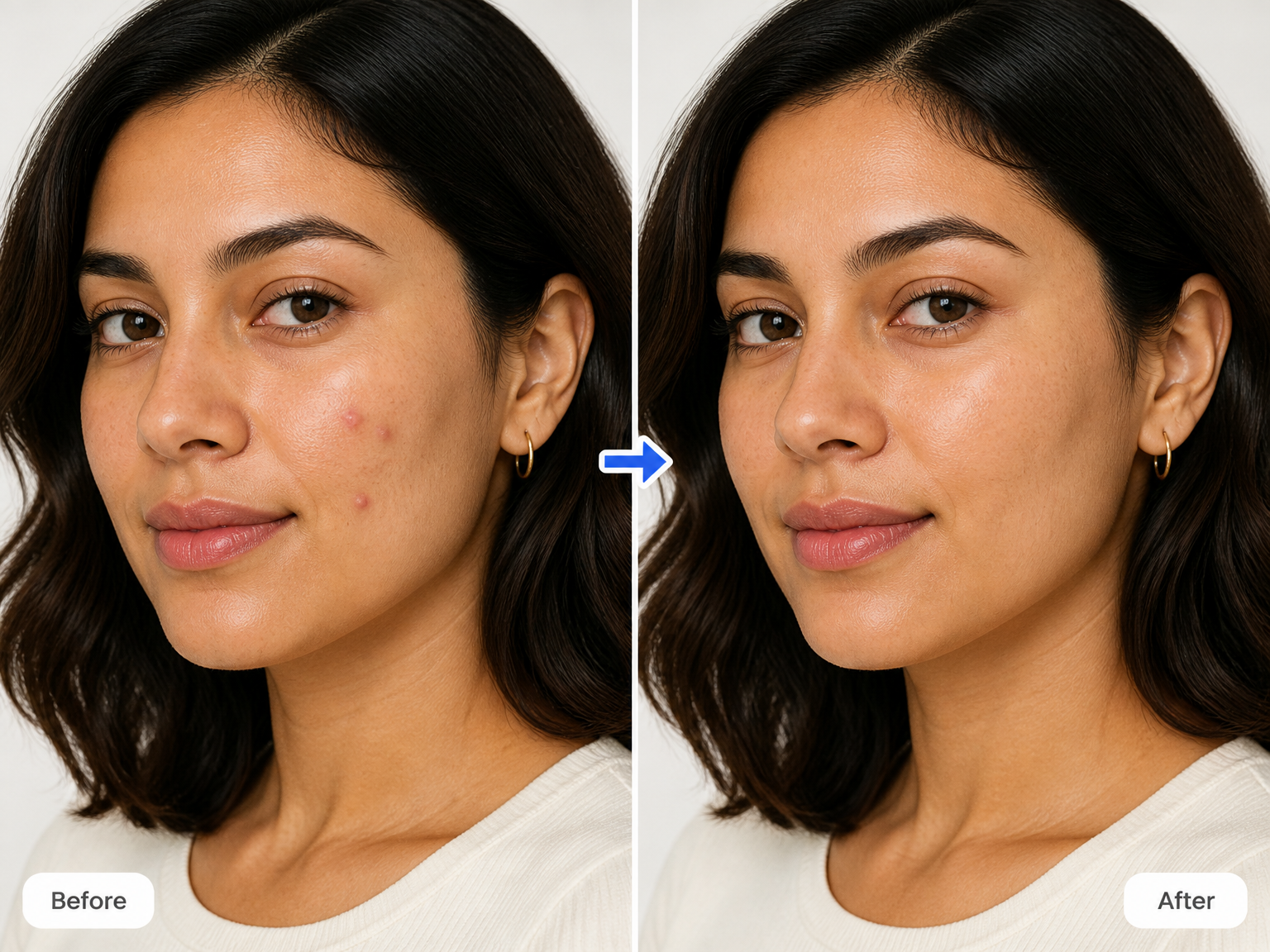
Perapian foto potret
Hapus noda kulit dari foto potret profesional, acara, dan profil
Foto potret profesional
Untuk profil LinkedIn, direktori perusahaan, dan CV, hapus jerawat sementara dari foto potret close-up sambil mempertahankan ekspresi, warna kulit, dan detail wajah alami yang sama.
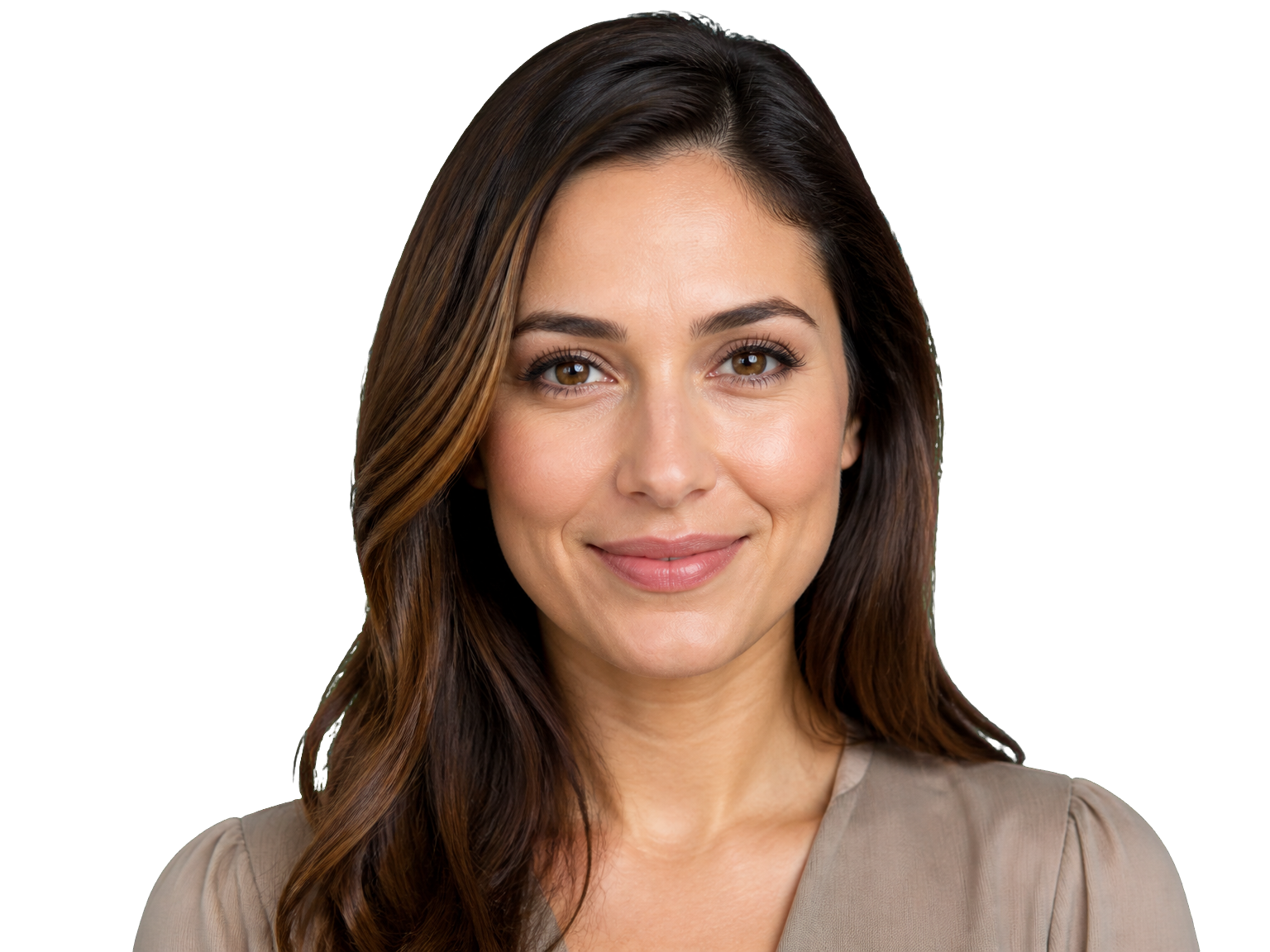

Foto potret acara dan kelulusan
Untuk galeri kelulusan, potret tamu pernikahan, dan foto acara keluarga, hapus jerawat yang terlihat dan mengganggu momen tanpa mengubah orang atau latarnya.
Foto profil sehari-hari
Untuk profil media sosial dan avatar aplikasi pesan, bersihkan noda sementara dari foto potret sambil mempertahankan ciri wajah yang dikenal dan tampilan asli foto.
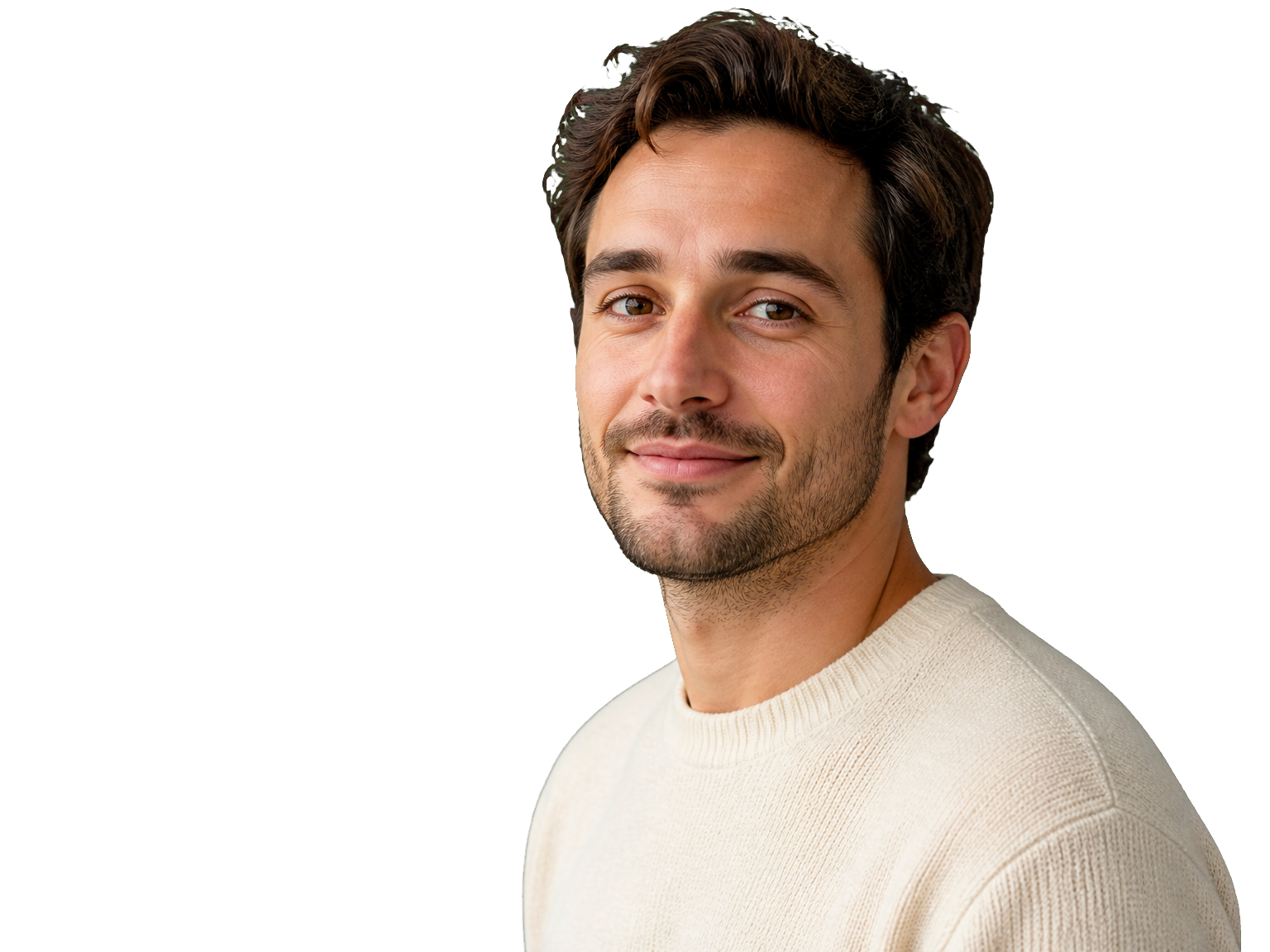
Cara kerja
Cara menggunakan penghapus noda kulit dalam tiga langkah
Unggah foto potret, biarkan AI menghapus noda kulit sementara, lalu tinjau dan simpan foto yang telah dibersihkan.
Unggah foto Anda
Pilih foto potret yang memiliki noda sementara yang ingin Anda hapus.
Hapus noda kulit
AI menghapus noda sementara yang terlihat sambil menjaga tekstur kulit di sekitarnya tetap alami.
Tinjau dan simpan
Bandingkan hasilnya dengan foto asli, lalu unduh foto potret yang Anda sukai.
Mengapa memilih alat ini
Penghapus noda kulit yang merekonstruksi hanya area terdampak
Penghapus noda kulit ini hanya mengubah bagian yang menarik perhatian. Alat ini menghapus jerawat sementara dan noda kecil di permukaan kulit sambil mempertahankan ciri wajah, tekstur kulit alami, dan suasana asli foto.
Hapus jerawat sementara sepenuhnya
Hapus jerawat yang terlihat, bukan sekadar memudarkan warnanya, dan biarkan bagian lain dari foto potret tetap utuh.
Pertahankan tekstur kulit alami
Pertahankan pori-pori, garis halus, dan bintik-bintik agar area yang diedit tetap terlihat seperti kulit asli.
Pertahankan identitas wajah
Pertahankan proporsi wajah asli, ekspresi, warna kulit, dan ciri wajah yang mudah dikenali.
Biarkan tanda permanen tetap ada
Jangan ubah tahi lalat, bekas luka, tanda lahir, tato, dan tanda khas lainnya.
Pertahankan bagian foto lainnya
Biarkan rambut, riasan, pakaian, latar belakang, dan pencahayaan tetap sesuai dengan gambar asli.
Rekonstruksi area yang dihapus
Isi area yang dihapus dengan warna kulit, pori-pori, dan pencahayaan di sekitarnya agar transisinya terlihat alami.
Hasil nyata
Potret lebih bersih, tetapi tetap orang yang sama
"Saya menggunakannya untuk foto potret staf sebelum menambahkannya ke direktori perusahaan. Alat ini menghapus noda sementara yang terlihat jelas pada foto close-up, tetapi kulit tetap tampak seperti kulit asli."
"Saya mengalami sedikit jerawat sebelum sesi foto kelulusan. Hasil akhirnya terlihat seperti hari yang sama dan orang yang sama, hanya tanpa noda yang sebelumnya menarik perhatian saya."
"Untuk album acara keluarga, saya ingin semua orang tetap terlihat seperti diri mereka sendiri. Alat ini membersihkan noda kecil tanpa mengubah ekspresi atau pencahayaan pada foto."
"Saya ingin merapikan satu foto profil, bukan menerapkan filter kecantikan. Hasilnya mempertahankan bintik-bintik dan detail wajah saya sambil menghapus noda sementara."
Pertanyaan umum
Pertanyaan tentang penghapusan noda kulit pada foto
Bagaimana penghapus noda kulit untuk foto menghilangkan jerawat dari gambar?
Bisakah penghapus noda kulit menghilangkan jerawat tanpa mengaburkan kulit?
Apakah alat ini menghapus bintik-bintik, tahi lalat, atau bekas luka?
Apakah foto saya akan tetap terlihat seperti diri saya setelah noda dihapus?
Format gambar apa yang bisa saya unggah?
Berapa resolusi hasilnya?
Berapa kredit yang dibutuhkan untuk menghapus noda kulit?
Bisakah saya menggunakan penghapus noda kulit online secara gratis?
Siap mendapatkan foto potret yang lebih bersih?