
AI 图片去背景
移除图片颜色
移除彩色背景,保留主体完整色彩。将商品照片、人像和插画变成抠图素材,轻松融入新的画面。
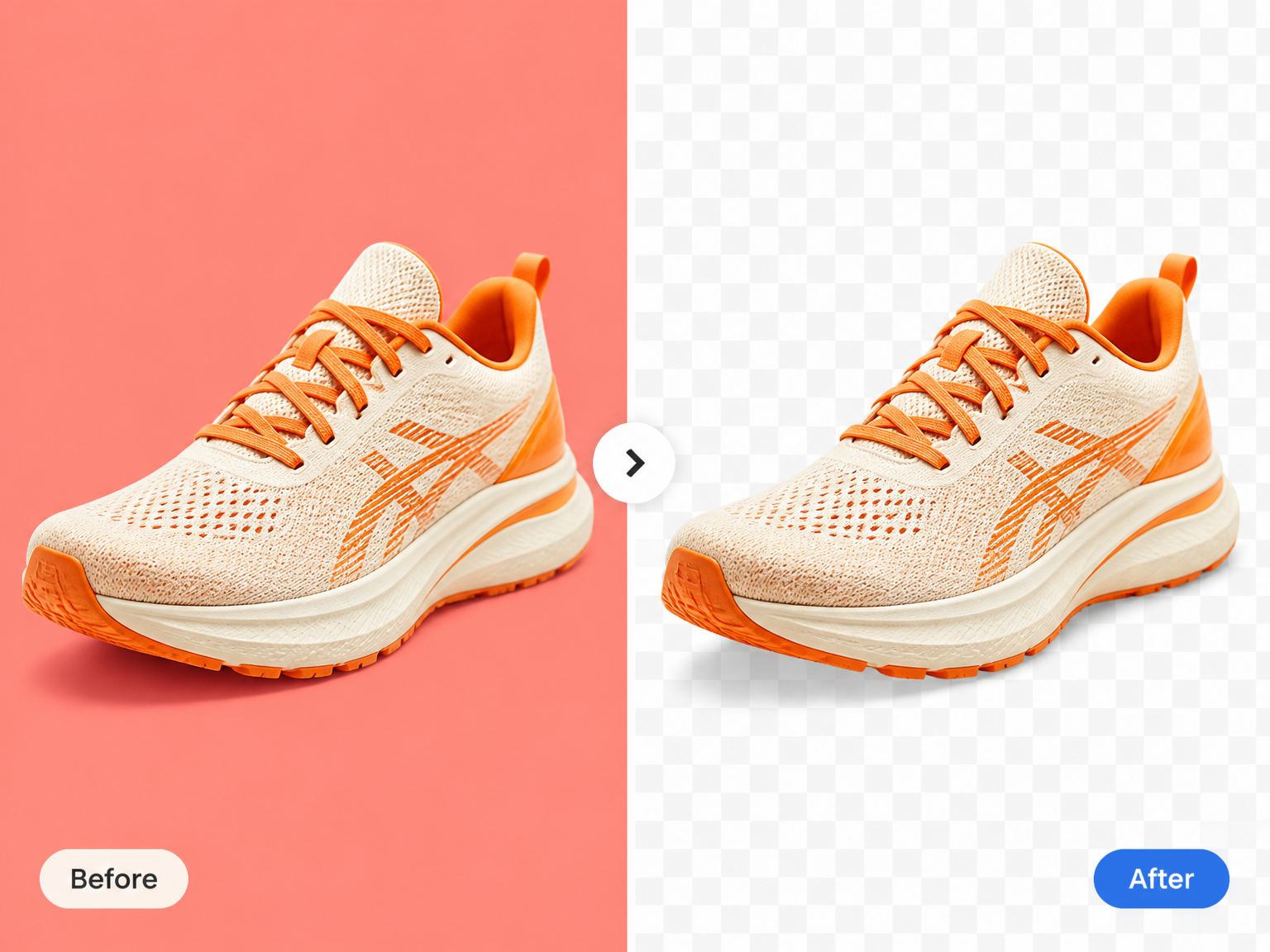
日常设计抠图
为下一份设计移除图片背景颜色
去掉商品照片的背景
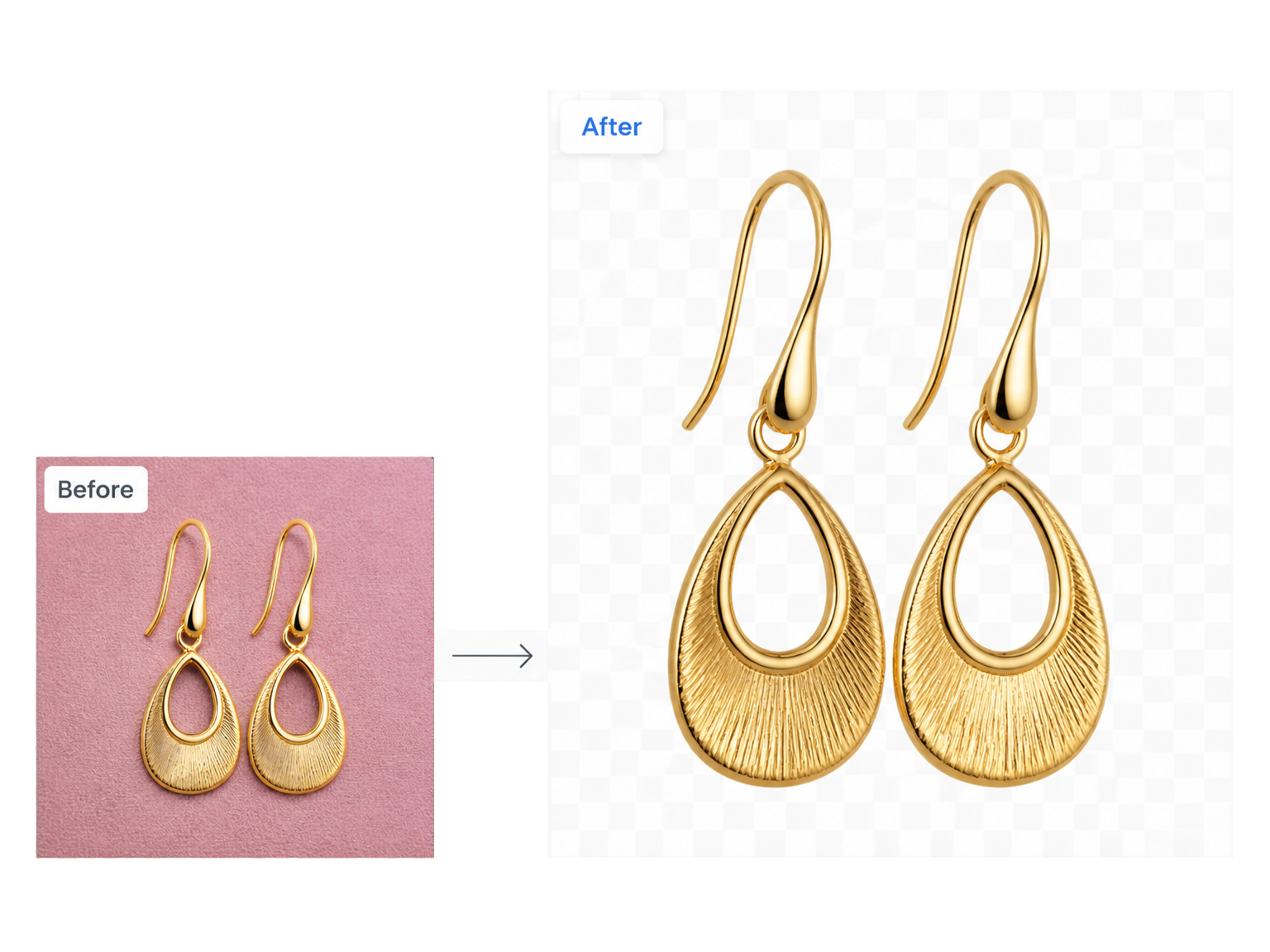
将手工首饰从彩色摄影棚背景中分离,为店铺商品展示做好准备。让材质、造型和表面质感成为下一份商品排版的焦点。
让人像融入新场景
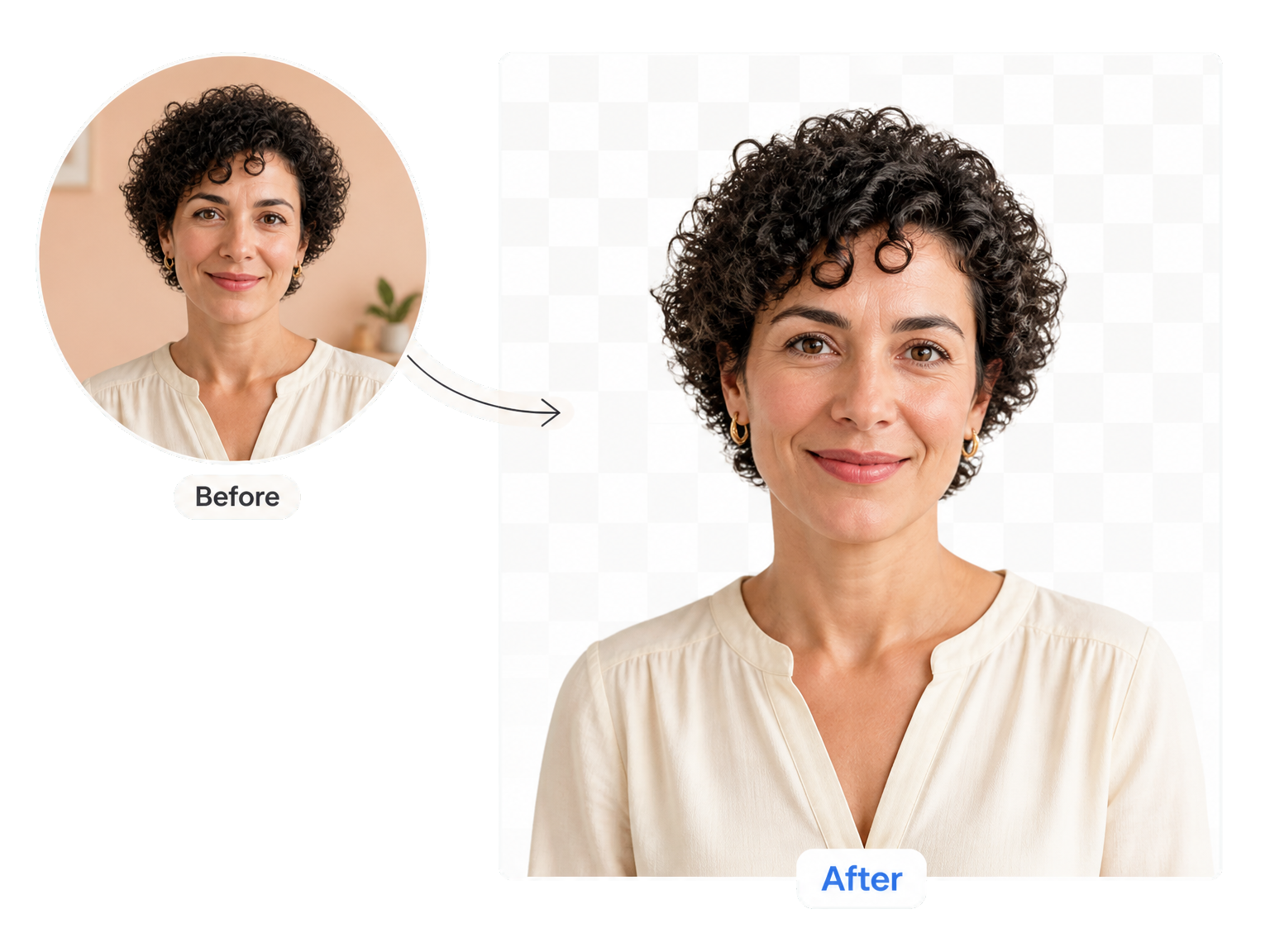
为演讲嘉宾资料和团队介绍移除图片背景颜色。将人物从身后的房间中分离,同时保留服装和面部的原有色彩。
让插画自然融入页面
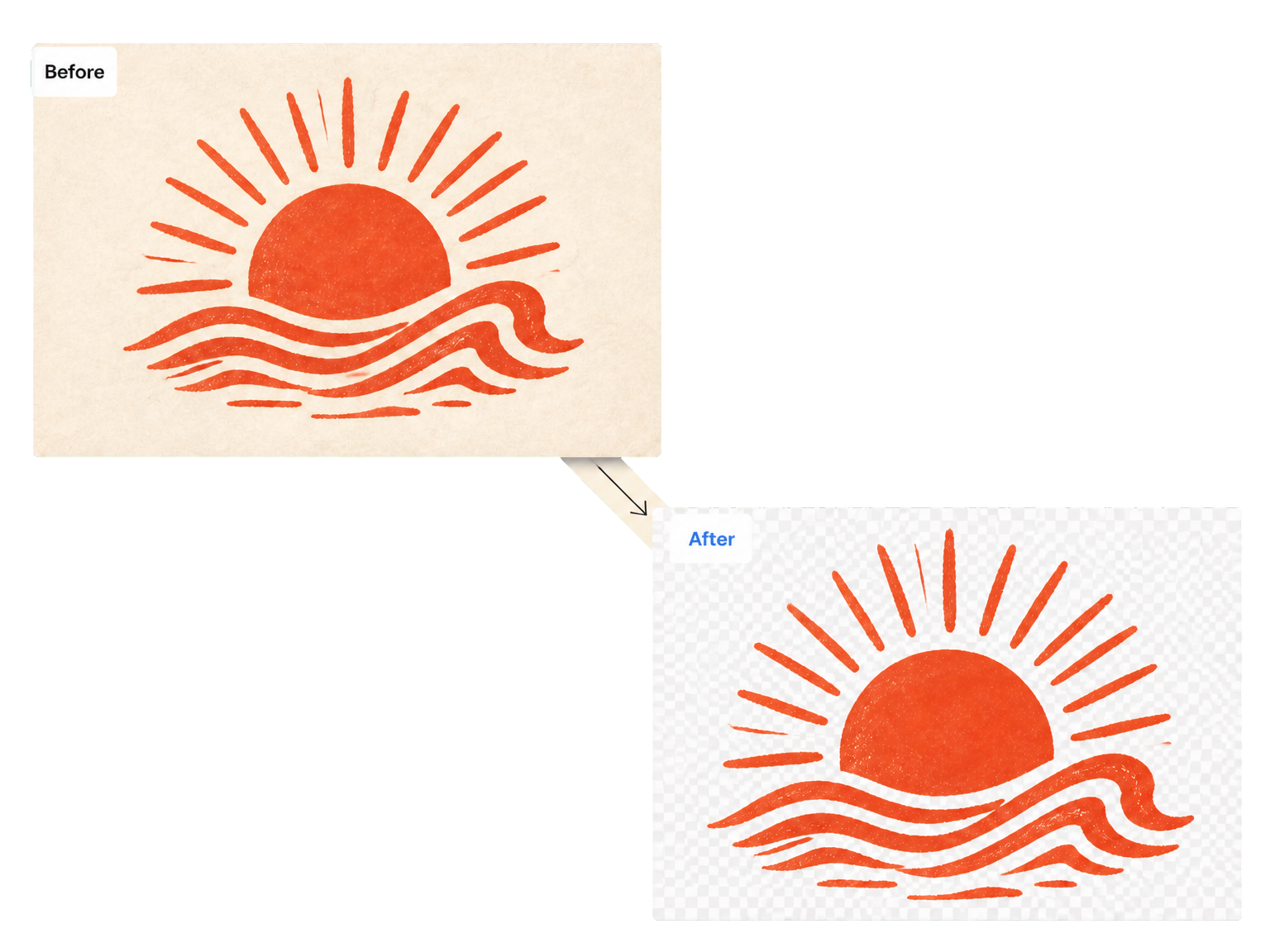
将插画徽记从彩色底纸上分离。把图案放入演示封面和活动设计,避免外围矩形底色抢走画面的注意力。
从照片到抠图
如何移除图片背景颜色
上传图片,运行去背景处理,再保存主体,用于下一份设计。
上传图片
01
添加需要移除背景的商品照片、人像或插画。
移除背景
02
运行工具,将主体与周围环境分离,并保留主体色彩。
保存抠图
03
检查主体和轮廓,再下载结果,用于你的设计。
保留重要部分
去掉周围底色,让主体清晰呈现
通过清除背景来移除图片颜色,让主体继续成为画面的视觉中心。
保留主体原有色彩
在背景消失的同时,保留项链温润的金属质感、外套的颜色和插画的丰富色调。
识别主体,分离背景
将前景主体与身后场景分离。处理沿着主体轮廓进行,而不是删除整张图片中所有相同颜色。
为新的画面留出空间
让人像和商品与标题、辅助图形或新场景并排呈现,摆脱旧背景对构图的限制。
贴合主体的轮廓
保留耳环弯钩和肩部剪影等可见细节,让抠图放到新场景后仍清楚可辨。
保持主体辨识度
去掉画面背景的同时,保留商品造型和人物原有外观。
继续使用画面焦点
将同一主体放入新的版式,无需为了更换背景重新布置拍摄。
使用场景示例
让抠出的主体派上用场
"将首饰与摄影棚背景分离,再把抠图与商品信息一起放入店铺系列展示版式。"
"把演讲嘉宾的人像放在活动标题旁边,不必将人物身后的房间一起带入设计。"
"移除插画徽记周围的彩色底纸,让图案自然融入演示封面。"
"去掉背景并保留团队成员的服装色彩,制作风格协调的人物介绍幻灯片。"
常见问题
移除图片颜色:常见问题解答
这个工具如何移除图片颜色?
彩色背景移除工具会去掉主体周围的背景,并将该区域变为透明。上传图片,运行抠图,再保存结果。主体保留原有色彩,方便放入其他画面。
可以选择某个特定颜色来移除吗?
这是去背景工具,不是通过取色擦除颜色的工具。它会识别主体并清除周围环境,无需选择颜色或调整容差滑块。
移除颜色会把图片变成黑白吗?
不会。这里的移除图片颜色是指移除彩色背景,主体仍保留色彩。你可以将抠图用于商品排版、人像设计或演示文稿。
可以上传哪些格式和尺寸的图片?
每次上传一张 JPG、PNG 或 WebP 图片,大小不超过 5 MB。去背景模型接受每边 256 至 4096 像素、最多 1600 万像素的图片。使用原图有助于保留有用的边缘细节。
下载的文件包含什么?
结果为带透明背景的 PNG 图片。PNG 会保留主体周围的透明区域,让下方设计透出来。请先下载结果,再将它放入下一份设计。
去背景需要多少积分?
去背景每次消耗 3 积分。这个工具只有一种去背景流程,没有画质模式附加费用。开始处理前,请查看界面显示的积分要求。
主体内部的颜色也会被移除吗?
工具会将主体与背景分离,而不是删除所有相同颜色。例如,移除白色背景时,白衬衫可以保留。使用抠图前,请检查结果中的轮廓和细小部分。
这与更换背景颜色有什么区别?
移除背景后,主体周围会留下透明区域;更换背景颜色则会用新颜色填充该区域。如果想让下方设计或场景透出来,就使用这张抠图。
给主体一个新的开始