
AI 텍스트 선명화
이미지 속 흐릿한 텍스트를 더 선명한 글자 윤곽으로 보정
사진, 스크린샷, 스캔 페이지에 보이는 글자와 숫자를 선명하게 다듬으면서 원래 문구와 레이아웃을 유지합니다.
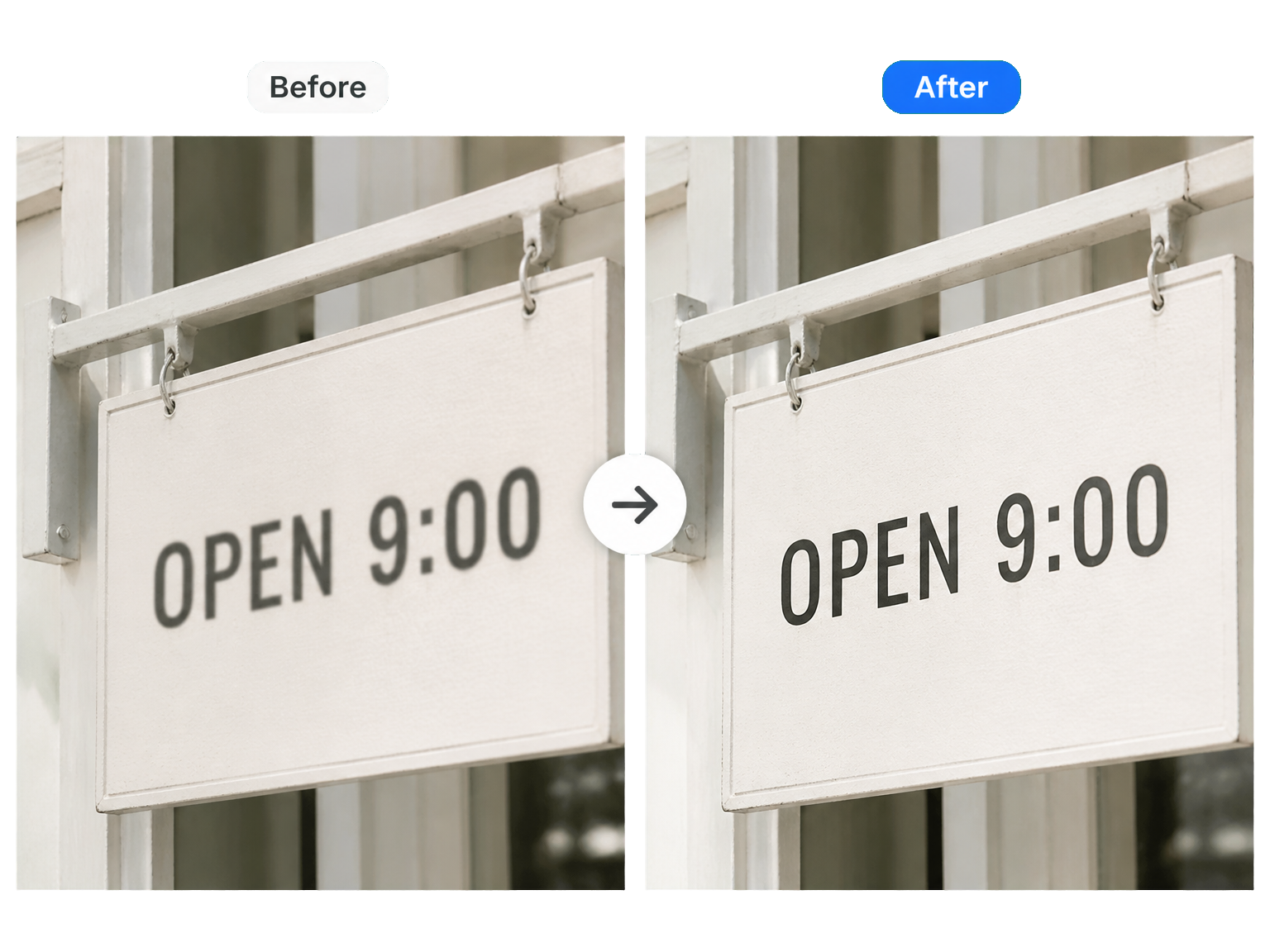
글자를 더 선명하게 만들고 싶을 때
스크린샷, 영수증, 스캔 문서의 글자 선명하게
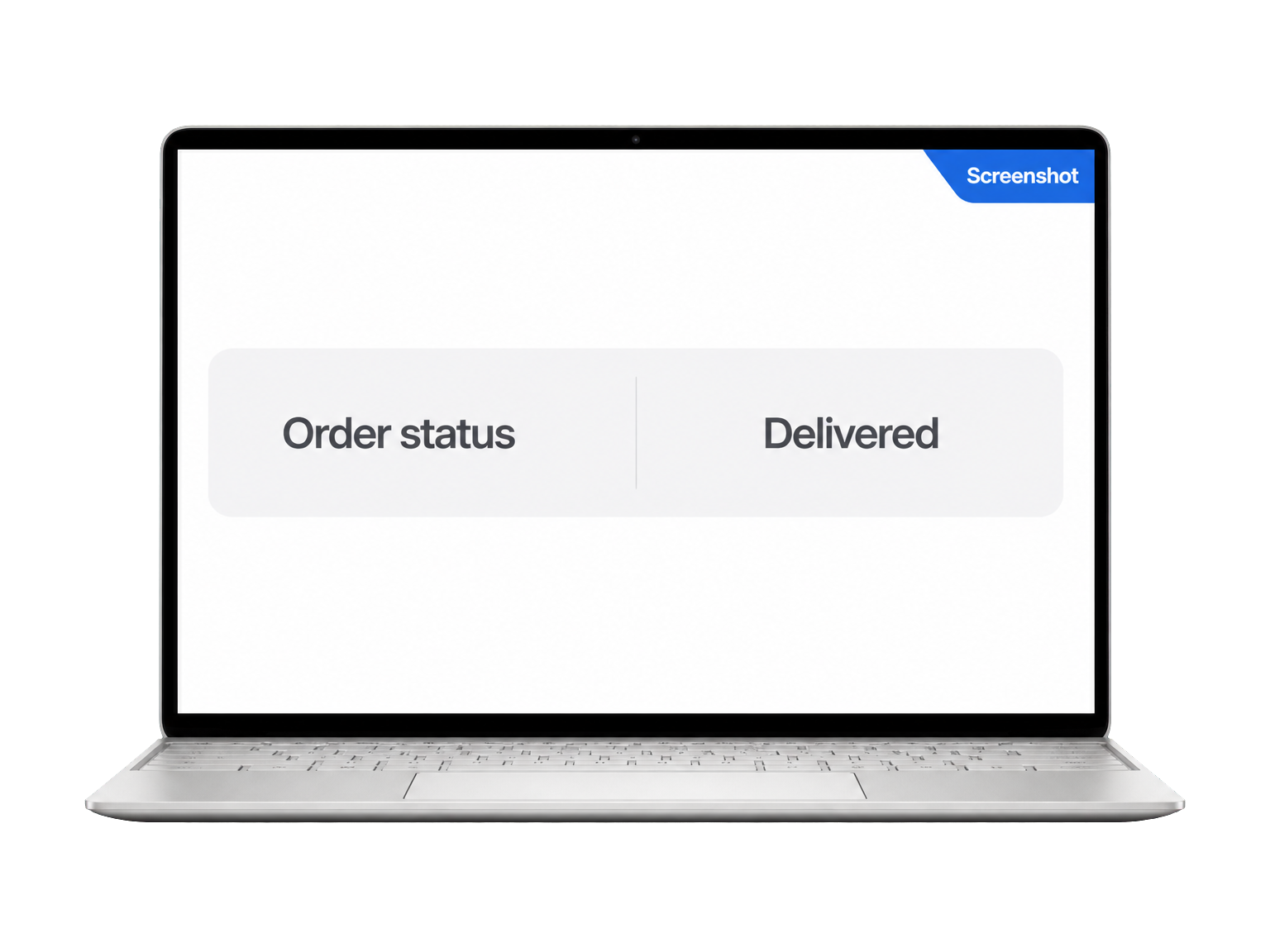
스크린샷 및 인터페이스
압축된 스크린샷에서 작은 라벨, 메뉴 항목, 화면 세부 정보를 더 쉽게 확인할 수 있습니다.
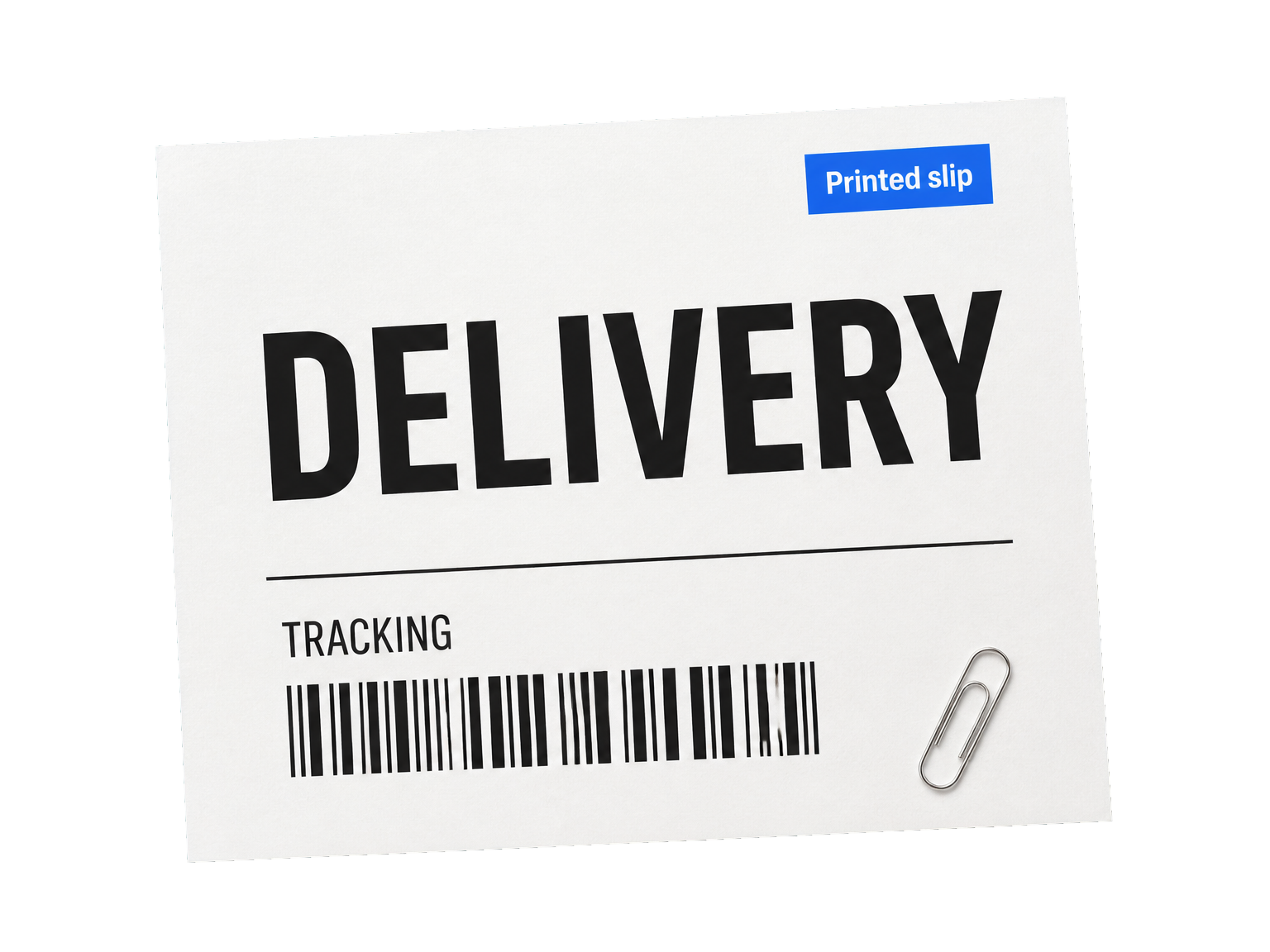
영수증 및 인쇄 전표
항목별 내역, 합계, 인쇄된 세부 정보를 더 선명하게 만들어 일상적인 확인을 돕습니다.
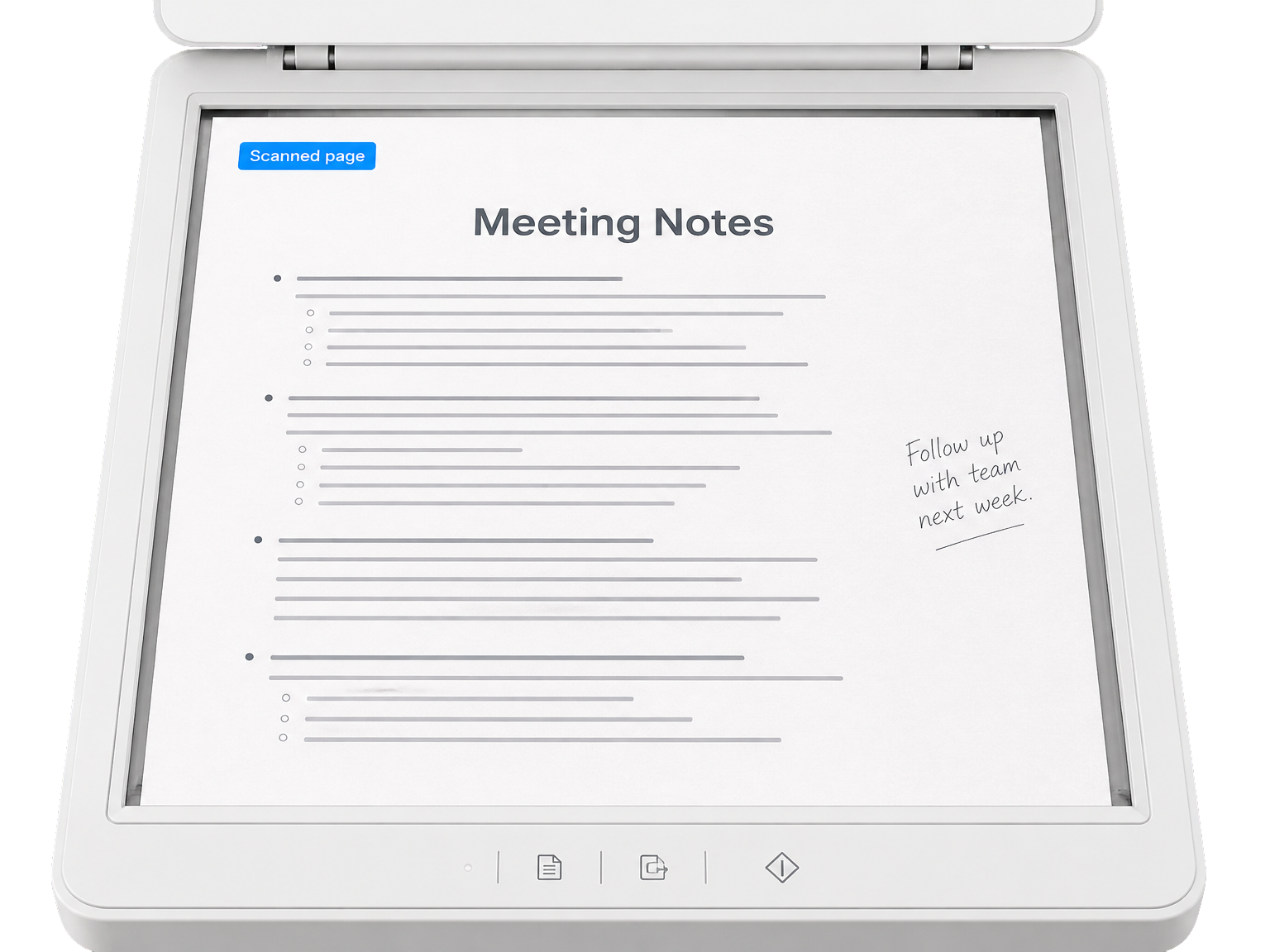
스캔 페이지 및 메모
문서 사진, 인쇄물, 표지판, 손글씨 메모의 가독성을 높입니다.
간단한 작업 순서
이미지 속 흐릿한 글자를 선명하게 만드는 방법
업로드한 이미지를 세 가지 간단한 단계로 더 선명한 이미지로 바꿔 보세요.
이미지 업로드
선명하게 만들 글자가 포함된 사진, 스크린샷 또는 스캔 페이지를 선택하세요.
텍스트 선명화
AI 텍스트 선명화 도구를 실행해 글자 가장자리를 다듬고 원래 문구를 더 쉽게 읽을 수 있도록 하세요.
확인 및 다운로드
더 선명해진 이미지를 원본과 비교한 다음 결과를 저장하세요.
텍스트 중심 이미지 보정
원래 문구를 유지하면서 글자 선명하게
더 선명한 이미지는 글자 형태와 주변 세부 요소를 또렷하게 만드는 것에서 시작됩니다.
글자 가장자리 다듬기
이미지 전체를 과도하게 선명하게 만들지 않으면서 기존 획과 글자 윤곽을 더 또렷하게 표현합니다.
원래 문구 유지
이미지에 이미 포함된 철자, 숫자, 문장 부호, 시각적 텍스트 스타일을 유지합니다.
페이지 레이아웃 유지
줄바꿈, 정렬, 간격, 주변 구도를 그대로 유지합니다.
텍스트 주변 이미지 보호
사진, 배경, 로고 및 기타 텍스트가 아닌 세부 요소를 원본과 일치하게 유지합니다.
일상적인 텍스트에 적합
스크린샷, 영수증, 표지판, 문서 이미지에 사용하세요.
OCR이 아닌 선명한 이미지
시각적 문서 자체를 확인하고 싶을 때 보정된 이미지를 얻을 수 있습니다.
사용자 후기
일상 업무에서 더 선명한 텍스트
"제품 세부 정보가 담긴 스크린샷을 자주 저장합니다. 텍스트 선명화 도구를 사용하면 참고해야 하는 레이아웃을 바꾸지 않고 작은 라벨을 더 쉽게 확인할 수 있습니다."
"인쇄된 유인물을 휴대폰으로 촬영해 사용합니다. 보정된 이미지는 나중에 다시 볼 때 제목과 문단 줄을 더 쉽게 읽을 수 있게 해줍니다."
"영수증 사진은 매주 하는 관리 업무의 일부입니다. 항목 줄이 더 선명하면 이미지를 확인하고 다른 기록과 함께 정리하기가 쉬워집니다."
"여행 중에는 표지판과 메뉴를 촬영합니다. 글자가 더 선명하면 원래 장면을 다시 만들 필요 없이 나중에 사진을 확인할 수 있습니다."
자주 묻는 질문
AI 텍스트 선명화 관련 질문
AI Unblur Text를 온라인에서 무료로 사용할 수 있나요?
지원되는 이미지 형식과 파일 크기는 어떻게 되나요?
어떤 해상도를 선택할 수 있고 크레딧은 얼마나 드나요?
AI로 이미지 속 흐릿한 글자를 선명하게 만들 수 있나요?
텍스트 선명화는 원래 단어와 숫자를 유지하나요?
텍스트 선명화는 OCR과 같은 기능인가요?
어떤 종류의 이미지에서 글자를 선명하게 만들 수 있나요?
손글씨도 선명하게 만들 수 있나요?
준비되면 바로 시작하세요