
AI 사람 지우기
사진에서 사람을 지우고 풍경은 그대로
사진에서 사람을 지우고 풍경에 다시 시선을 모으세요. 지나가는 무리와 불필요하게 찍힌 인물을 지우고 그 자리를 자연스럽게 채웁니다.
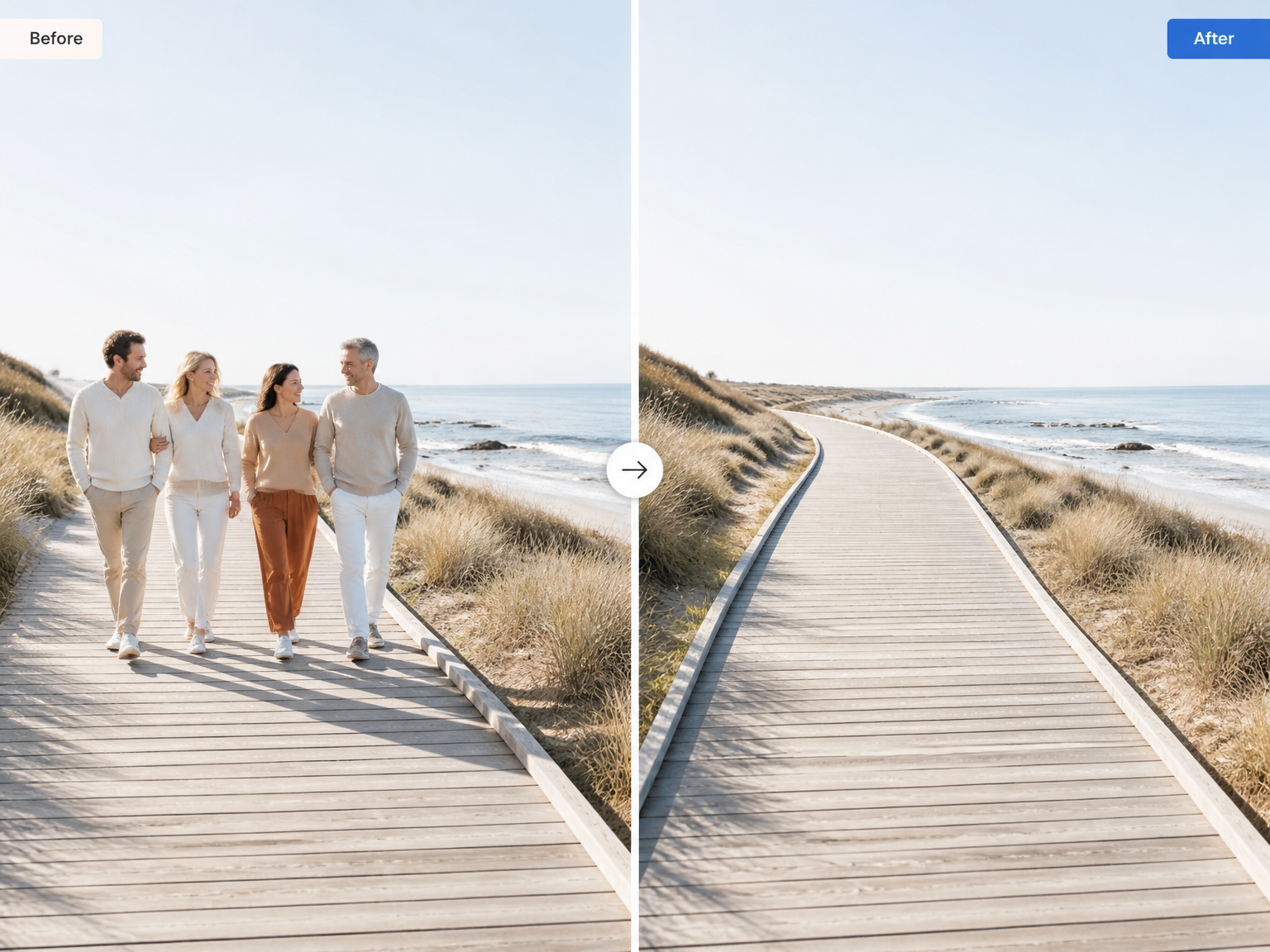
간직하고 싶은 사진
여행·인물·공간 사진에서 불필요한 사람 지우기
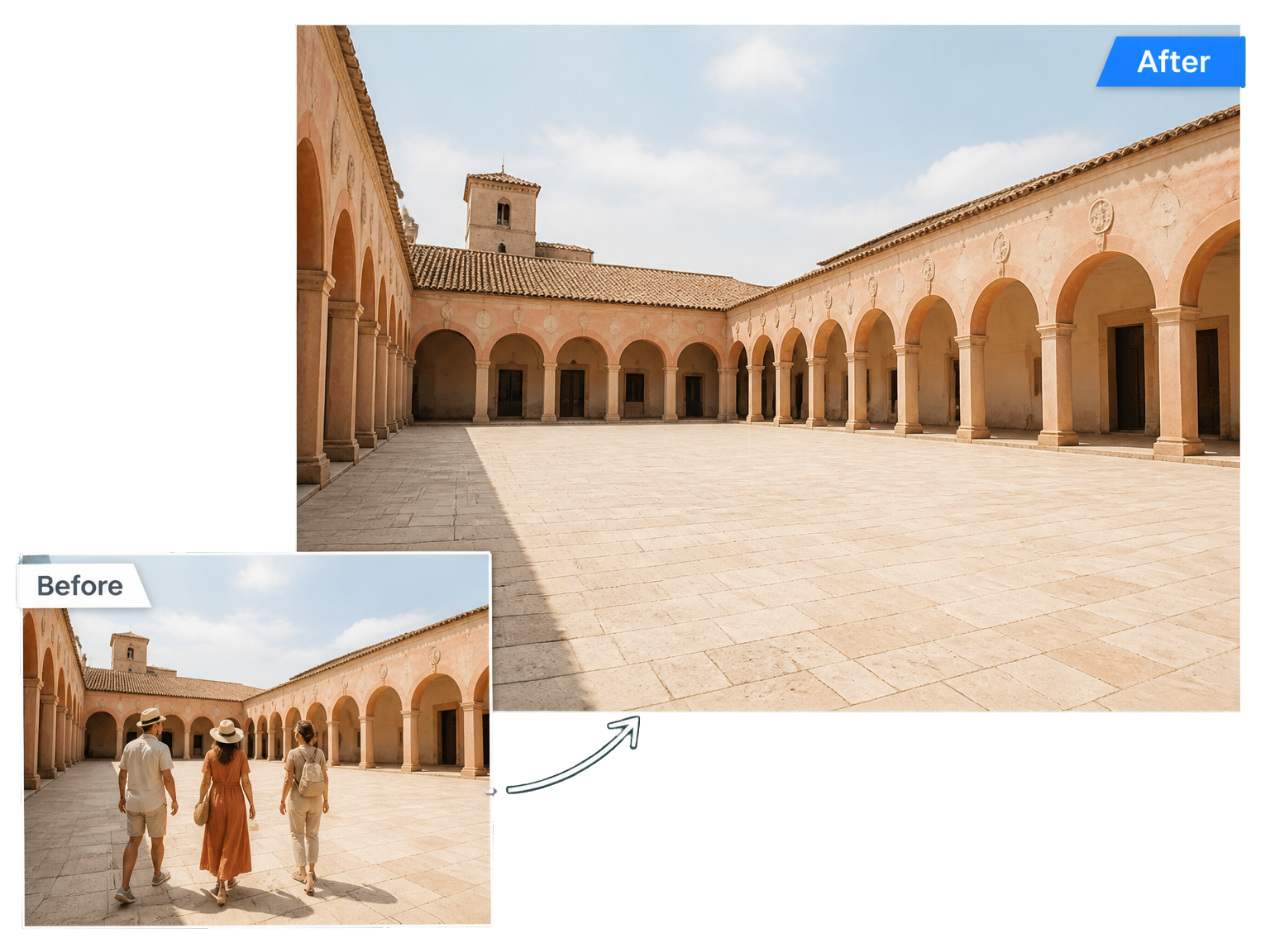
인파 없는 여행 풍경
정원과 해안 산책로, 좋아하는 명소 사진에서 사람을 지우세요. 바닥과 건축물, 탁 트인 전망이 다시 사진의 주인공이 됩니다.
불청객 없는 인물 사진
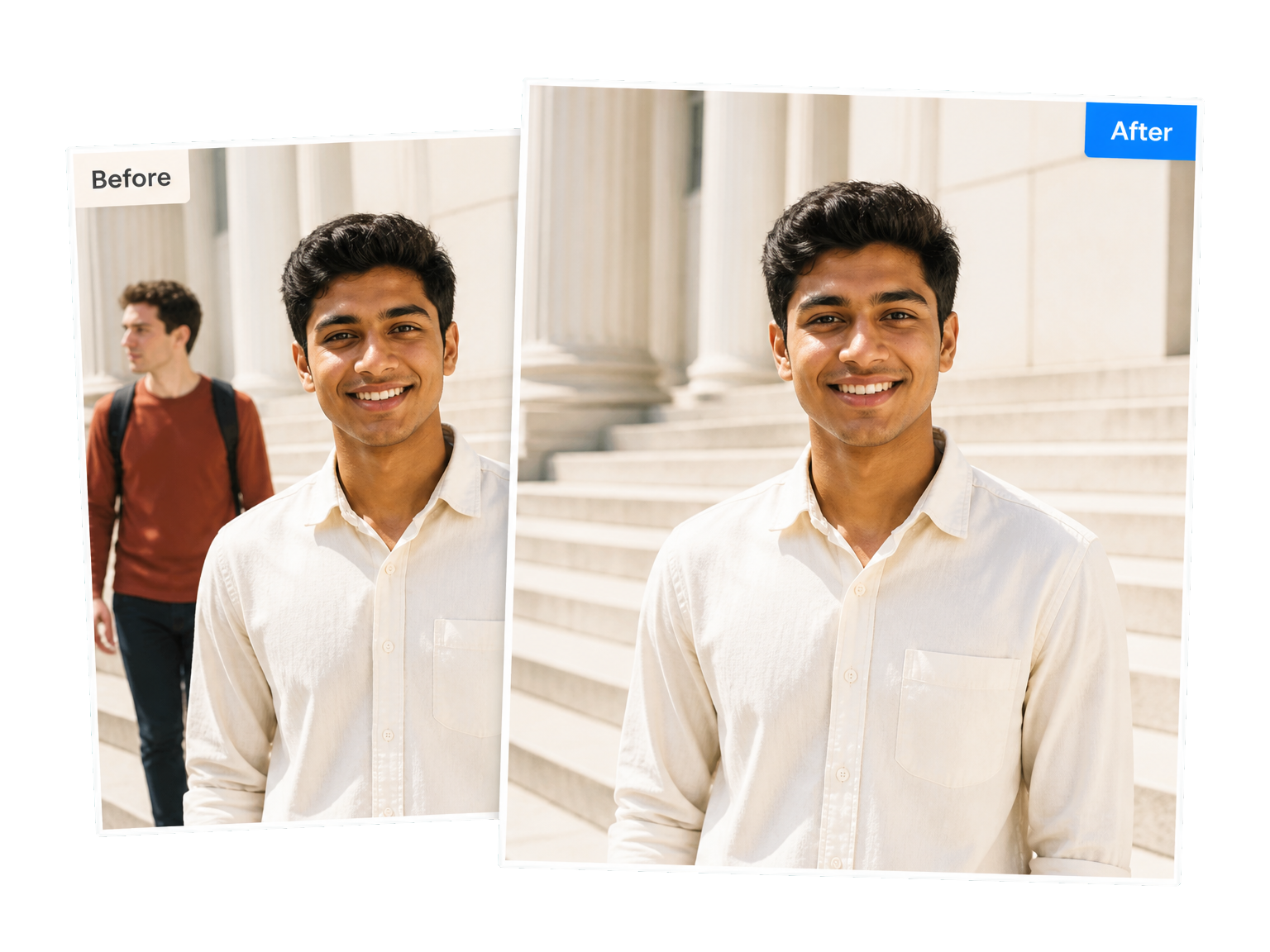
사진에서 불필요한 사람을 지우고 원래 찍으려던 사람은 남기세요. 주인공 뒤의 낯선 사람을 없애 인물 사진에 집중할 수 있습니다.
보여 줄 준비가 된 공간
실내와 행사장 사진에서 지나가는 방문객을 지우세요. 방을 가로지르는 사람 대신 가구와 공간 구성, 분위기를 고객에게 더 선명하게 보여 줍니다.
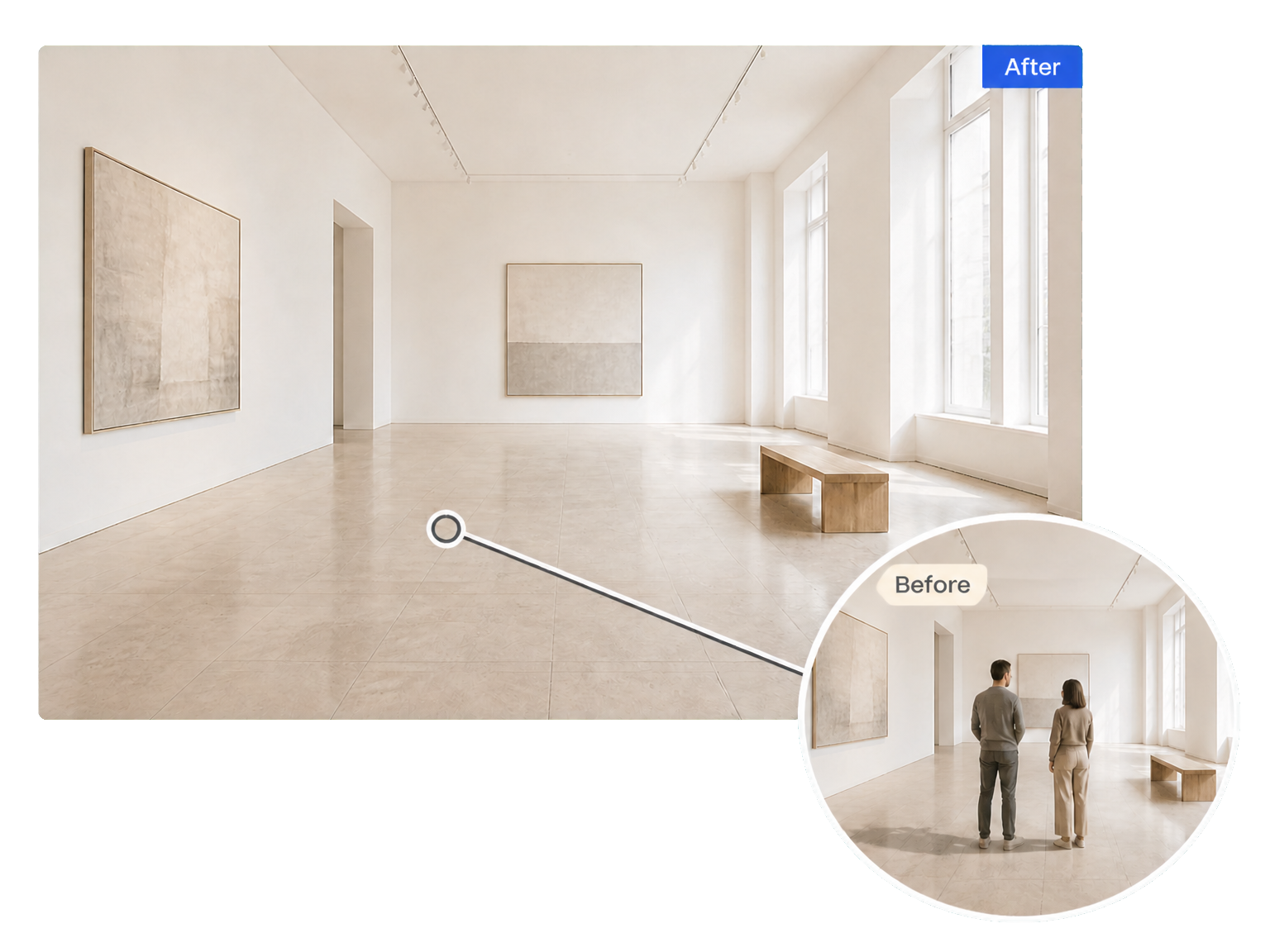
복잡한 장면을 깔끔하게
사진에서 사람을 지우는 방법
간직하고 싶은 사진으로 시작하세요. 더 깔끔한 풍경과 사진에 어울리는 배경으로 마무리할 수 있습니다.
사진 업로드
지우고 싶은 사람이 있는 사진을 추가하세요.
정리된 사진 생성
사람 지우기를 실행해 지운 인물 주변의 풍경을 채우세요.
확인 후 다운로드
채워진 부분을 확인하고 완성된 사진을 다운로드하세요.
풍경이 계속 이야기를 전하도록
사람은 지우고, 장소는 남기세요.
사진에서 사람을 지우면서 주변 풍경이 받아야 할 시선을 되찾아 주세요.
자연스럽게 이어지는 배경
지워진 인물 주변의 바닥과 벽, 질감을 이어 빈 공간이 풍경에 어울리도록 채웁니다.
남기고 싶은 사람은 그대로
사진에 함께하고 싶은 사람에게 집중할 수 있도록 인물 사진과 단체 사진을 깔끔하게 만드세요.
인파의 흔적까지 정리
불필요한 인물뿐 아니라 그 인물에 딸린 그림자와 반사도 함께 처리합니다.
원래의 시선을 유지
처음 사진을 찍고 싶게 했던 구도와 원근감, 분위기를 보존합니다.
탁 트인 풍경으로
사람으로 붐비는 장소 사진을 시원하게 열린 전망으로 바꿉니다.
나만의 이야기를 남기세요
소중한 인물 사진에 우연히 들어온 행인을 지워 보세요.
사진 속 이야기
더 깔끔한 풍경, 더 소중한 추억
"전시실을 가로지르던 방문객이 사라졌어요. 벽의 전시물과 바닥이 드디어 하나의 화면처럼 보여요."
"동생의 졸업 사진 뒤에 낯선 사람이 있어 시선이 분산됐어요. 이제 동생의 미소와 캠퍼스 계단에 눈이 갑니다."
"별장 거실이 다시 손님을 맞을 준비가 된 모습이에요. 출입구에 있던 배송 직원도 더는 보이지 않아요."
"남기고 싶었던 건 부두와 아침 안개였지 앞의 산책객이 아니었어요. 정리된 사진에서는 물가가 한결 여유롭게 느껴집니다."
알아두면 좋은 정보
사진에서 사람 지우기: 자주 묻는 질문
사진에서 사람을 자동으로 지우려면 어떻게 하나요?
한 사람만 지우고 나머지는 남길 수 있나요?
사람을 지운 자리는 무엇으로 채우나요?
사진에서 사람을 지우는 기능은 무료인가요?
여러 사진을 처리할 수 있나요?
어떤 출력 크기를 선택할 수 있나요?
사람을 지우면 배경 전체도 지워지나요?
휴대폰에서도 온라인으로 사진 속 사람을 지울 수 있나요?
사진에 여유를 더하세요