
تقليل تشويش الصور
تفاصيل أوضح للصور منخفضة الإضاءة مع AI Denoise
خفّف التحبّب والنقاط الملونة المشتتة في الصور الشخصية والليلية واليومية، مع الحفاظ على المشهد الأصلي وملمسه الطبيعي.
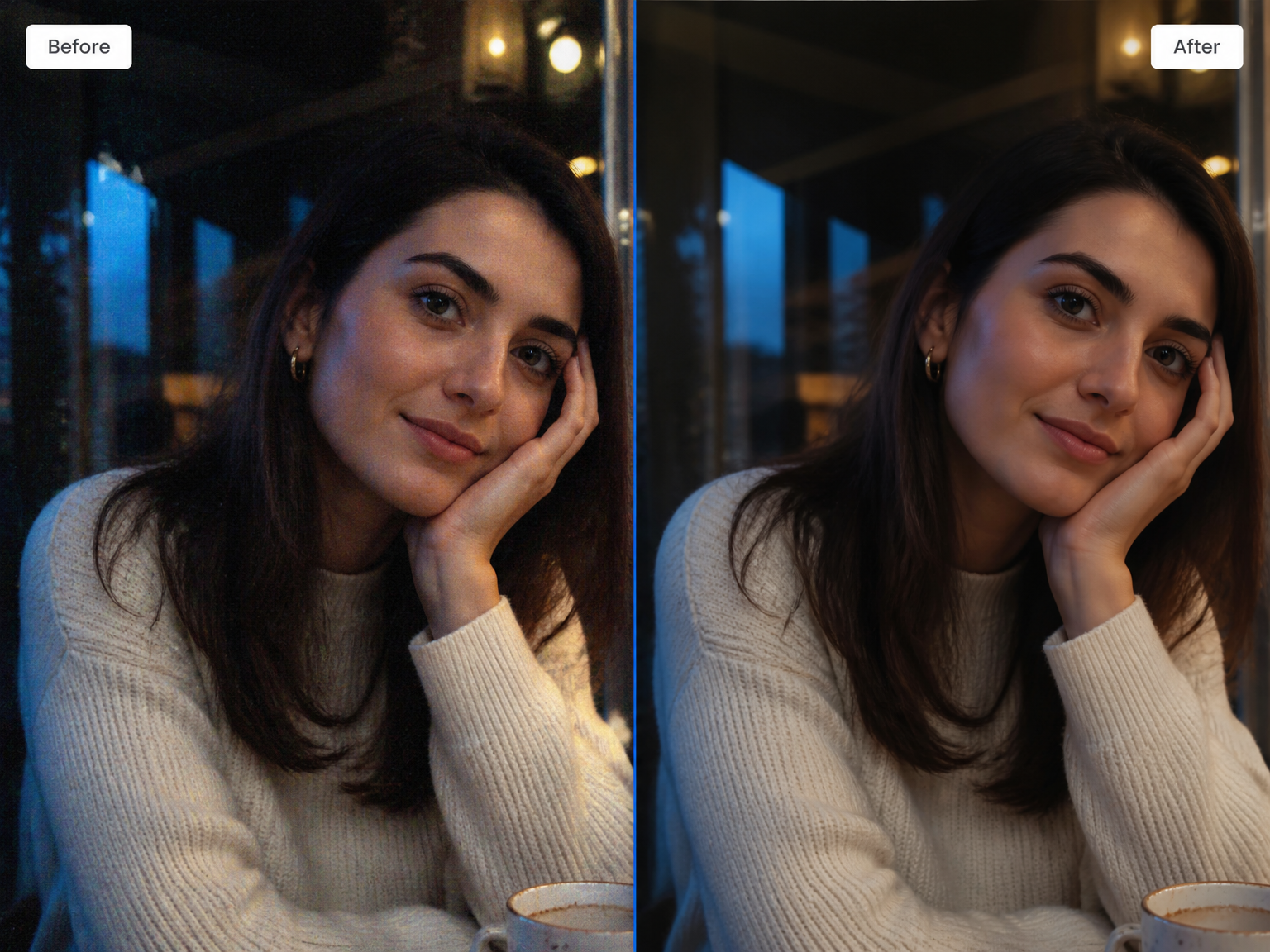
حين يكون نقاء الصورة مهمًا
قلّل التشويش في المشاهد التي تظهر فيها أدق النقاط
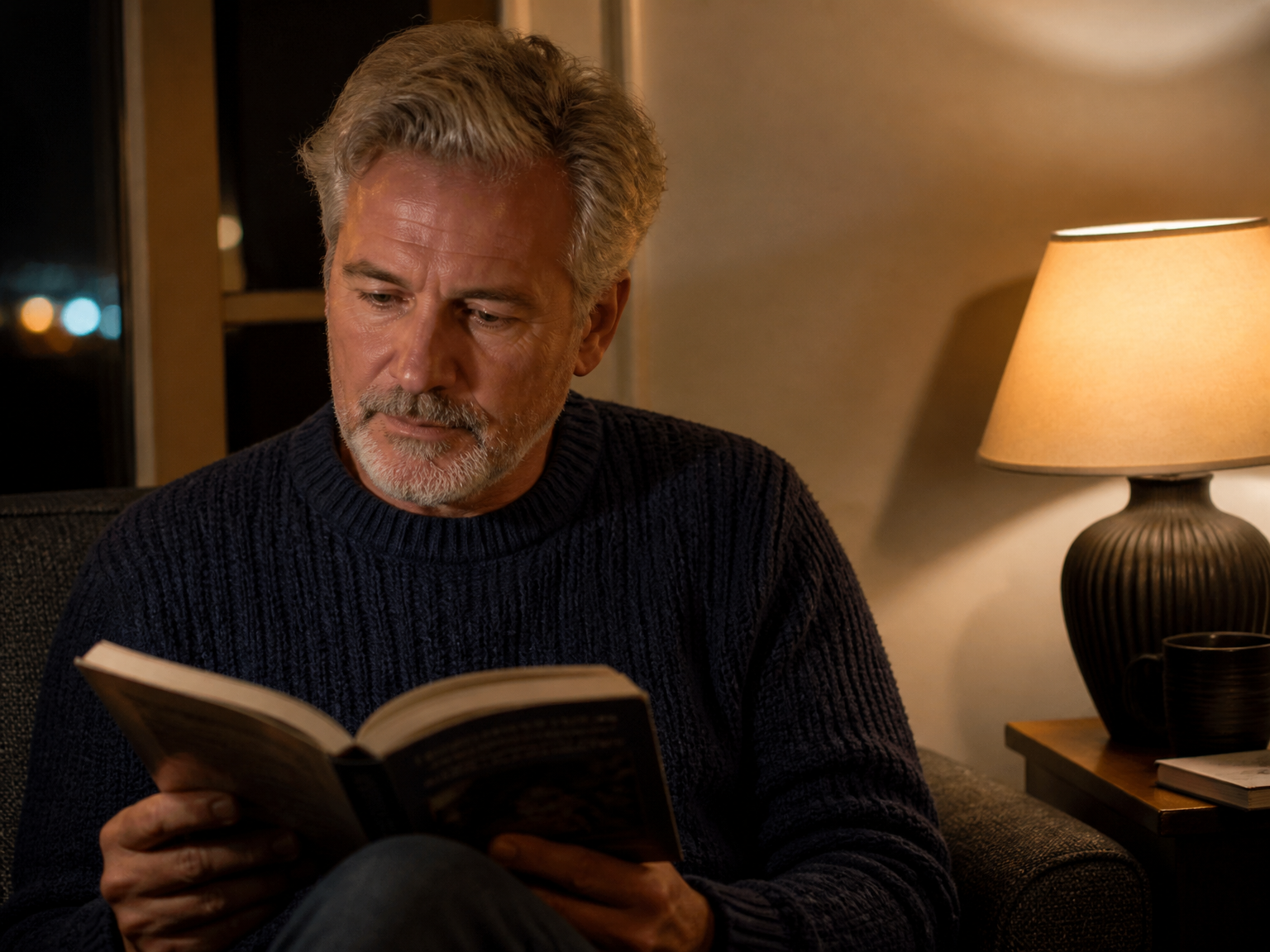
الصور الشخصية في الإضاءة الخافتة
اجعل التحبّب حول الوجوه والخلفيات الداكنة أقل وضوحًا من دون فقدان طابع الصورة الشخصية.
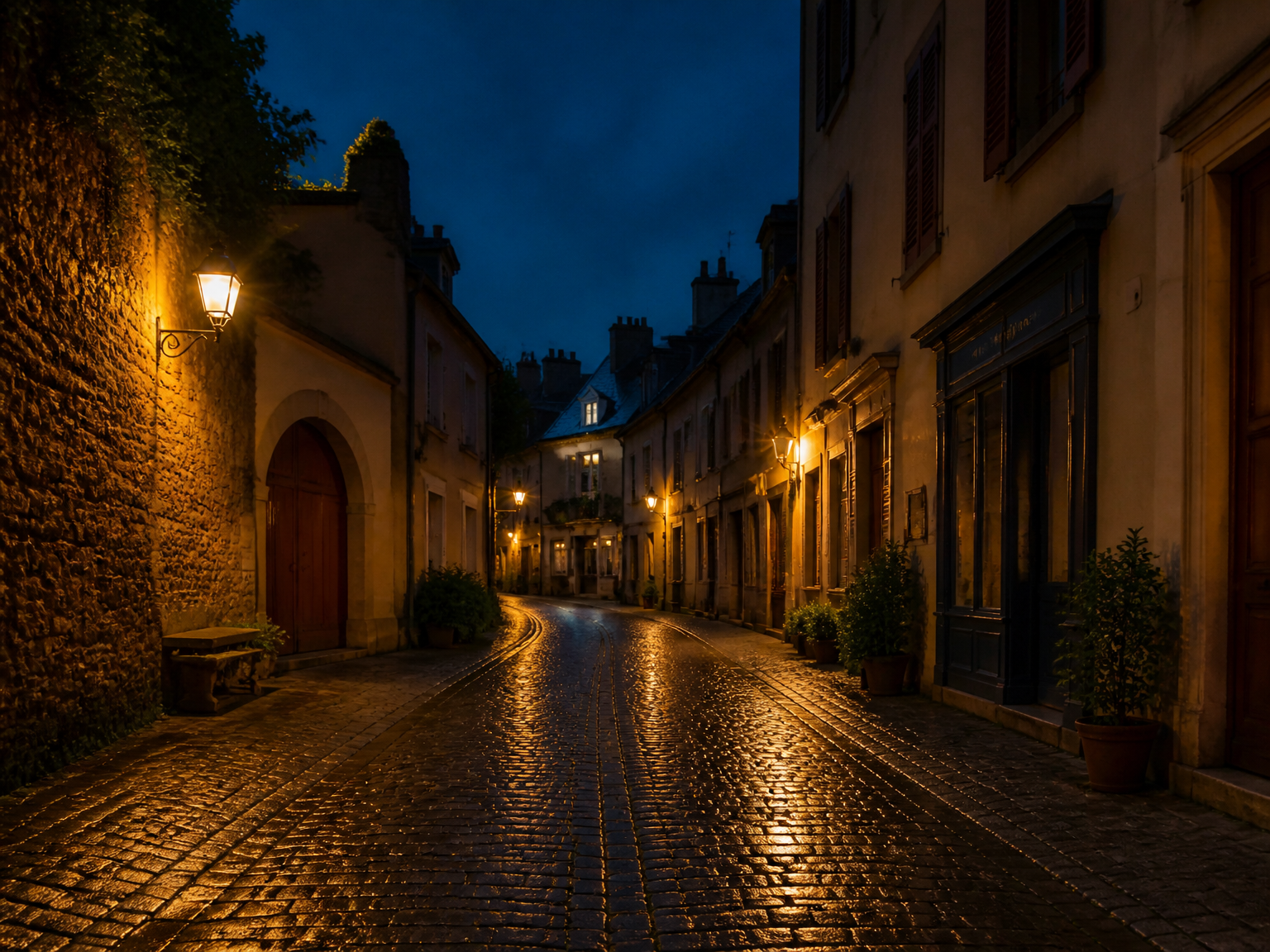
شوارع الليل وصور السفر
خفّف النقاط الملونة في السماء والشوارع والظلال، مع الحفاظ على الأضواء والخطوط التي تميّز اللحظة.
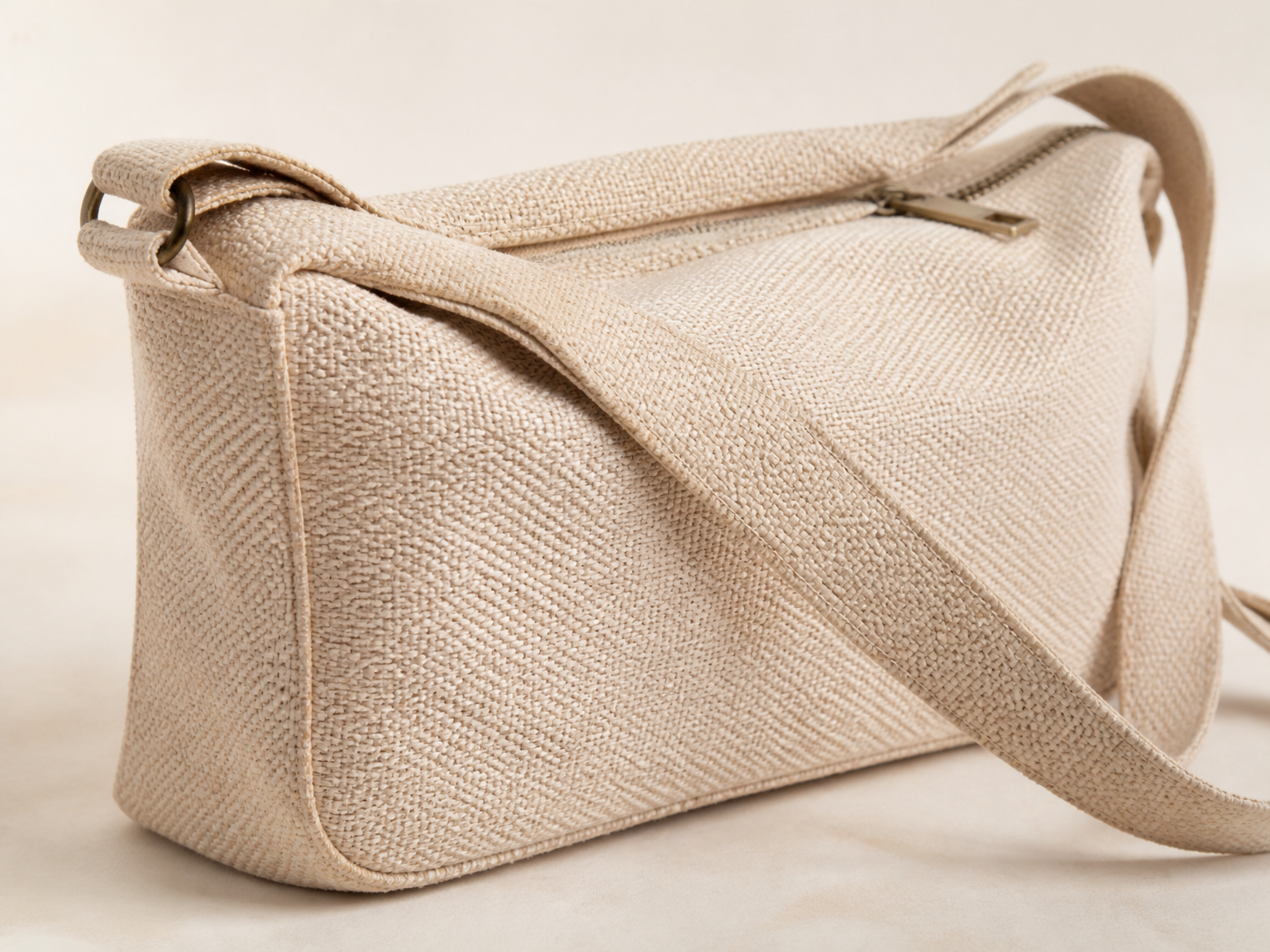
ملامس المنتجات واللقطات القريبة
اعرض الأقمشة والعبوات وتفاصيل المنتجات الصغيرة بصورة أنقى من دون محو ملمس المواد.
افهم المشكلة
ما هو AI Denoise وكيف يقلّل تشويش الصور؟
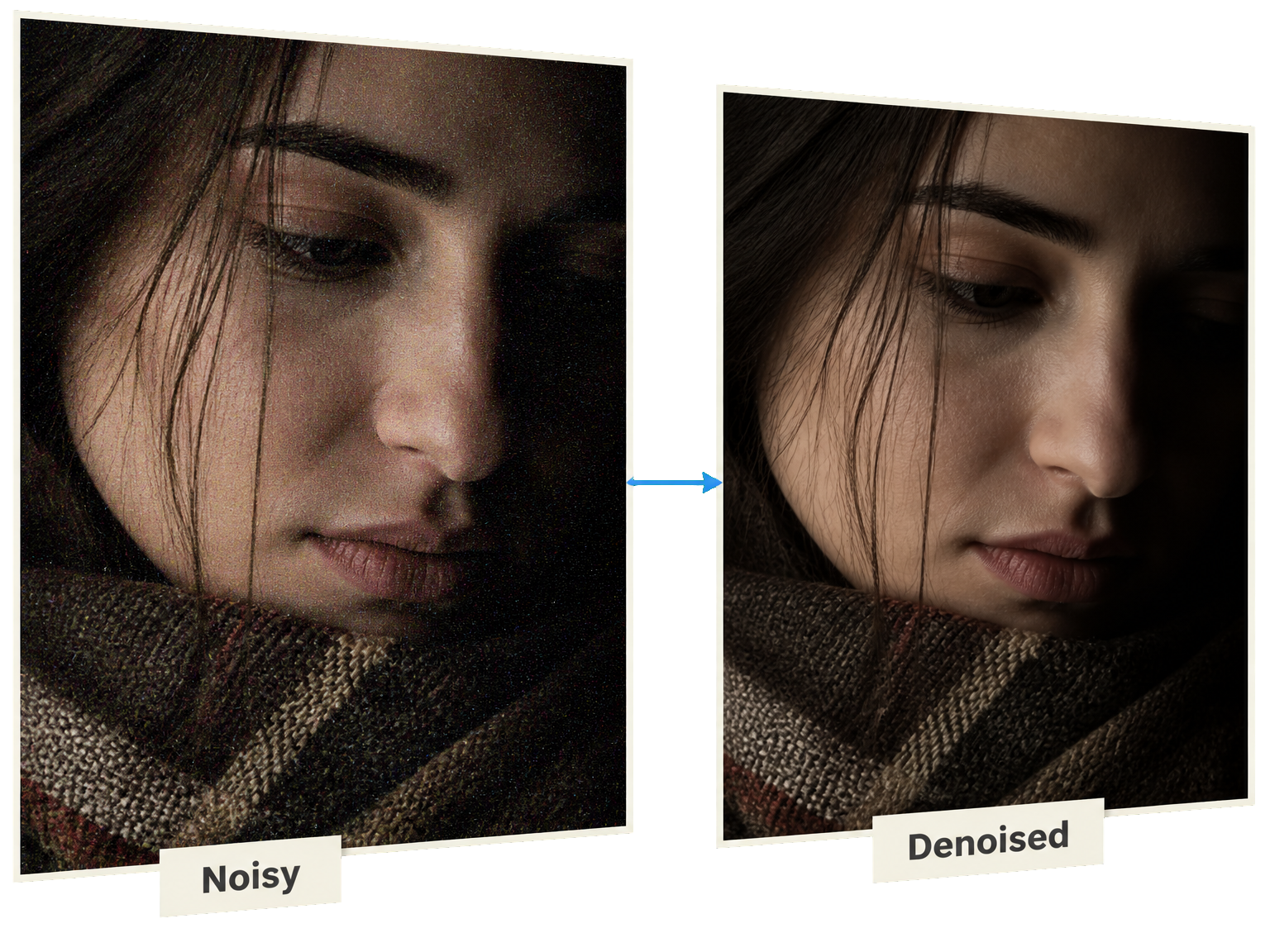
يقلّل AI Denoise التغيّرات العشوائية غير المرغوبة في السطوع والألوان التي تظهر على شكل حبيبات أو نقاط ملونة. وتبرز هذه العيوب غالبًا في الظلال والصور الملتقطة بإضاءة خافتة. وعلى عكس معالجة الضبابية، تهدف إزالة التشويش إلى تهدئة المناطق المليئة بالضوضاء مع إبقاء الحواف المهمة ونسيج القماش والشعر والمشهد الأصلي قابلة للتعرّف. وقد تفقد الصور شديدة التشويش بعض التفاصيل الدقيقة، لذا من المهم فحص النتيجة.
من صورة محبّبة إلى صورة أنقى
كيفية تقليل تشويش الصور باستخدام AI Denoise في ثلاث خطوات
ارفع صورتك المشوّشة إلى Image Enhancer، ودع الأداة تقلّل النقاط الظاهرة، ثم افحص النتيجة قبل حفظها.
ارفع الصورة المشوّشة
ابدأ بالصورة الأصلية التي تظهر فيها حبيبات أو نقاط ملونة مزعجة.
دع الذكاء الاصطناعي يقلّل التشويش
يعمل Image Enhancer على تهدئة المناطق المشوّشة مع مراعاة شكل المشهد الأصلي.
راجع النتيجة ونزّلها
افحص البشرة والحواف والملامس بعناية قبل حفظ النتيجة.
نتيجة أكثر طبيعية
تقليل التحبّب من دون طمس التفاصيل
ينبغي أن تجعل إزالة التشويش الجيدة الصورة أسهل في الرؤية من دون تحويل كل شيء إلى سطح يبدو مرسومًا.
مناطق داكنة أنقى
قلّل النقاط الملونة العشوائية التي تحجب تفاصيل الظلال.
ملمس طبيعي للصور الشخصية
حافظ على مظهر الشعر والبشرة كما في الصور الحقيقية.
حواف واضحة وطبيعية
احتفظ بالخطوط التي تفصل العناصر عن محيطها.
ألوان وإضاءة وفية للأصل
حسّن المناطق المشوّشة من دون تغيير أجواء المشهد.
احتفظ بالأجواء الأصلية
نظّف الصور المسائية من دون تحويل الليل إلى نهار.
افحص التفاصيل الحقيقية
قارن الشعر والنصوص والأقمشة قبل إنهاء التعديل.
من Image Enhancer
تفاصيل تستحق الحفاظ عليها في الصور
تُظهر تجارب مستخدمي Image Enhancer الحاليين أهمية الملامس الحقيقية والوجوه التي يسهل التعرّف عليها والأجواء الطبيعية للصور منخفضة الإضاءة.
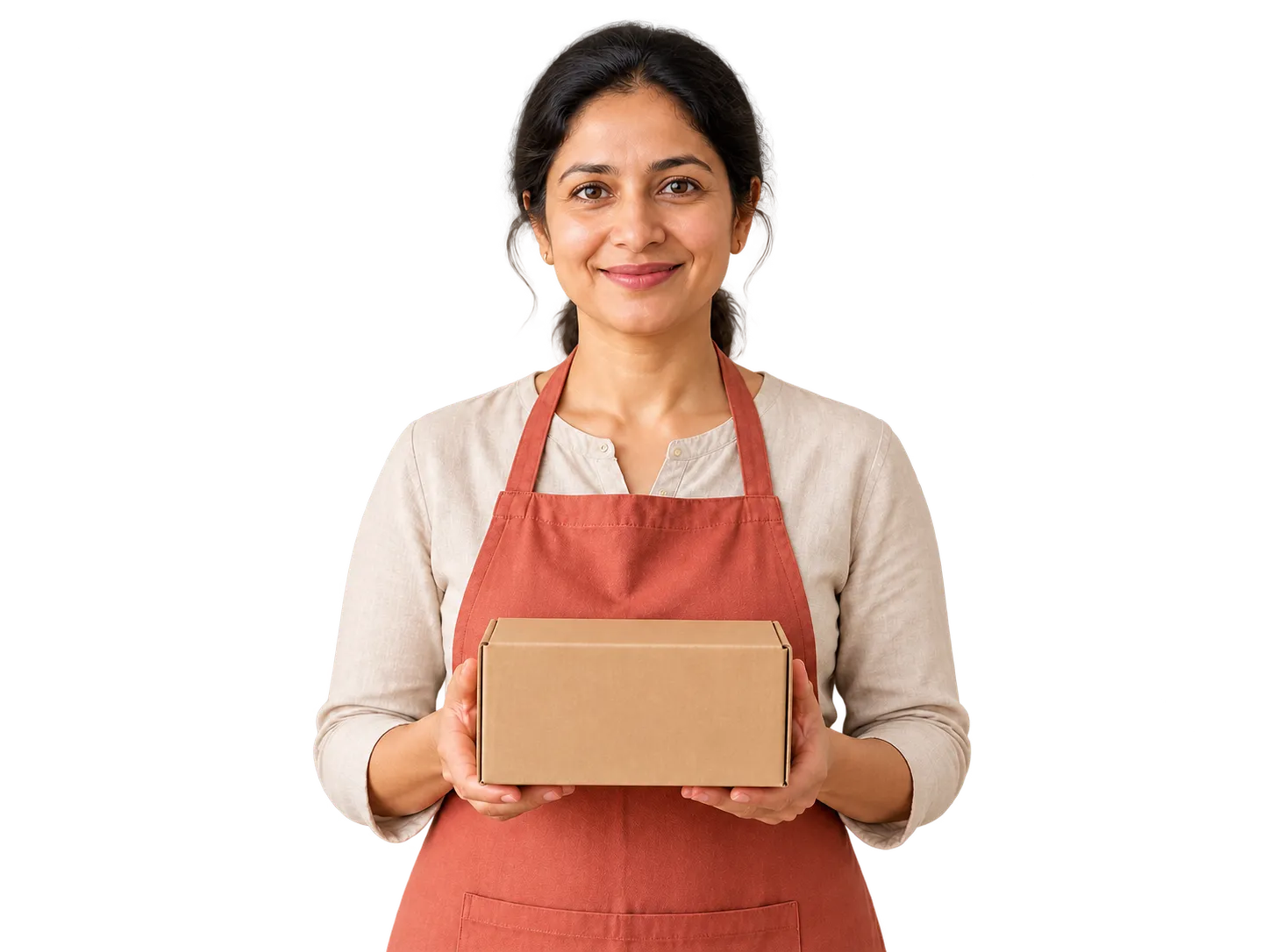
Priya Raghunathan (بائعة في المتاجر الإلكترونية)
Priya Raghunathan بائعة في المتاجر الإلكترونية
أصبحت أقدم صور المنتجات لدينا باهتة بعد سنوات من تصغير وتكبير حجمها. بفضل الأداة، عادت تفاصيل الخياطة ونصوص الملصقات واضحة ومقروءة دون أي تغير في لون القماش قد يضلل المشترين.

أسئلة شائعة حول إزالة التشويش
AI Denoise: إجابات قبل تحرير صورتك
ماذا يفعل AI Denoise بالصورة؟
كيف أقلّل تشويش الصور باستخدام ImgEnhancer؟
هل يساعد AI Denoise في الصور منخفضة الإضاءة ومرتفعة ISO؟
هل قد يجعل AI Denoise البشرة أو القماش ناعمَين أكثر من اللازم؟
هل تشويش الصور هو نفسه ضبابية الصورة؟
هل يستطيع AI Denoise تقليل مربعات JPEG أو تدرجات الألوان المتقطعة؟
هل يمكن استخدام AI Denoise عبر الإنترنت، وما الملفات المقبولة؟
هل AI Denoise مجاني، وكيف تُحسب الأرصدة؟
تشويش أقل، وتفاصيل أصلية أكثر