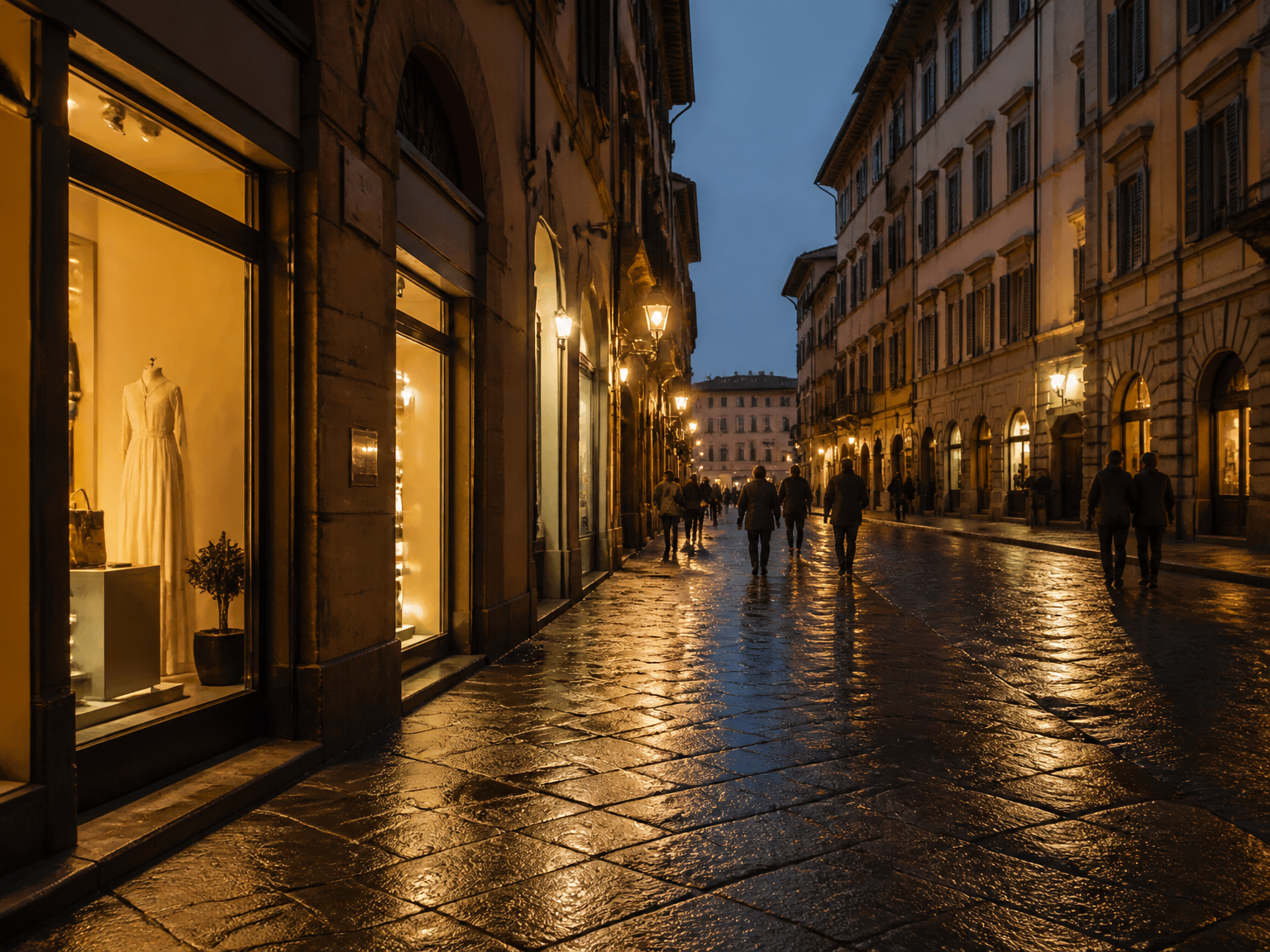
暗い写真を自然な明るさに整える

影の細部まで鮮明にする画像明るさ調整ツール

露出不足の部分を明るくして、ハイライトや本来の色、元の雰囲気を保ちながら、暗すぎる画像の細部をより見やすくします。
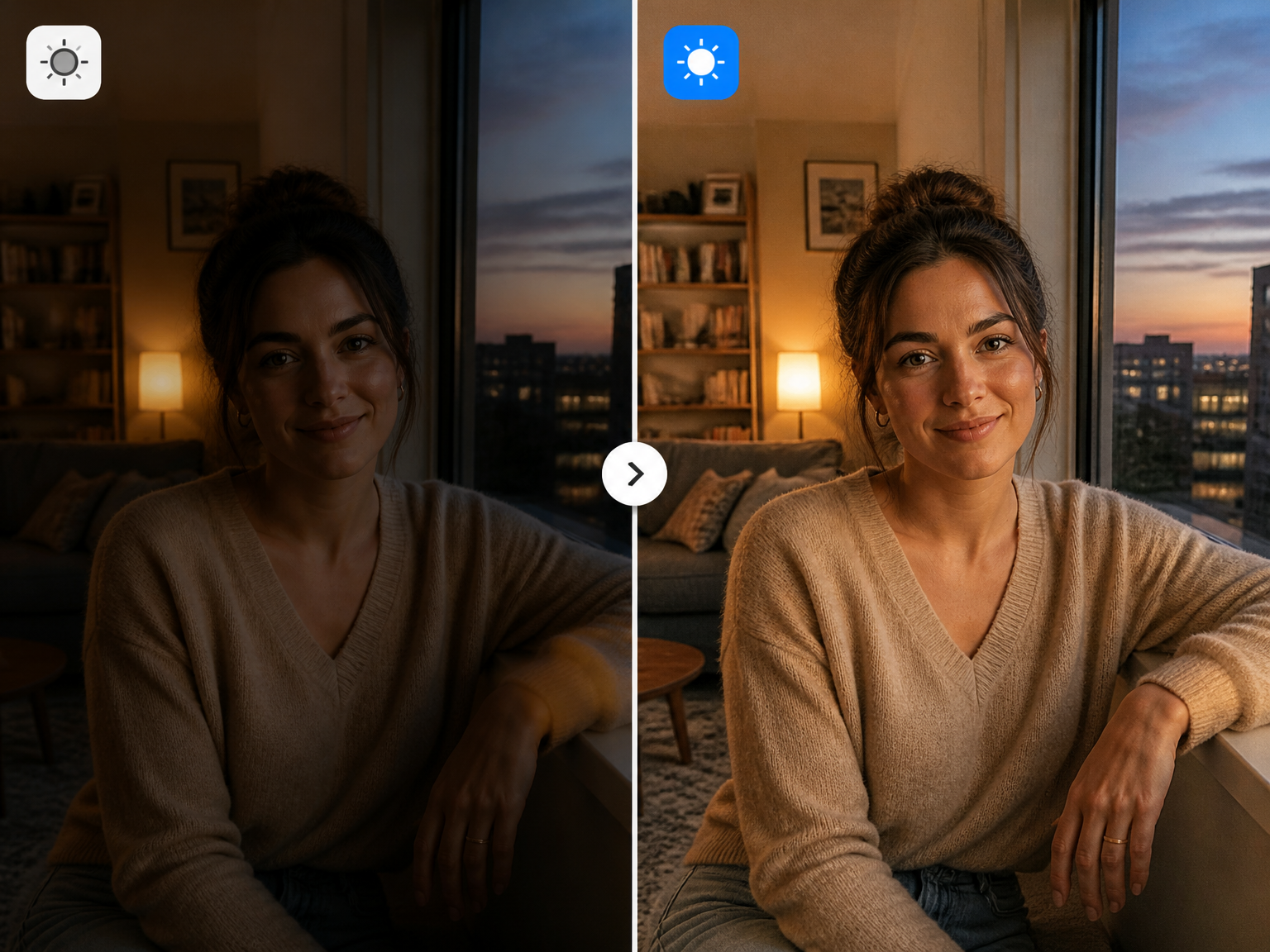
影の細部まで鮮明にする画像明るさ調整ツール

大切な瞬間を自然に明るく

画像明るさ調整で暗い写真を明るく

暗い室内で撮影したポートレートを明るく

暗い室内で撮影した写真の顔や服を見やすくしながら、肌の色やその場の自然な雰囲気を保ちます。
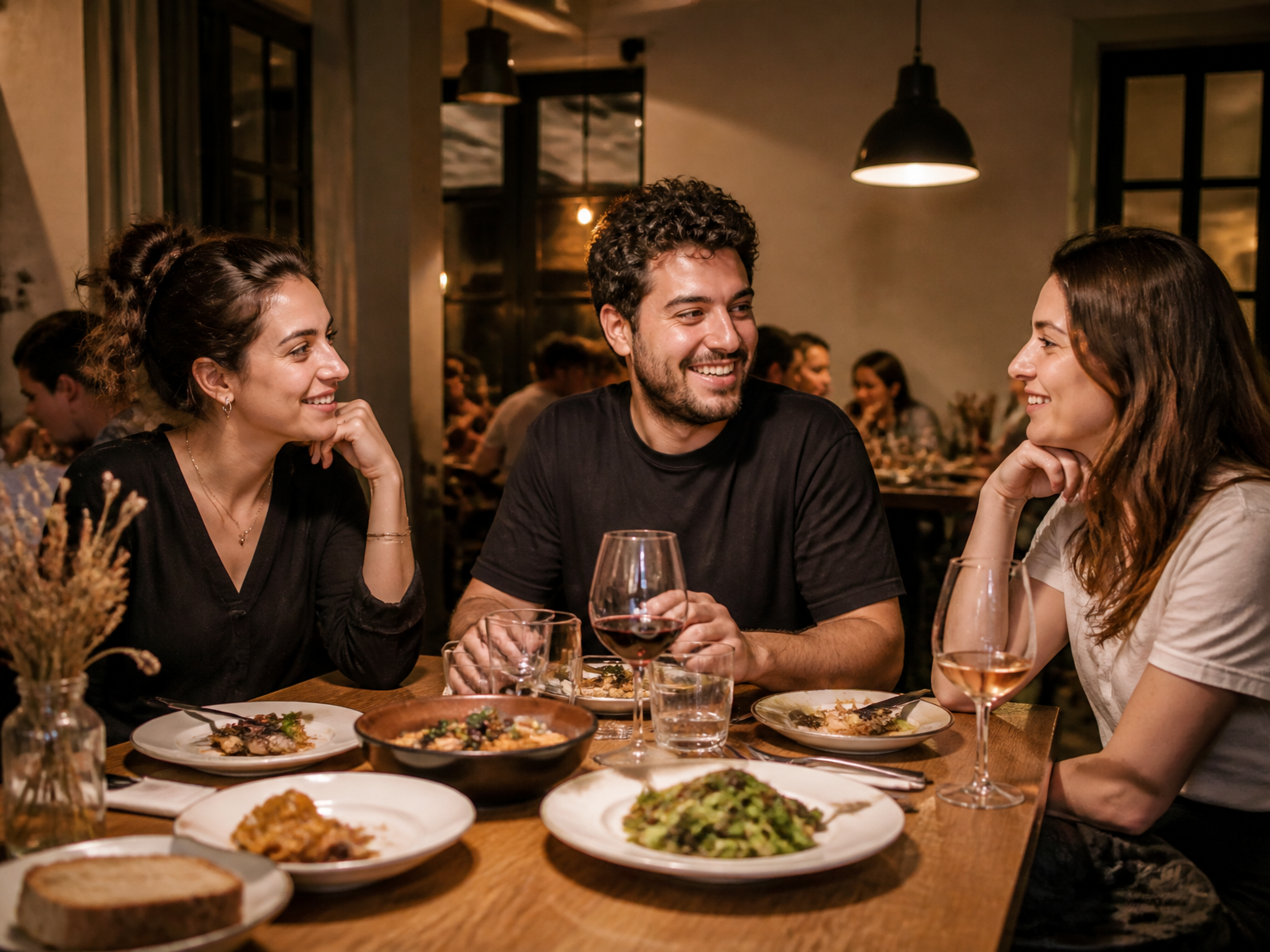
暗い室内で撮影したポートレートを明るく
夜の写真の雰囲気をそのままに

夜の写真の雰囲気をそのままに

写真の明るさ調整ツールを使えば、夜の雰囲気や明るい看板を損なわずに、露出不足の街並みや旅行写真を見やすくできます。

商品写真をより明るく見やすく

影になった商品写真を明るくして、素材や形、色をオンラインストアや商品一覧でよりはっきり見せます。
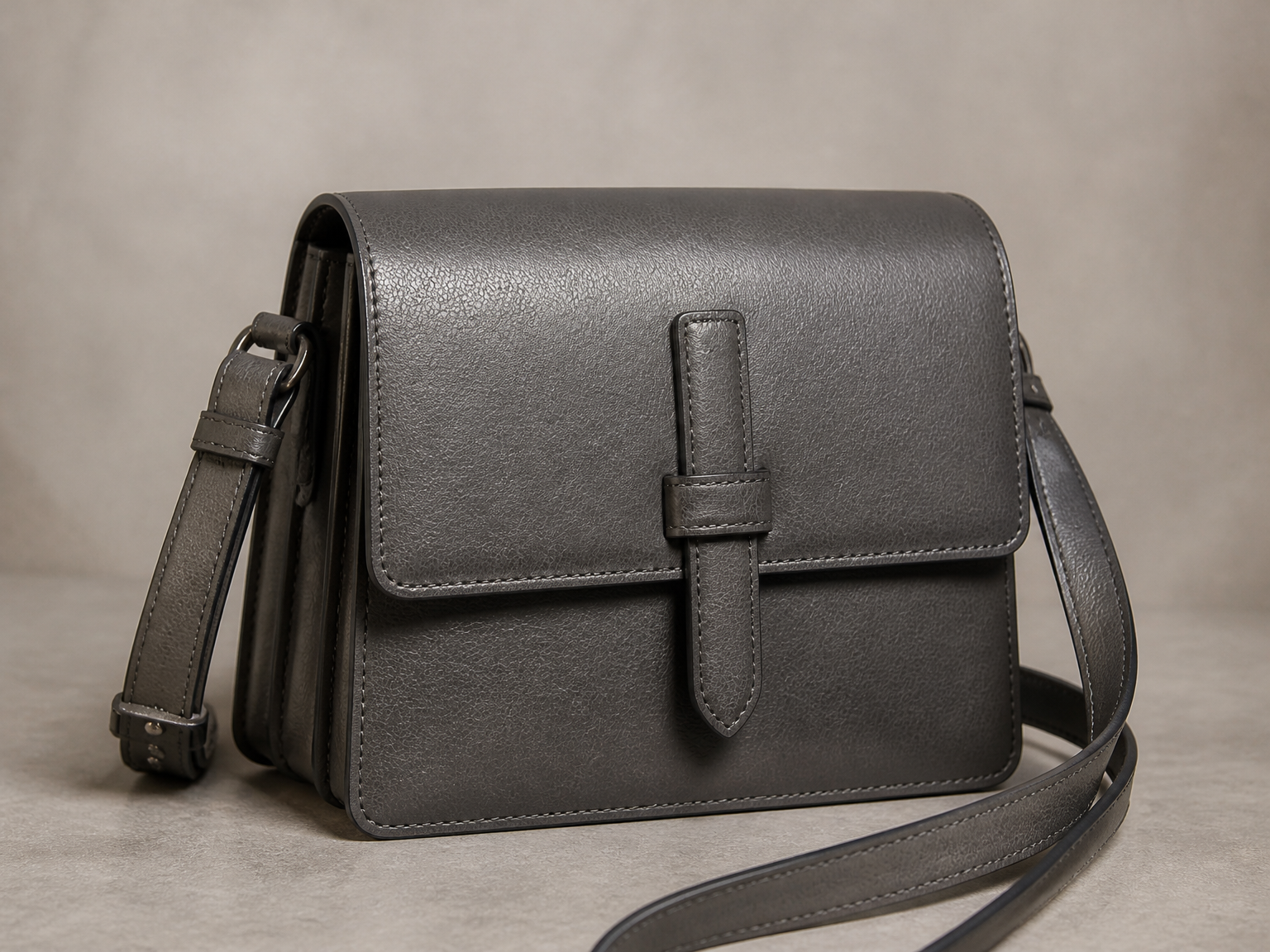
商品写真をより明るく見やすく

写真を整えるシンプルな手順

画像明るさ調整を3つの簡単なステップで

撮影したままの写真から始めて、元のシーンが分かる自然な明るさの仕上がりを確認します。

写真をアップロード

01

明るくしたい暗い写真や露出不足の画像を追加します。

明るい仕上がりを作成

02

画像明るさ調整で、元のシーンや色合いを保ちながら露出を整えます。

確認してダウンロード

03

仕上がりを確認し、写真に合った明るい画像を保存します。

シーンを変えずに、光を整える

暗い写真も自然な仕上がりに

画像明るさ調整ツールは露出不足の部分を見やすくしながら、明るい部分の細部や自然な色合い、元のシーンを保ちます。

暗い部分を見やすく

写真全体を平坦にせず、露出不足の部分をよりはっきり見せます。

明るい部分のディテールを維持

ハイライトや明るい面の細部を残し、白っぽくならないバランスの取れた仕上がりにします。

元のシーンをそのままに

人物や物、構図、細かなディテールを元の位置のまま保ちます。

自然な色合いをキープ

不自然な色かぶりを加えず、肌の色や商品の色を自然に保ちます。

日常の写真に最適

暗い室内、夕方の街並み、逆光の瞬間、影のある商品写真に便利です。

自然な仕上がり

元の写真らしさを保ちながら、より明るい画像に仕上げます。

暗い写真から、見やすい仕上がりへ

日常の暗いシーンを、より鮮明な写真に

"コミュニティイベントで撮影した室内ポートレートが見やすくなりました。それでも、あの夜の温かな室内照明の雰囲気はそのままです。"

Avery Martin

コミュニティフォトグラファー

"暗いカフェの写真でも、窓の明るい部分が白い斑点のようにならずに細部を見せられます。"

Sofia Reyes

旅行ブロガー

"影でパッケージの一部が読みにくかった商品写真も、より見やすくなりました。色も自然なままです。"

Marcus Hill

EC販売者

"暗い場所で撮った家族写真を、顔立ちを別人のように変えずに補正するのに役立っています。"

Leah Kim

家族写真アーカイブ担当

写真を明るくする方法についてのよくある質問

画像明るさ調整に関するよくある質問

暗い写真を明るくするにはどうすればよいですか?
画像明るさ調整ツールは露出を調整し、シャドウの細部を引き出すことで、暗い被写体やシーンの重要な部分を見やすくします。自然に仕上げるには、被写体や主な形がまだ認識できる写真を選びましょう。元のシーンを保ったまま、よりはっきり見せられます。
写真を白飛びや色あせさせずに明るくするには?
画像明るさ調整ツールでは、1回の処理につきJPEG、PNG、WebP形式の画像を1枚アップロードできます。無料ユーザーは最大5 MB、有料ユーザーは最大20 MBのファイルをアップロードできます。ほかの形式は、アップロード前に対応する画像形式へ変換してください。
AI画像明るさ調整ツールは元の色を保てますか?
AI画像明るさ調整ツールは、露出を改善しながら元画像のホワイトバランスと自然な色合いを保つように設計されています。商品の色や肌の色も元の写真を基準にするため、明るくした後も撮影時のシーンらしさが残ります。
アップロードできる画像形式は何ですか?
1回の処理につき、JPEG、PNG、WebPのいずれか1枚をアップロードできます。入力画像のサイズは最大20 MBです。別の形式の写真は、アップロード前に対応形式へ変換してください。1回の処理で使用できる元画像は1ファイルです。
複数の写真を一度に明るくできますか?
現在のツールでは、1回の処理につき画像を1枚扱います。複数の写真を明るくする場合は、撮影条件の異なる写真に同じ調整を適用するのではなく、1枚ずつ処理してそれぞれの仕上がりを確認できます。各結果は元の写真のシーンに対応します。
選択できる出力解像度は?
出力解像度は1K、2K、4Kから選べます。1Kはログインユーザーが利用でき、2Kと4Kには有料アクセスが必要です。選択した解像度によってクレジット消費量が変わり、開始前にワークスペースで確認できます。
高画質モードでは何が変わりますか?
高画質モードでは、画像モデルがより高品質な生成バリアントに切り替わります。任意の有料設定で、選択した解像度の料金にクレジットが1つ追加されます。細かな質感や小さなディテールを重視するときに使用してください。
写真を明るくすることと、ぼかし除去やライティング変更の違いは?
画像明るさ調整は露出に重点を置き、露出不足のトーンを引き上げて、元からあるシャドウの細部を見やすくします。元の光の方向や構図も基準として保ちます。ぼかし除去ツールは輪郭の鮮明さを改善し、生成AIによるライティング変更は光の設計自体を変えます。同じ写真をより明るくしたい場合は、画像明るさ調整を使います。
このツールは無料で使えますか?
画像明るさ調整では、処理ごとにクレジットを使用します。1K出力はログインユーザーが利用でき、2Kと4Kには有料アクセスが必要です。高画質モードも有料アクセスが必要で、選択した解像度の料金にクレジットが1つ追加されます。開始前にワークスペースでクレジット消費量を確認できます。
オンラインで画像を明るくできますか?
はい。ブラウザーから画像明るさ調整のワークスペースに画像をアップロードし、出力設定を選んで処理を実行すれば、オンラインで画像を明るくできます。仕上がりはワークスペースで確認してダウンロードでき、保存前に明るくなった画像を確認できます。

写真にもっと明るさと鮮明さを

暗い写真で画像明るさ調整を試す