
AI 배경 제거
이미지 색상 제거
컬러 배경을 제거하고 피사체의 색상은 그대로 남기세요. 제품 사진, 인물 사진, 일러스트를 새로운 구도에 바로 쓸 수 있는 누끼 이미지로 바꾸세요.
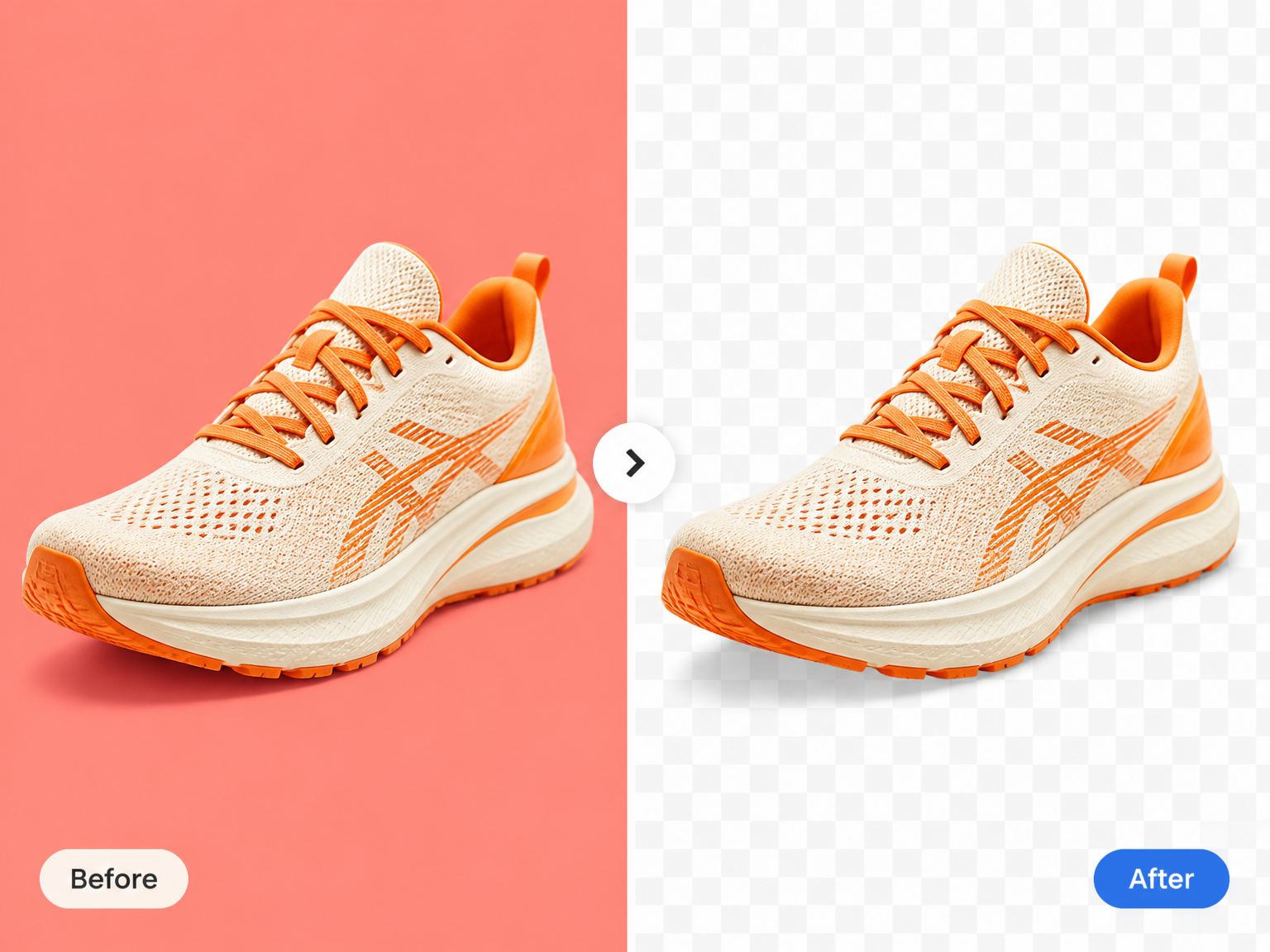
일상 디자인을 위한 누끼 이미지
다음 디자인을 위한 이미지 배경 색상 제거
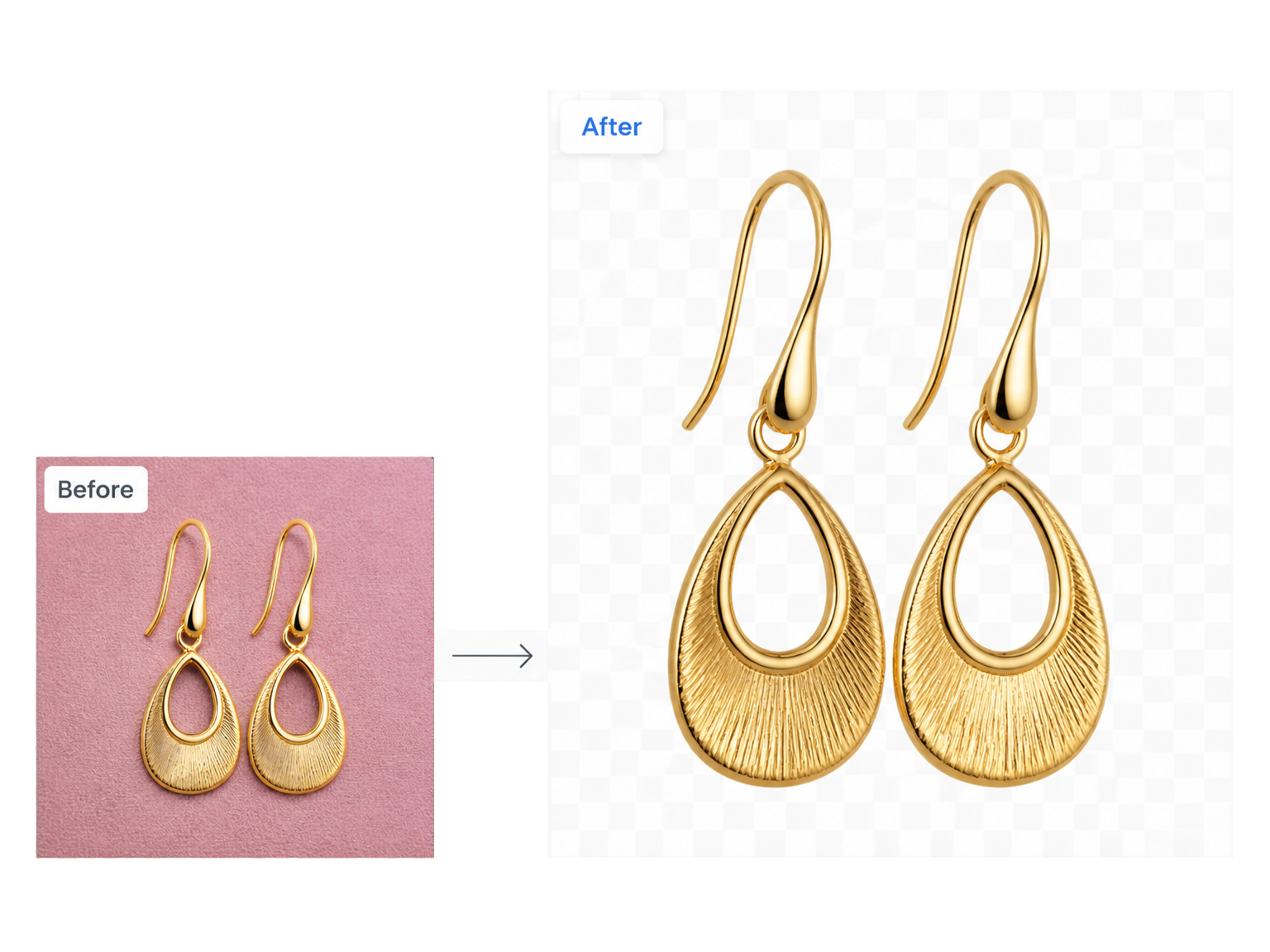
배경 없는 제품 사진
수제 주얼리를 컬러 스튜디오 배경에서 분리해 쇼핑몰 상품 등록을 준비하세요. 소재와 형태, 마감이 다음 제품 레이아웃의 중심이 됩니다.
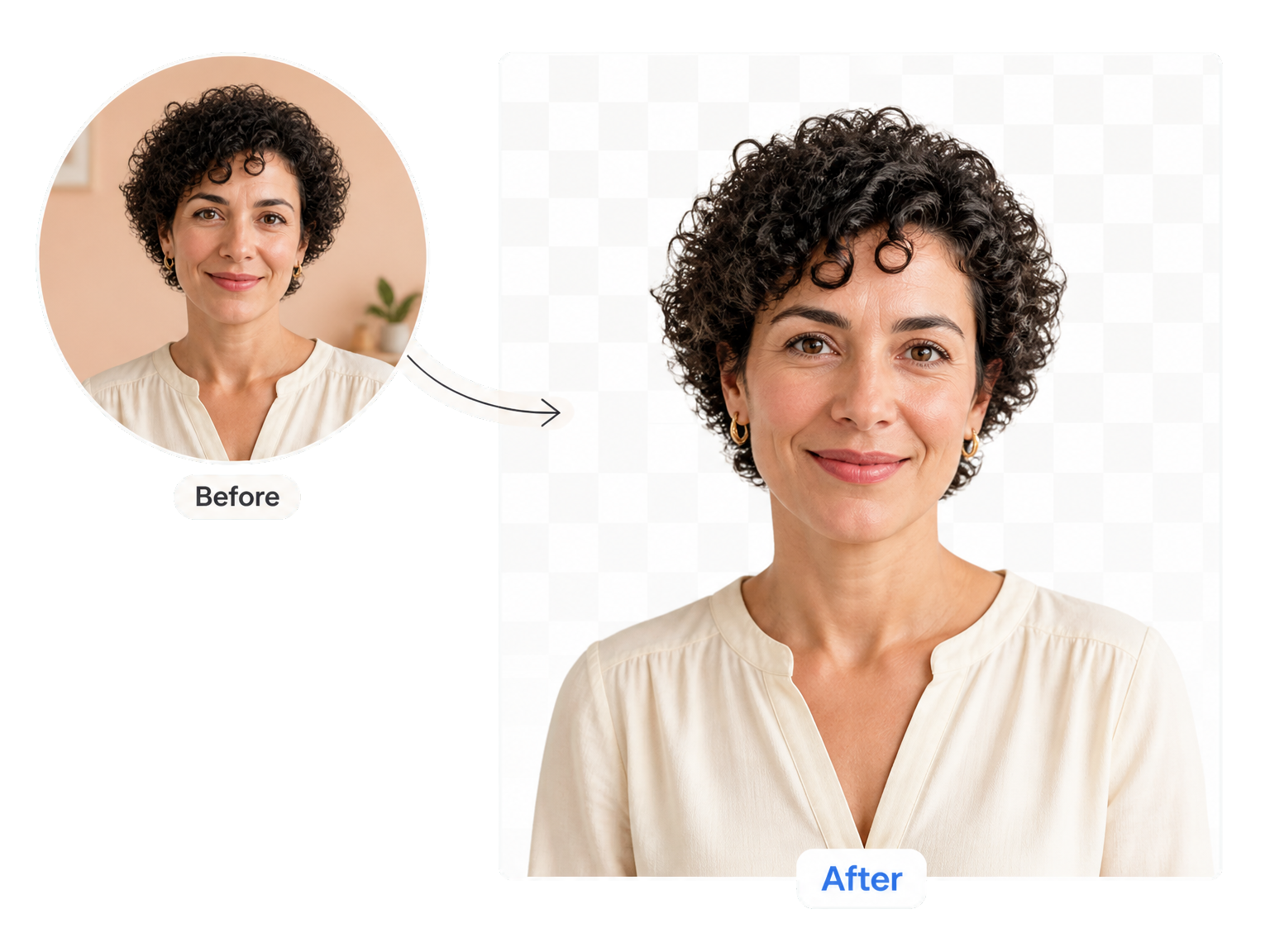
새로운 환경에 어울리는 인물 사진
강연자 프로필과 팀 소개에 사용할 이미지의 배경 색상을 제거하세요. 옷과 얼굴의 색상은 유지하면서 인물을 뒤쪽 공간에서 분리합니다.
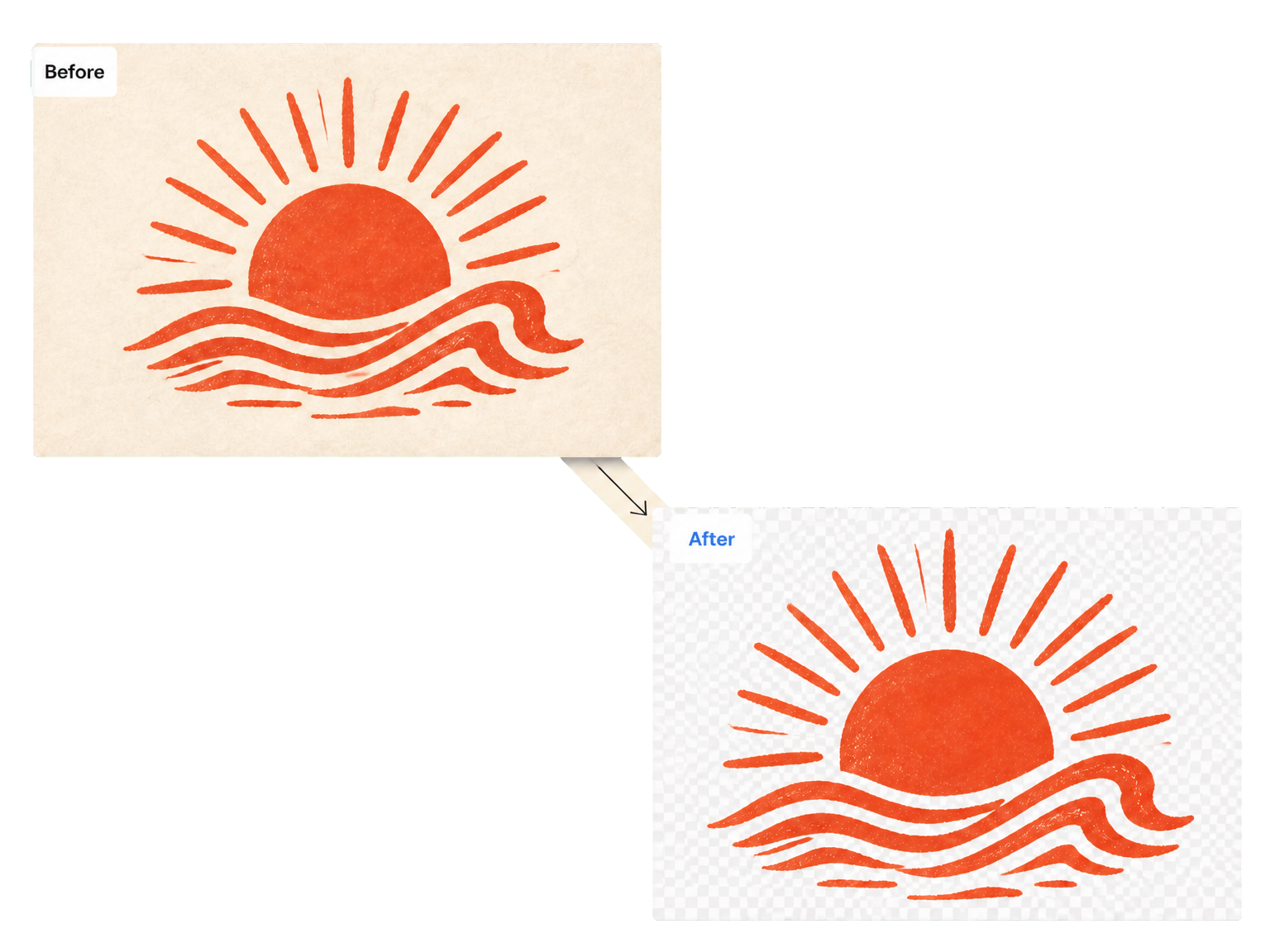
페이지에 자연스럽게 어울리는 일러스트
일러스트 엠블럼을 컬러 바탕에서 분리하세요. 주변의 직사각형 배경이 디자인을 방해하지 않도록 프레젠테이션 표지와 행사 레이아웃에 배치할 수 있습니다.
사진에서 누끼 이미지로
이미지 배경 색상을 제거하는 방법
사진을 업로드하고 배경 제거를 실행한 다음, 다음 구도에 사용할 피사체를 저장하세요.
이미지 업로드
배경을 제거할 제품 사진, 인물 사진 또는 일러스트를 추가하세요.
배경 제거
도구를 실행해 피사체의 색상은 유지하면서 주변 환경에서 분리하세요.
누끼 이미지 저장
피사체와 윤곽을 확인한 다음 디자인에 사용할 결과를 다운로드하세요.
중요한 부분은 그대로
주변 색상 없이 또렷한 피사체
배경을 지워 이미지의 색상을 제거하고 피사체가 시각적 중심으로 남게 하세요.
피사체 본래의 색상
배경이 사라져도 목걸이의 따뜻한 금속 질감, 재킷 색상, 일러스트의 색조는 유지하세요.
피사체를 인식하는 분리
앞쪽 피사체를 뒤의 장면에서 분리합니다. 이미지 전체에서 같은 색상을 지우는 대신 피사체의 윤곽을 따라 처리합니다.
새로운 구도를 위한 공간
기존 배경의 테두리 없이 인물과 제품을 제목, 보조 그래픽 또는 새로운 장면 옆에 배치하세요.
피사체에 맞는 윤곽
귀걸이의 구부러진 고리와 어깨 실루엣을 보이게 유지해 새로운 환경에서도 누끼 이미지의 피사체를 알아볼 수 있습니다.
피사체의 특징 유지
배경이 구도에서 사라져도 제품 형태와 인물의 모습은 유지하세요.
시선을 끄는 피사체 재사용
다른 배경에서 사진을 다시 찍는 대신 같은 피사체를 새 레이아웃으로 옮기세요.
활용 예시
분리한 피사체를 활용하세요
"주얼리를 스튜디오 배경에서 분리한 다음, 쇼핑몰 컬렉션 레이아웃에 누끼 이미지와 상품 정보를 함께 배치하세요."
"인물 뒤의 공간을 디자인에 가져오지 않고 강연자 사진을 행사 제목 옆에 배치하세요."
"일러스트 엠블럼 주변의 컬러 바탕을 제거해 프레젠테이션 표지에 자연스럽게 어울리게 하세요."
"팀원의 옷 색상은 유지하고 배경을 제거해 통일감 있는 소개 슬라이드를 만드세요."
궁금한 점
이미지 색상 제거: 자주 묻는 질문
이 도구는 이미지에서 색상을 어떻게 제거하나요?
제거할 특정 색상을 선택할 수 있나요?
색상을 제거하면 흑백 이미지가 되나요?
어떤 형식과 크기의 이미지를 업로드할 수 있나요?
다운로드 파일에는 무엇이 들어 있나요?
배경 제거에는 몇 크레딧이 필요한가요?
피사체 내부의 색상도 제거되나요?
배경 색상을 바꾸는 것과 어떻게 다른가요?
피사체에 새로운 시작을