
애니 이미지 업스케일링
만화·스틸·일러스트용 애니 업스케일러
원본 그림과 구도, 색상 디자인을 고려해 애니 스틸, 만화 컷, 일러스트를 확대합니다.
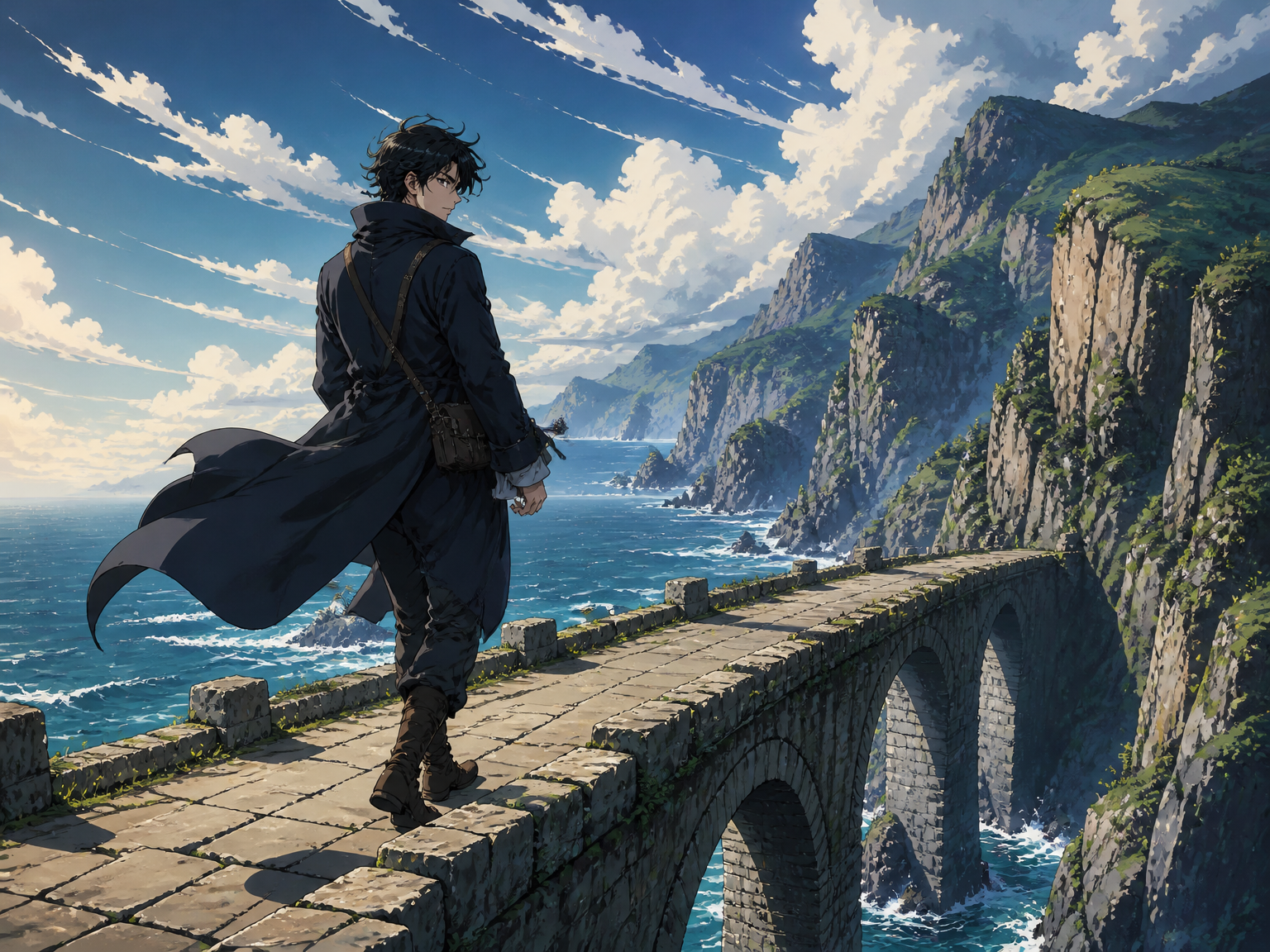
그림 이미지에 맞춰 설계
일상에서 보기 좋게 애니 아트 확대
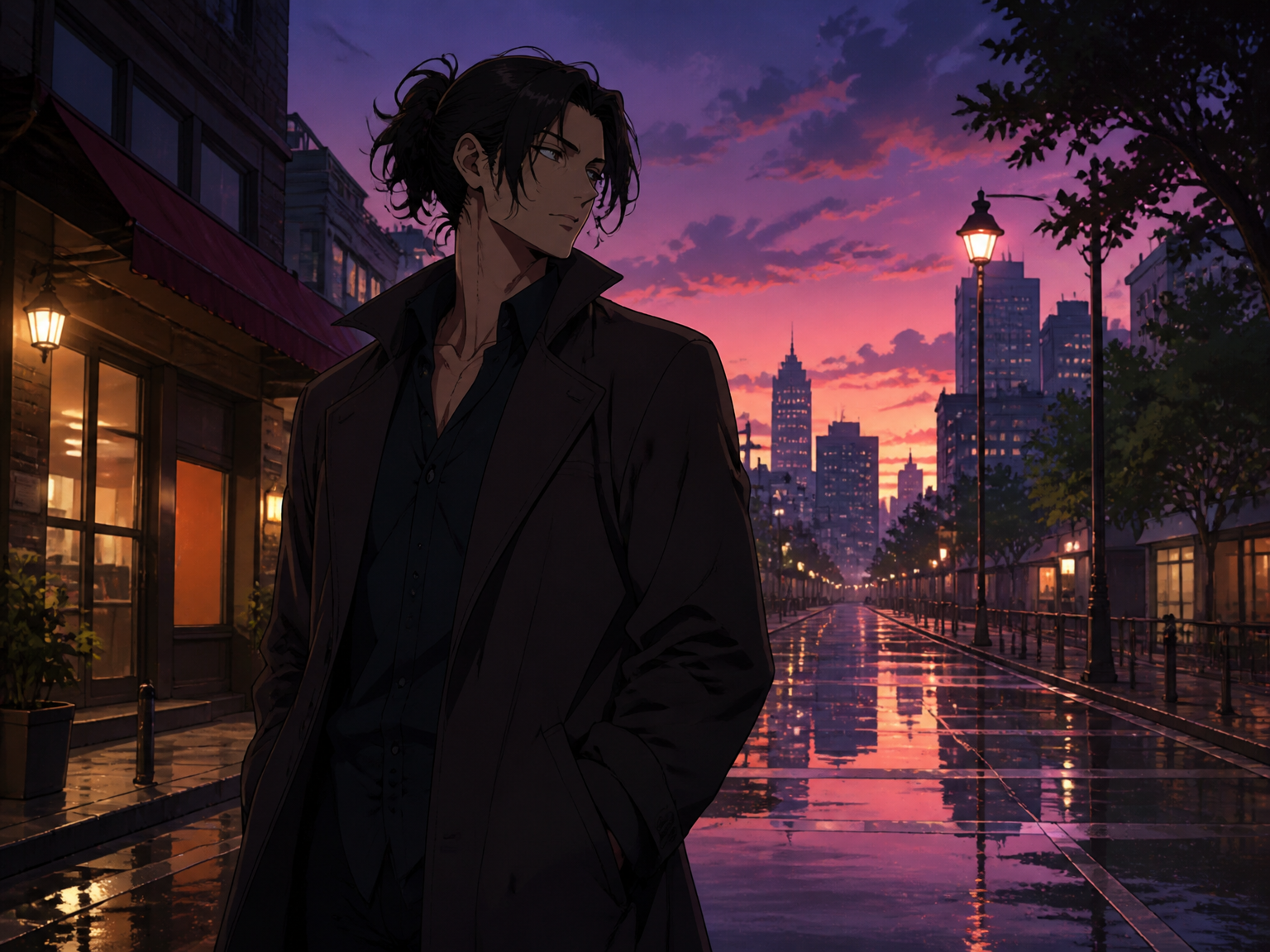
애니 스틸과 저장한 프레임
저장한 장면을 배경화면, 참고 자료, 게시물용으로 확대하세요. 이미지를 키우는 동안 원본 프레이밍과 캐릭터 배치를 유지하는 데 집중합니다.
만화와 선화
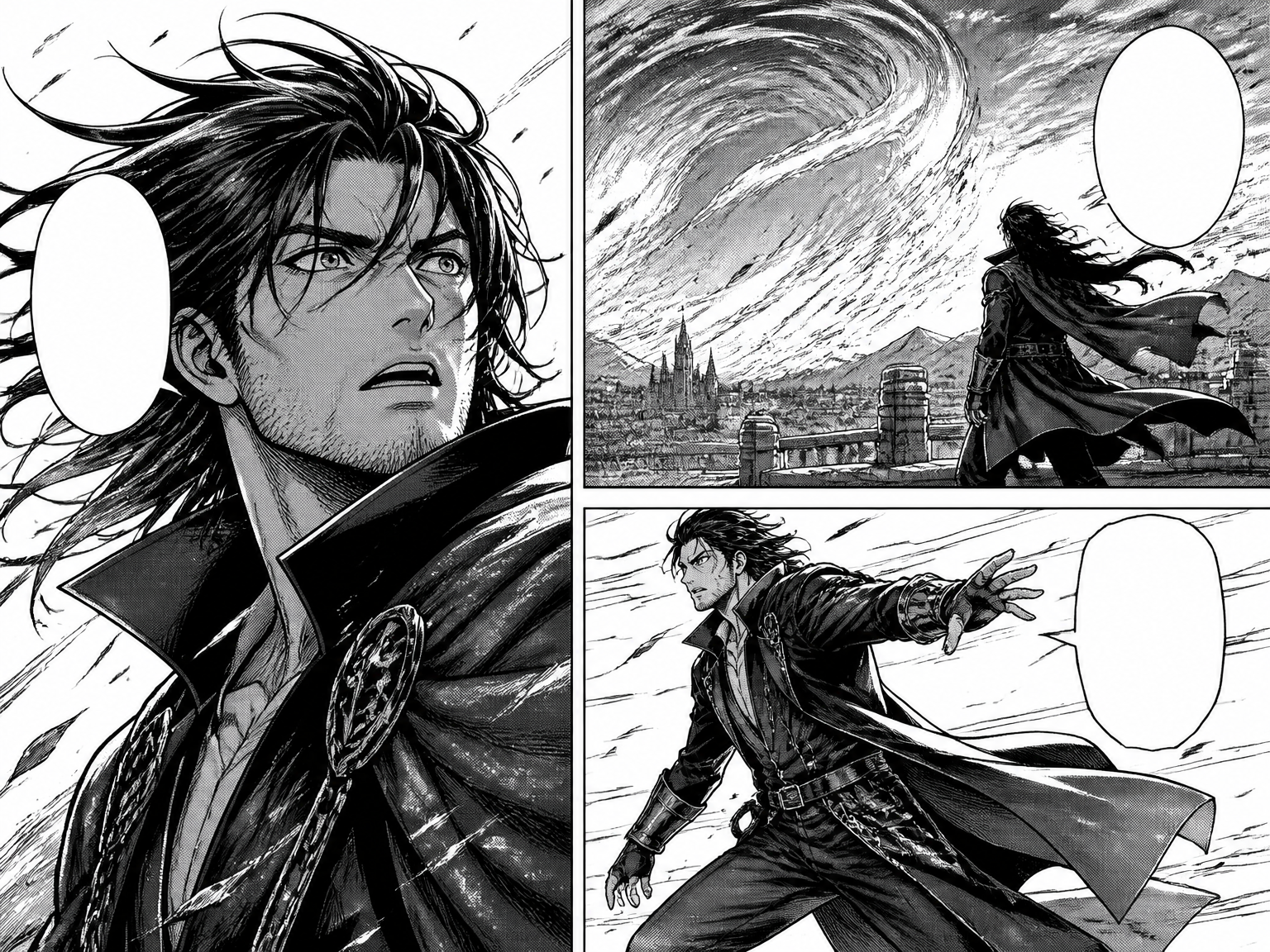
스캔한 만화 컷이나 잉크 드로잉을 화면에서 더 크게 볼 수 있도록 확대합니다. 잉크 윤곽과 말풍선, 페이지 구도가 알아보기 쉽게 유지되도록 합니다.
캐릭터 아트와 팬 일러스트
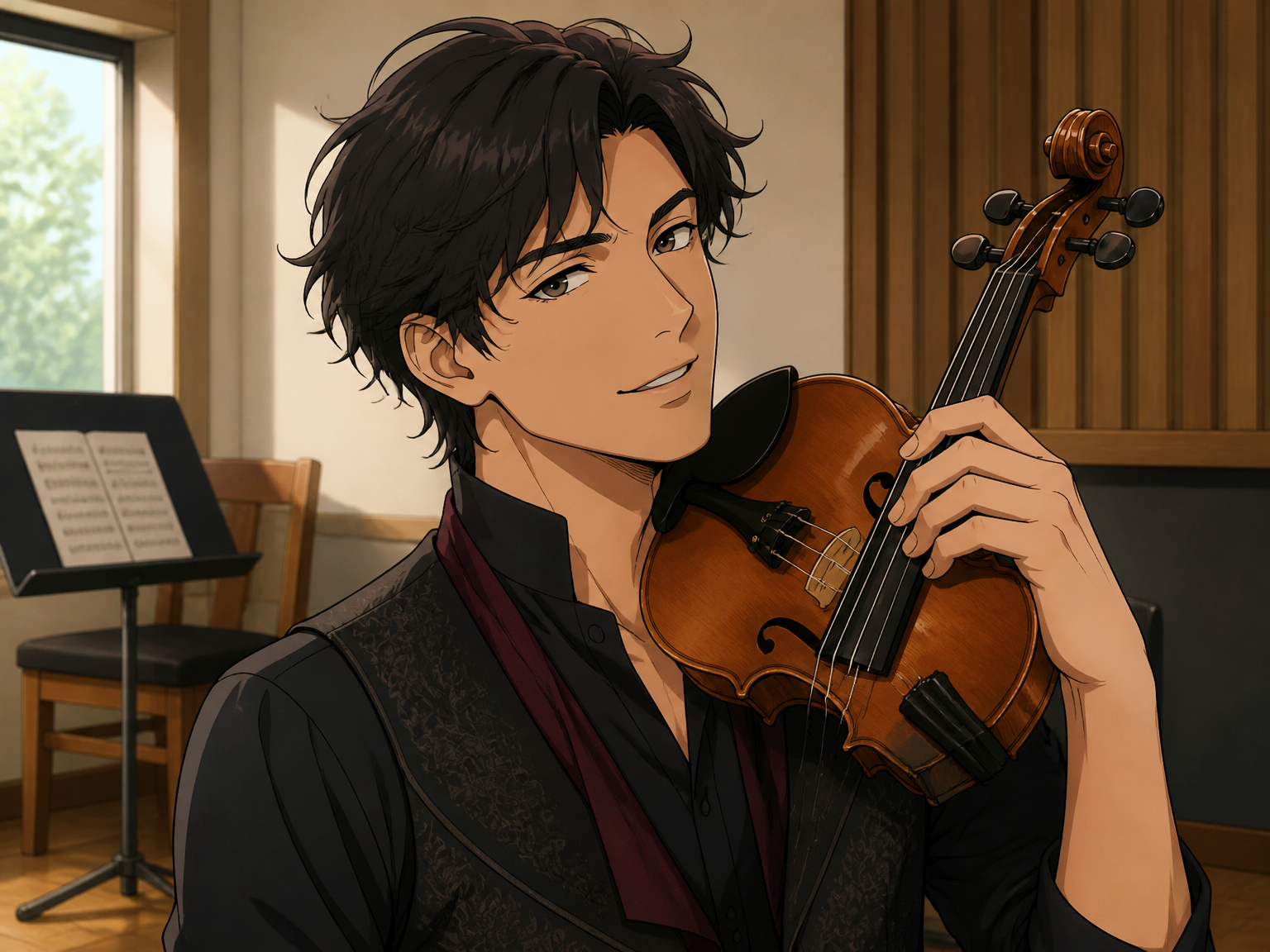
작은 캐릭터 그림을 더 큰 레이아웃에 배치하면서 작가가 의도한 형태와 색상, 표정을 살립니다.
원본 이미지에서 더 큰 이미지로
애니 업스케일러 사용 방법
애니 이미지 확대는 정지 이미지에서 시작합니다. 원본을 추가하고 더 큰 버전을 만든 다음 저장하기 전에 결과를 확인하세요.
이미지 업로드
확대하려는 애니 스틸, 만화 컷 또는 일러스트를 추가하세요.
업스케일 시작
이미지 확대를 실행하면 도구가 원본을 바탕으로 더 큰 버전을 만듭니다.
결과 확인 및 다운로드
원본과 결과를 비교하고 선과 세부 표현이 만족스러우면 저장하세요.
그림에서 중요한 요소
애니 선화와 색면을 또렷하게 유지
애니 아트는 의도적인 윤곽선과 평면 색면, 스타일화된 디테일로 이루어집니다. 더 큰 이미지에서도 이러한 시각적 특징이 구도의 중심에 남아야 합니다.
장면의 정체성 유지
캐릭터 디자인과 표정, 포즈, 프레이밍을 원본 이미지에 맞게 유지합니다.
기존 선화 다듬기
사진 같은 질감을 새로 더하기보다 보이는 윤곽선과 원래 선 굵기에 집중합니다.
평면 색상 표현 존중
셀 셰이딩과 그라데이션, 스크린톤, 의도된 색상 경계를 유지합니다.
없는 디테일 만들지 않기
원본 이미지에서 확인할 수 있는 정보에 근거해 디테일을 복원합니다.
만화 컷에 맞춘 정리
컷 테두리와 말풍선, 글자 배치를 원래 위치에 유지합니다.
일러스트 스타일 유지
그림이 사진처럼 보이거나 과도하게 보정된 느낌이 들지 않도록 합니다.
중요한 디테일을 위해
실제 애니 아트 작업 흐름을 고려해 제작
"저장해 둔 애니 프레임을 레퍼런스 보드에 활용하기 쉬워졌어요. 확대 후에도 캐릭터의 구도가 익숙하게 유지됩니다."
"작은 만화 컷도 큰 화면에서 더 편하게 살펴볼 수 있어요. 특히 잉크 선의 형태를 자세히 보고 싶을 때 유용합니다."
"색면과 윤곽선 스타일이 사진 필터처럼 바뀌지 않고 원본 그림의 느낌을 유지해요. 결과를 원본과 나란히 비교하는 것도 마음에 듭니다."
"작은 캐릭터 이미지가 레이아웃에서 더 넓은 공간을 차지해야 할 때 사용합니다. 내보내기 전에 확대 버전을 확인하기도 간편합니다."
애니 이미지 업스케일링 관련 질문
확대하기 전에 알아둘 점
애니 업스케일러란 무엇인가요?
만화 컷과 애니 스크린샷도 확대할 수 있나요?
애니 영상 전체를 확대할 수 있나요?
선화와 평면 색면이 유지되나요?
픽셀 아트의 각진 픽셀도 유지되나요?
애니 이미지를 4K로 확대할 수 있나요?
Anime Upscaler는 무료인가요?
Anime Upscaler는 별도의 애니 전용 모델을 사용하나요?
작품을 더 크게 만들 준비가 되셨나요