
어두운 사진의 균형을 자연스럽게 되살리세요
그림자 디테일까지 선명하게 만드는 이미지 밝기 보정 도구
노출이 부족한 영역을 밝히고 장면의 디테일을 더 잘 드러내면서 하이라이트와 본래의 색상, 원래 분위기를 그대로 유지해 어두운 이미지를 밝게 만드세요.
소중한 순간을 자연스럽게 밝게
이미지 밝기 보정으로 어두운 사진을 밝게
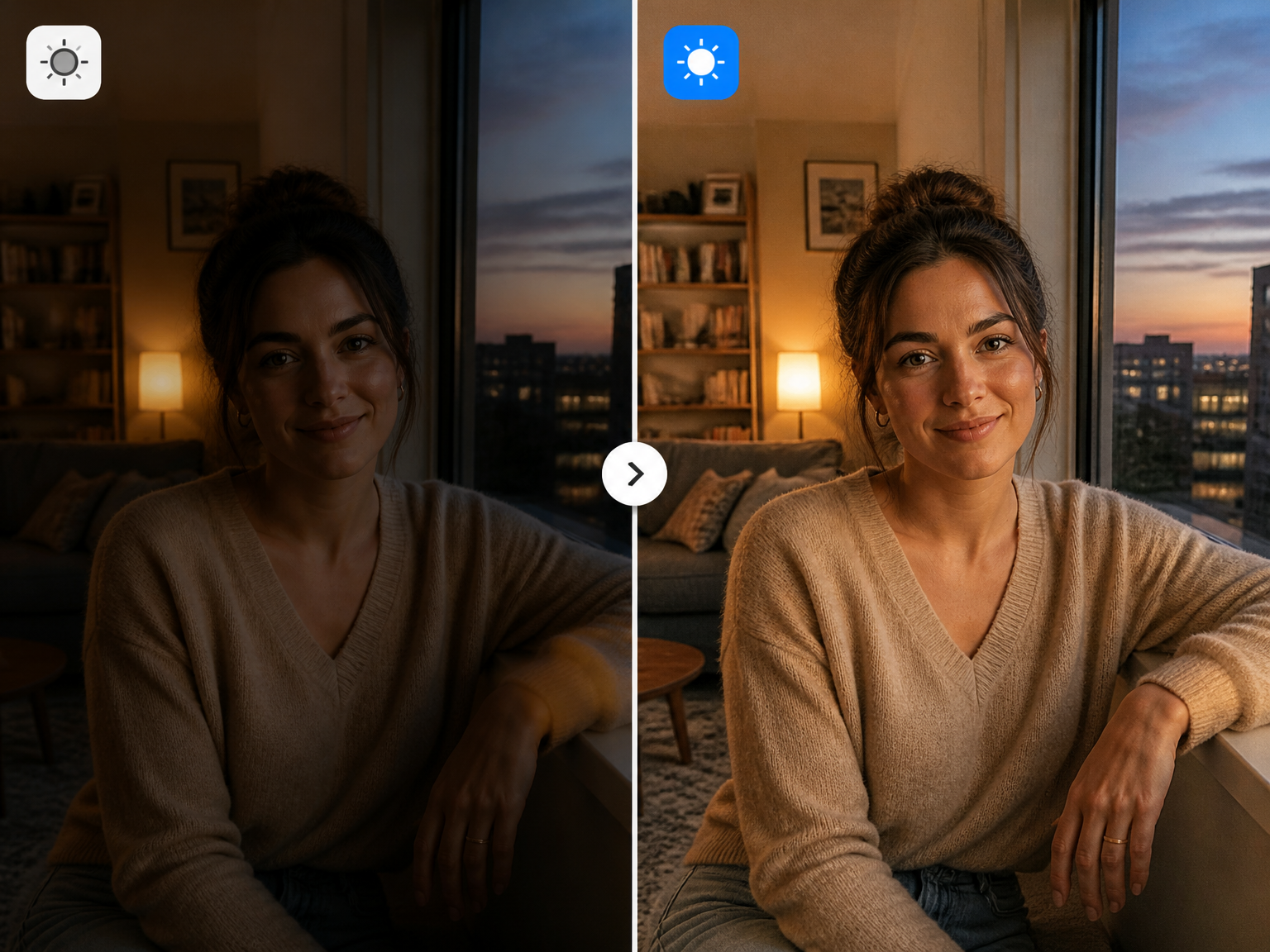
어두운 실내 인물 사진 밝게 만들기
조명이 어두운 실내에서 촬영한 사진의 얼굴과 옷을 더 선명하게 보이게 하면서 피부 톤과 자연스러운 분위기를 유지합니다.
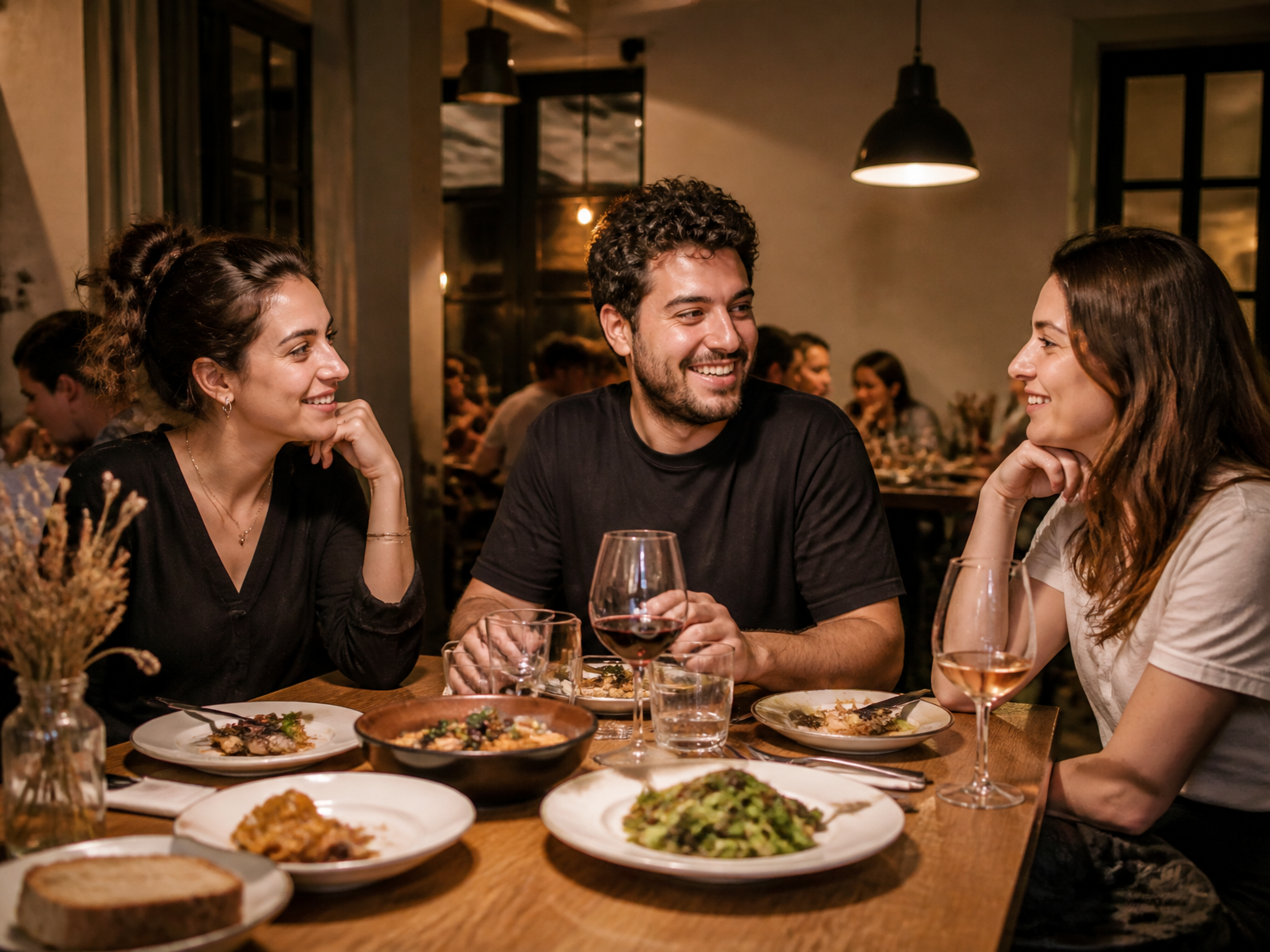
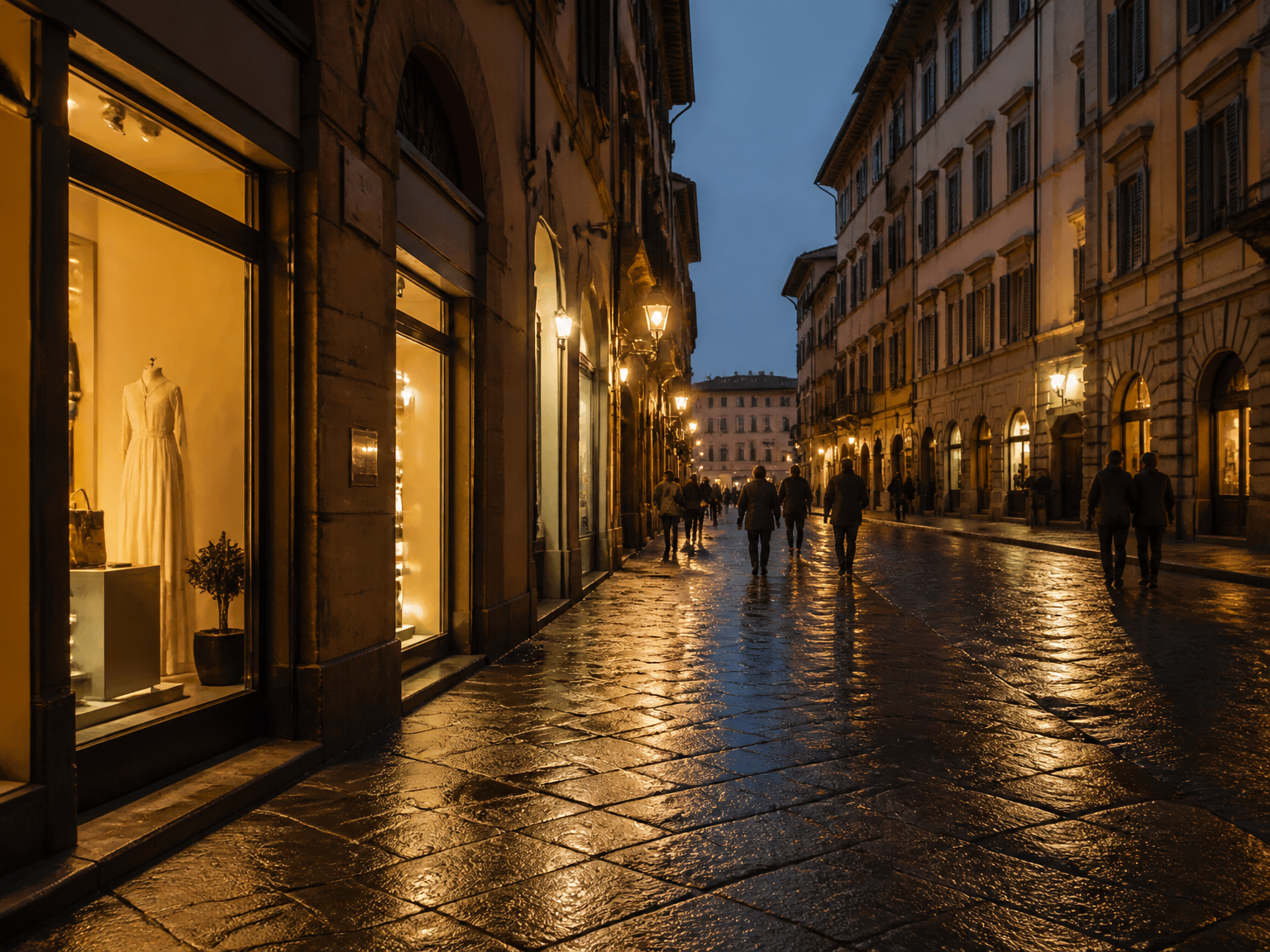
저녁 사진의 분위기 유지하기
사진 밝기 보정 도구로 밤의 분위기나 밝은 간판을 흐리지 않고 노출이 부족한 거리 및 여행 사진을 더 잘 보이게 만들 수 있습니다.
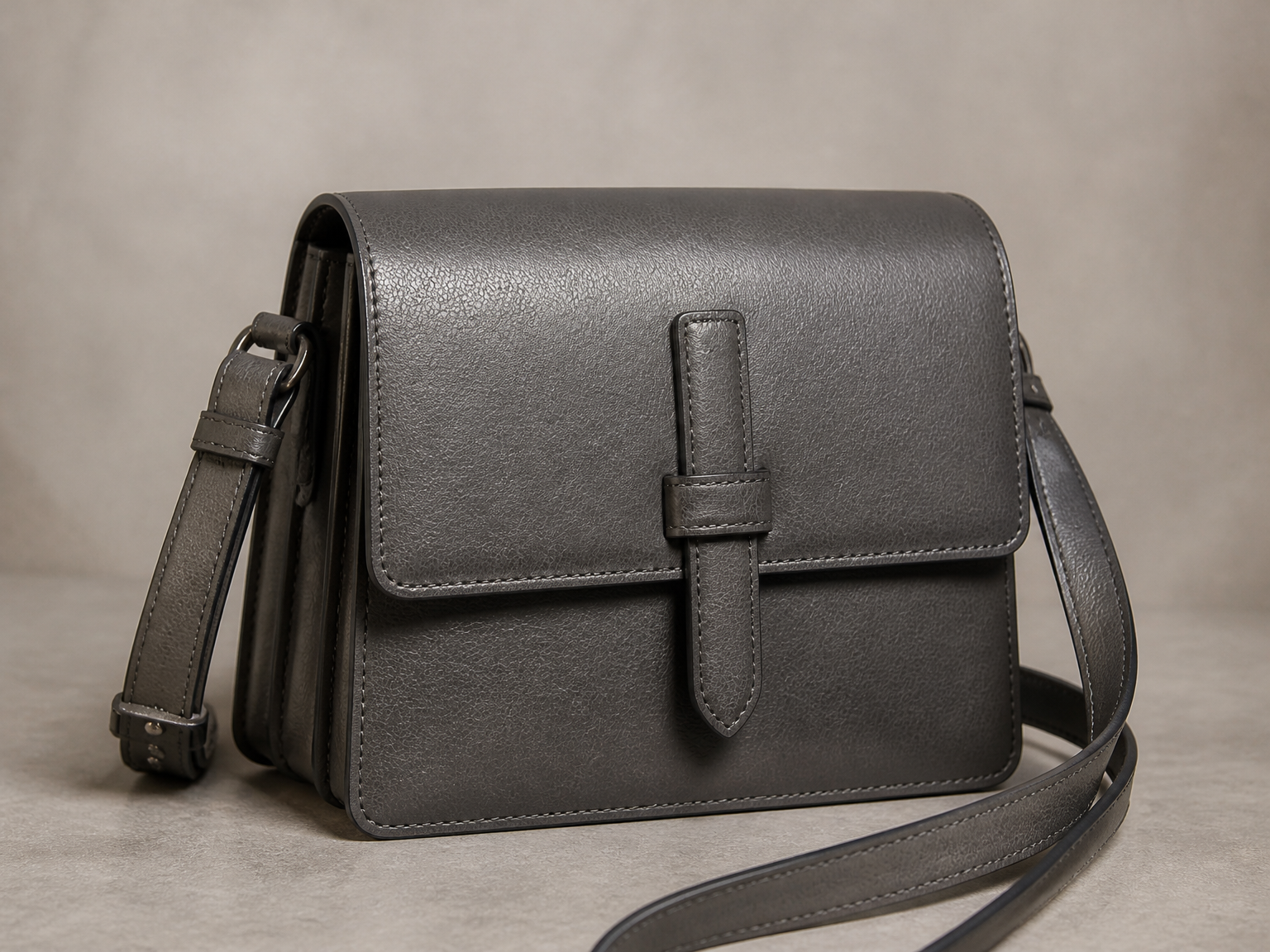
제품 사진을 더 밝고 선명하게
그림자가 있는 제품 사진을 밝게 보정해 쇼핑몰과 상품 목록에서 소재, 형태, 색상을 더 뚜렷하게 보여주세요.
간단한 사진 보정 과정
세 단계로 간편하게 이미지 밝기 보정하기
촬영 당시의 사진에서 시작해 원래 장면을 알아볼 수 있는 더 밝은 결과를 확인하세요.
사진 업로드
밝게 보정하려는 어둡거나 노출이 부족한 이미지를 추가하세요.
더 밝은 결과 만들기
이미지 밝기 보정 도구가 원래 장면과 색상을 유지하면서 노출을 개선하도록 하세요.
결과 확인 및 다운로드
결과를 확인한 다음 사진에 잘 어울리는 더 밝은 버전을 저장하세요.
장면은 그대로, 빛은 균형 있게
어두운 사진도 자연스럽게 유지하세요
이미지 밝기 보정 도구는 노출이 부족한 영역을 더 선명하게 보여 주면서 밝은 부분의 디테일과 자연스러운 색상, 원래 장면을 그대로 유지합니다.
어두운 영역의 디테일 살리기
사진 전체가 밋밋해지지 않도록 노출이 부족한 부분을 더 선명하게 보여줍니다.
밝은 부분의 디테일 유지
하이라이트와 밝은 표면의 디테일을 보존해 결과가 과하게 바래지 않고 균형 있게 보이도록 합니다.
원래 장면 그대로 유지
사람, 사물, 구도와 작은 디테일을 원래 위치 그대로 유지합니다.
자연스러운 색상 유지
인위적인 색조를 더하지 않고 피부 톤과 제품 색상을 자연스럽게 유지합니다.
실제 사진에 맞춘 보정
어두운 실내, 저녁 거리, 역광 장면, 그림자가 있는 제품 사진에 유용합니다.
자연스러운 마무리
원본 사진과 같은 느낌을 유지하면서 더 밝은 이미지를 만들어 보세요.
어두운 촬영에서 선명한 결과로
일상의 저조도 순간을 더 선명한 사진으로
"커뮤니티 행사에서 촬영한 실내 인물 사진이 더 잘 보이지만, 그날 저녁의 따뜻한 실내 조명 분위기는 그대로 남아 있습니다."
"어두운 카페 사진의 디테일을 살리면서 창문 하이라이트가 하얀 얼룩처럼 보이지 않게 할 수 있어요."
"그림자 때문에 포장 일부가 잘 보이지 않던 제품 사진이 더 선명해졌어요. 색상도 여전히 자연스럽습니다."
"어두운 곳에서 찍은 가족 사진을 보정해도 얼굴이 다른 사람처럼 바뀌지 않아 도움이 됩니다."
사진 밝게 만들기에 관한 자주 묻는 질문
이미지 밝기 보정에 관한 질문과 답변
어두운 사진을 어떻게 밝게 만들 수 있나요?
사진을 과하게 밝히거나 색이 바래지 않게 하려면 어떻게 하나요?
AI 이미지 밝기 보정 도구는 원래 색상을 유지하나요?
어떤 이미지 형식을 업로드할 수 있나요?
이미지 밝기 보정 도구로 여러 사진을 한 번에 처리할 수 있나요?
사용할 수 있는 출력 해상도는 무엇인가요?
고품질 모드는 어떤 기능인가요?
이미지 밝기 보정은 흐림 제거 또는 조명 변경과 어떻게 다른가요?
이 도구는 무료로 사용할 수 있나요?
온라인에서 이미지를 밝게 만들 수 있나요?
사진에 더 많은 빛과 선명함을 더하세요